











KŌLOGY · Mga screen at feature
Paano mag-import ng spreadsheet, mag-scan ng label at batch planning
Ipasok ang maraming delivery nang sabay (XLSX/CSV o litrato ng label), i-validate ang mga address at hayaang buuin ng sistema ang mga ruta.
Sa pahinang ito
Para saan ito
Kapag dose-dosena ang delivery, mabagal kung isa-isa. Ini-import ng route tools ang buong listahan, sinusuri ang mga address at nagmumungkahi ng ruta.
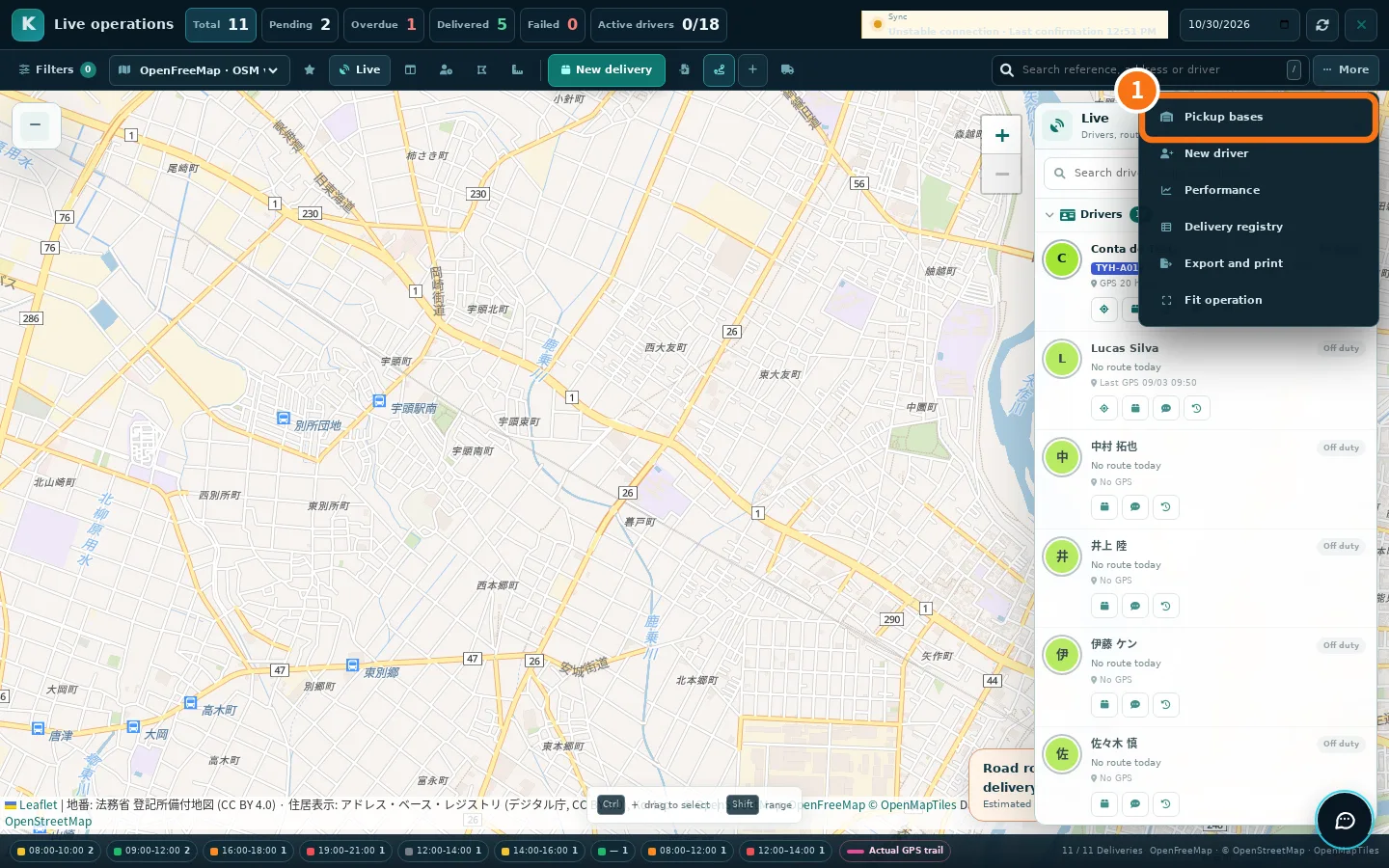
Saan: web, sa route center (Main → Staffs), ang mga button sa tabi ng New delivery at ang menu na More; app, Mga staff → Mga Ruta at Paghahatid → Mga Tool sa Desk (Route tools).
Mag-import ng spreadsheet
- Buksan ang Import deliveries at i-tap ang Choose file (XLSX o CSV, hanggang 2 MB, may header sa unang row).
- I-tap ang Validate addresses. Kapag hindi tugma ang postal code sa address, lalabas ang Postal codes differ: gamitin ang Use official code.
- I-import. Ang mga row na hindi pumasok ay nasa Not imported, may dahilan.
Mag-scan ng maraming label
Sa Bagong Delivery, piliin ang OCR · maraming label at kunan ang mga kahon (camera o gallery). Bawat label ay nagiging delivery sa batch. Suriin at i-validate bago i-import.
Batch route planning
- Buksan ang Batch route planning.
- Piliin kung paano papangalanan ang ruta: Alphabet A–Z, AA, AB, AC…, A1, A2, A3… o Custom names. I-tsek ang Respect areas para sundin ang lugar ng bawat driver.
- I-tap ang Generate preview, suriin at i-tap ang Apply plan.
- Buksan ang mga ruta at i-publish.
Mga base at lugar
- Pickup bases (menu na More): New base na may pangalan, postal code, oras at kapasidad. Ito ang magiging simula ng ruta.
- Operating areas: New area ayon sa prefecture at munisipyo, may priority, o iguhit sa mapa; nagmumungkahi ng hatian ang Suggest areas.
Mag-export
Sa Delivery registry, mag-filter ayon sa status, driver, lugar, coordinates at proof, mag-save ng paboritong view at gamitin ang Export CSV o Export XLSX. Gumagawa ng listahang naka-print ang Export and print.
Karaniwang error
- «File exceeds 2 MB.» Hatiin ang spreadsheet sa dalawa.
- «Invalid spreadsheet» / «Empty file or missing header». Tiyaking may pamagat ng column ang unang row.
Kaugnay na mga tanong
- Paano gumawa ng ruta at magdagdag ng delivery
- Route center at mga delivery