











KŌLOGY · Mga screen at feature
Paano palitan ang password, mag-sign out at alisin ang device
Palitan ang password sa Profile, i-recover ang nakalimutang password, tingnan ang mga konektadong device at i-sign out ang nawalang phone.
Sa pahinang ito
Para saan ito
Puwedeng bukas ang account mo sa higit sa isang phone. Dito makikita kung paano palitan ang password, i-recover ang nakalimutan, mag-sign out at alisin ang device na hindi na ginagamit — halimbawa nawala o pinalitang phone.
Nasaan ito
- Palitan ang password: Higit Pa → Account → Profile → Palitan ang password.
- Device at sign-out: Mga Setting → Account at Privacy.
- Nakalimutang password: sign-in screen → Nakalimutan ang password?
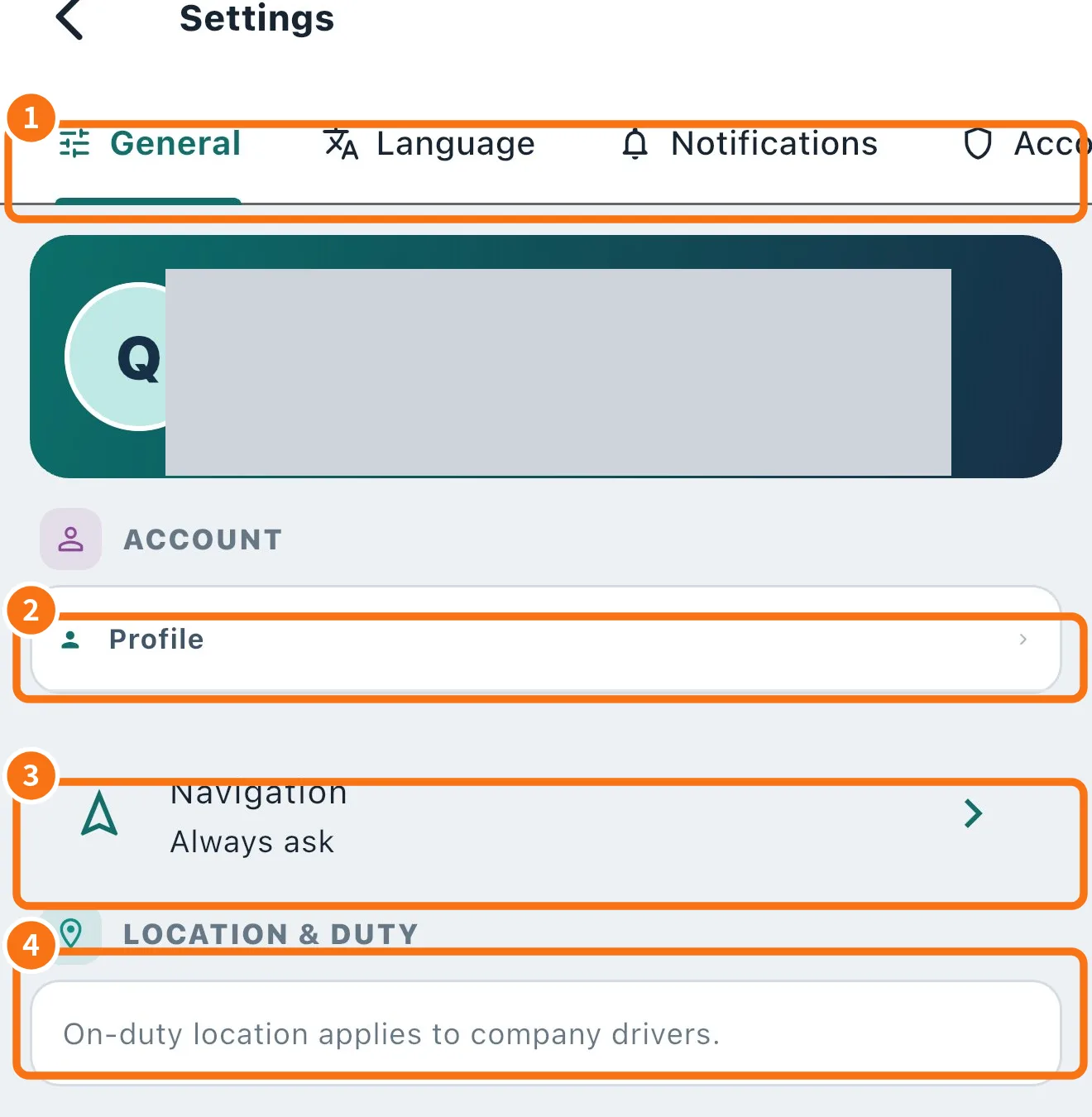
Hakbang-hakbang: palitan ang password
- Buksan ang Higit Pa → Account → Profile (o Mga Setting → Pangkalahatan → Profile ②).
- Ilagay ang kasalukuyang password.
- Ilagay ang bagong password (8 character pataas) at ulitin sa kumpirmasyon. Ipinapakita o itinatago ng icon na mata ang na-type.
- I-tap ang Palitan ang Password. Masa-sign out ang ibang device; mananatili ang isang ito.
Hakbang-hakbang: nakalimutan ang password
- Sa sign-in screen, piliin ang Driver ako at ilagay ang email o telepono.
- I-tap ang Nakalimutan ang password?. Kung may account, ipapadala ang reset link.
- Buksan ang link, gumawa ng bagong password at mag-sign in ulit.
Hakbang-hakbang: i-sign out ang isang device
- Buksan ang Mga Setting at ang tab na Account at Privacy (①).
- Sa Mga Konektadong Device, may pangalan at huling paggamit ang bawat phone. “This device” ang sa iyo.
- Sa device na aalisin, i-tap ang I-sign Out.
- Para mag-sign out lang sa phone na ito: danger zone → Mag-sign Out at kumpirmahin.
Karaniwang problema
- Kailangan ng 8 character pataas: gumamit ng mas mahabang password.
- Hindi tugma ang kumpirmasyon: parehong i-type sa dalawang field.
- Hindi dumating ang reset link: tingnan ang spam at kung tama ang email; kung kumpanya ang namamahala ng login mo, humingi sa opisina.
Kaugnay na tanong
- Profile, litrato at dokumento
- Setting ng driver app
- Paano burahin ang account