











KŌLOGY · Mga screen at feature
Route center at mga delivery
Ang mapa ng operasyon ngayong araw: ruta, delivery, driver, sabay-sabay na pagpili, pag-publish at pag-optimize.
Sa pahinang ito
Para saan ito
Sa route center inaayos ng kumpanya ang araw: gumagawa ng delivery, bumubuo ng ruta, pumipili ng driver, ipinapadala (publish) ang ruta sa phone niya at sinusundan ang bawat hinto sa mapa.
Saan: web Main → Staffs (ang screen na «Live operations»); app Mga staff → Mga Ruta at Paghahatid.
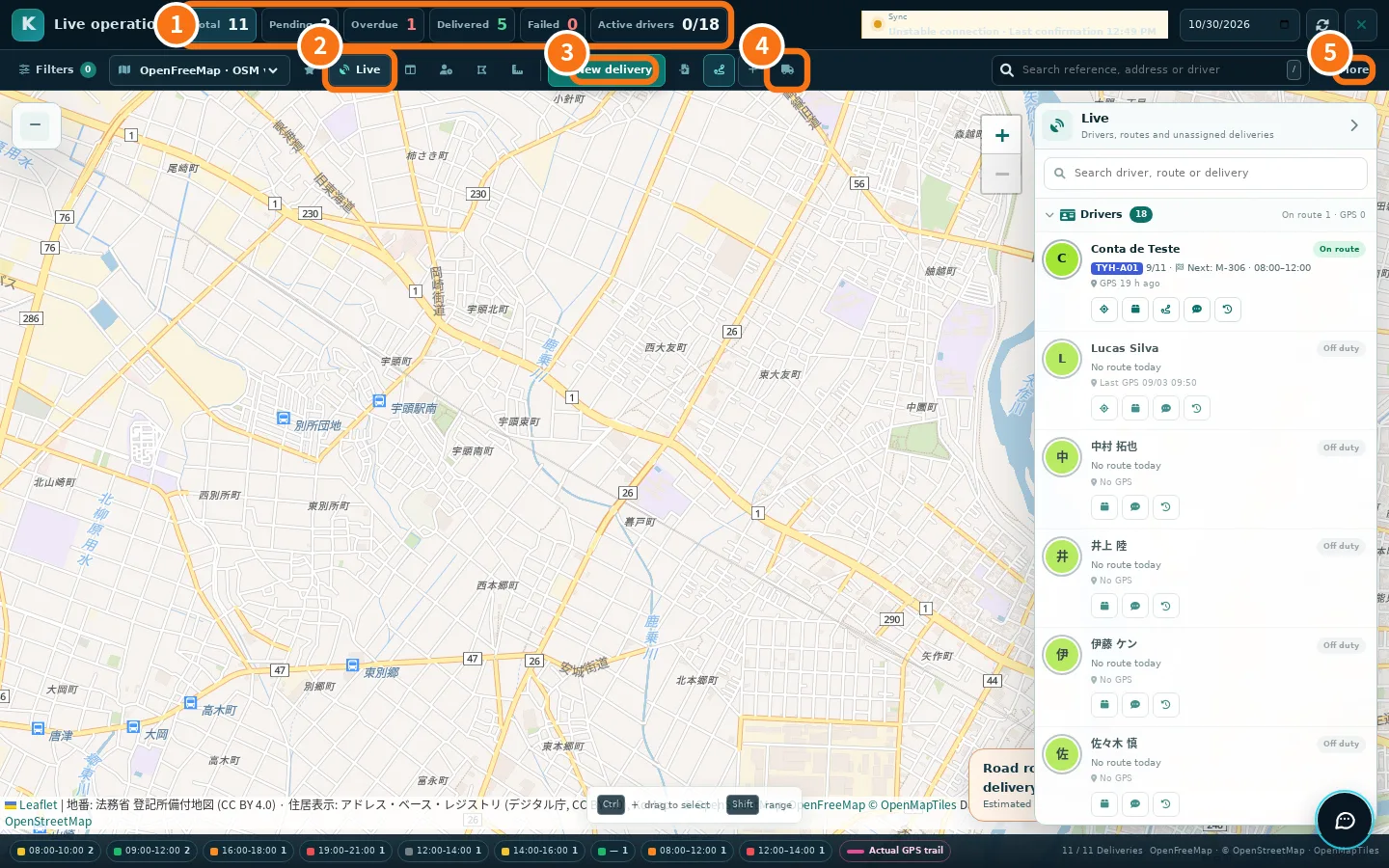
Ano ang nasa screen
- ① Mga numero ngayon: Total, Pending, Overdue, Delivered, Failed at Active drivers. I-click ang numero para i-filter ang mapa.
- ② Live: panel na may tatlong bahagi — Drivers, mga ruta ngayong araw at Deliveries without a driver. Katabi nito ang Route panel, Drivers on duty, Operating areas at Map tools (sukat, guhit).
- ③ New delivery: magdagdag ng delivery (tingnan ang «Gumawa ng ruta at magdagdag ng delivery»).
- ④ Driver mode: «Do your own deliveries as a driver».
- ⑤ More: Pickup bases, New driver, Performance, Delivery registry (lahat ng delivery na may filter), Export and print at Fit operation.
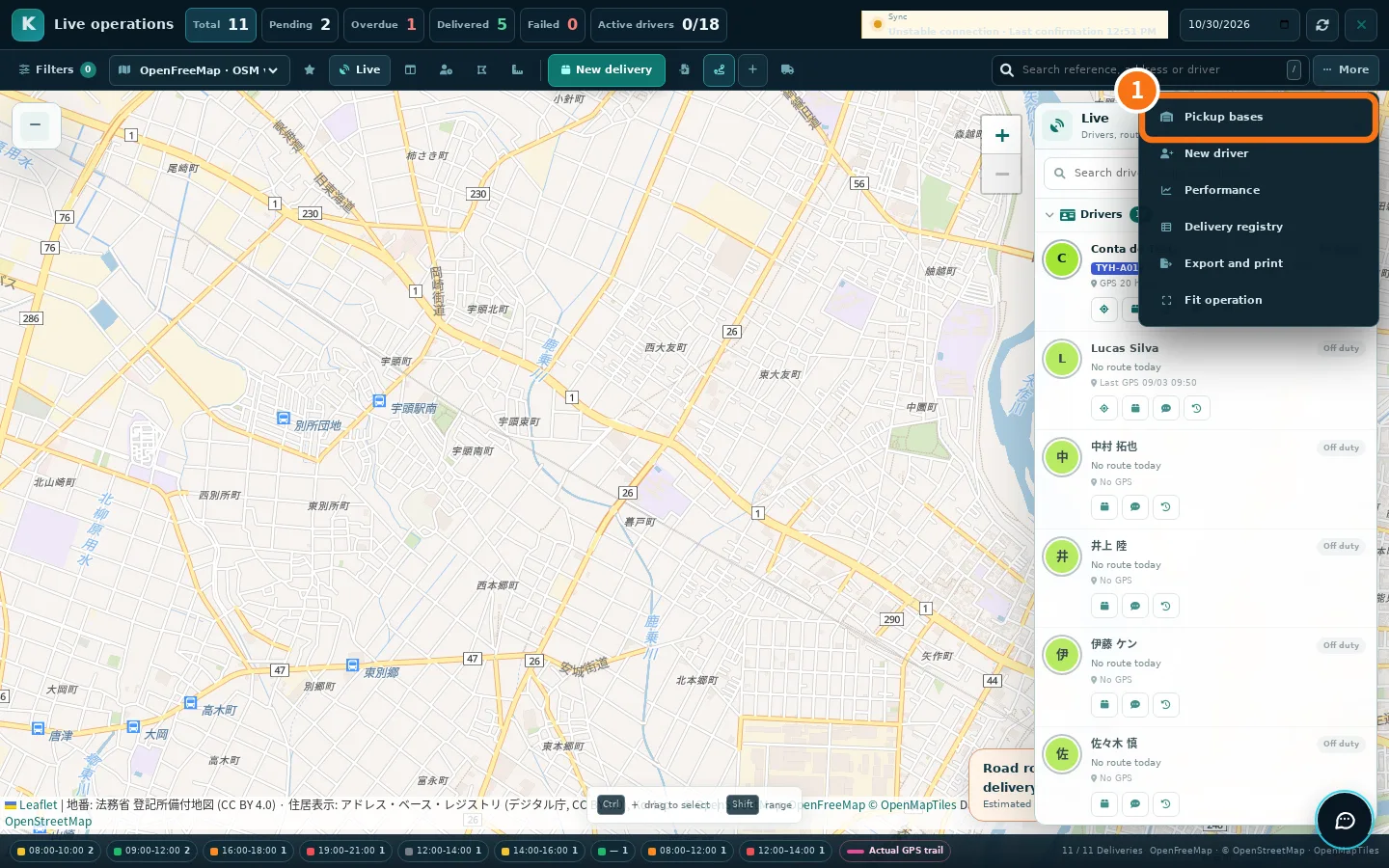
Nasa kaliwa ang Filters, mga naka-save na view (bituin) at ang map engine (OSM vector, mga mapa ng GSI, OpenFreeMap light o dark at iba pa). Nasa ibaba ang legend ayon sa oras.
Ang buhay ng isang ruta
- Status · Kahulugan
- Draft · Binubuo pa; hindi pa nakikita ng driver.
- Na-publish · Lumalabas na sa app ng driver.
- Isinasagawa · Sinimulan na ng driver ang ruta.
- Nakumpleto / Kinansela · Tapos na o kinansela.
Sa ruta, puwede kang I-publish o I-unpublish, I-optimize ang pagkasunod-sunod, ilipat pataas o pababa ang hinto, I-duplicate, I-archive at Kanselahin ang ruta.
Hakbang-hakbang: ayusin ang maraming delivery nang sabay
- Piliin ang mga delivery: sa web, Ctrl + drag sa mapa (Shift para sa range); o i-tsek sa «Deliveries without a driver» at gamitin ang «Select all».
- Sa selection bar, piliin ang Organize (sa app, Ayusin ang napili).
- Piliin ang aksyon: Ilipat sa isang ruta o pila ng pagpaplano, I-assign ang driver, Baguhin ang time window o Gumawa ng espesyal na ruta.
- I-tap ang Ilapat sa napili. Kung nagkamali, gamitin ang I-undo.
- Buksan ang ruta at i-tap ang I-publish para ipadala sa driver.
Karaniwang error
- Walang coordinates ang address. Walang punto sa mapa ang delivery. Buksan ito at tingnan ang postal code at address.
- Nagbago ang operasyon sa ibang screen. May ibang nagbago nang sabay. Suriin at ulitin ang aksyon.
- Hindi makuha ang ruta sa kalsada. Walang koneksyon o may delivery na walang coordinates; gumagana pa rin ang mapa.
Kaugnay na mga tanong
- Gumawa ng ruta at magdagdag ng delivery
- Mag-import ng spreadsheet, mag-scan ng label at batch planning
- Live na team at mga driver na naka-duty