











KŌLOGY · Mga screen at feature
Mag-navigate papunta sa delivery: KŌLOGY, Google Maps o laging magtanong
Piliin ang app sa pag-navigate, i-save ang pinili o laging magtanong, at buksan ang buong ruta sa Google Maps.
Sa pahinang ito
Para saan ito
Kapag tinap mo ang Mag-navigate, puwedeng buksan ng KŌLOGY ang sarili nitong navigator na may boses, Google Maps, Apple Maps (iPhone) o Yahoo!カーナビ (kung naka-install). Pumili nang isang beses at tatandaan ng app — o iwanan sa Always ask.
Nasaan ito
- Button na Mag-navigate sa sheet ng bawat hinto at sa card ng susunod na delivery.
- Katabi nito, ipinapakita ng shortcut na Navigation ang kasalukuyang pinili.
- Mga Setting → Pangkalahatan → Navigation.
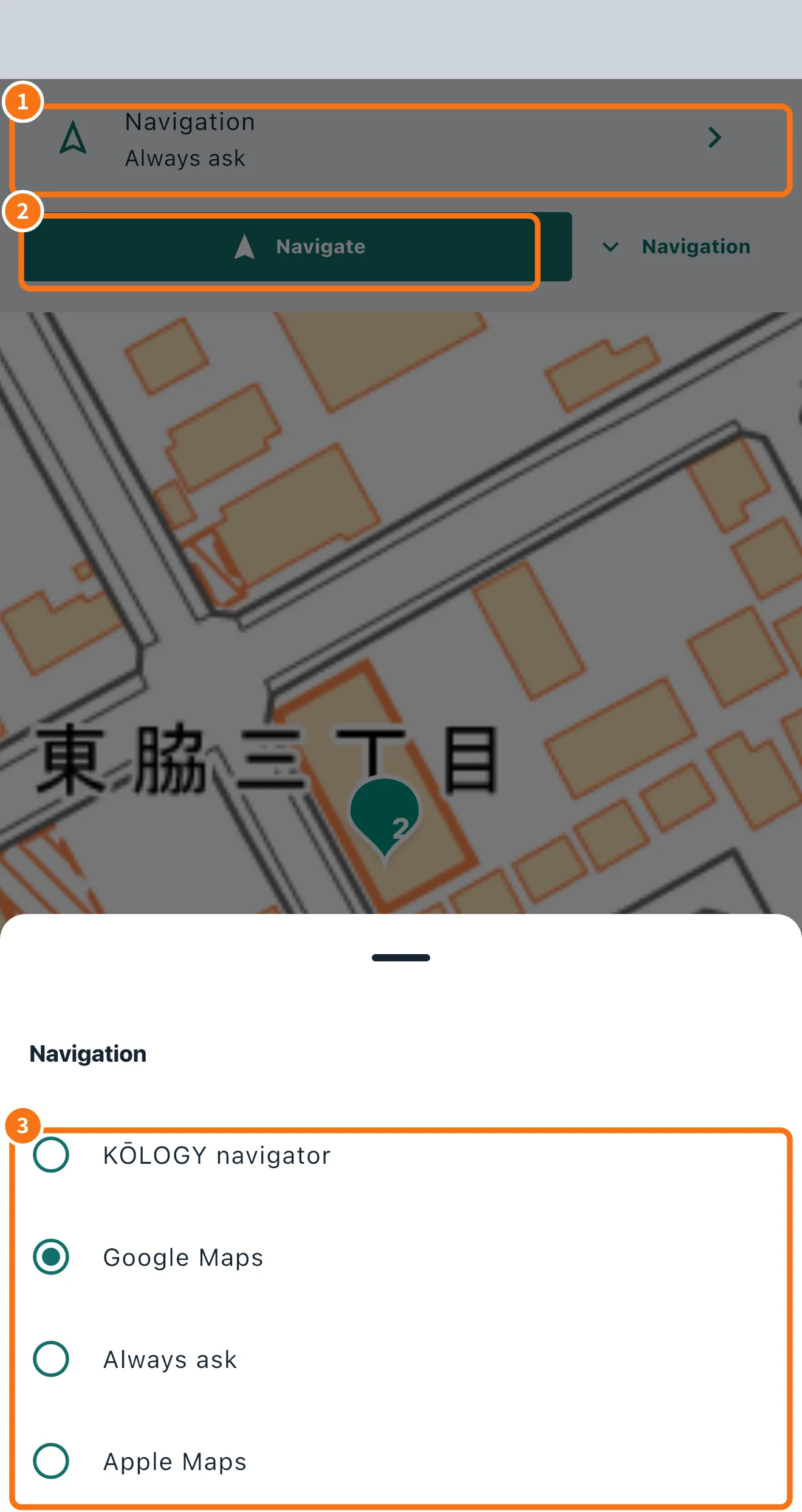
Hakbang-hakbang: pumili ng navigator
- I-tap ang linyang Navigation (①) — ipinapakita ang kasalukuyang pinili.
- Ginagamit ng button na Navigate (②) ang piniling iyon.
- Sa listahan (③), piliin ang KŌLOGY navigator, Google Maps, Always ask o, sa iPhone, Apple Maps.
Sa Always ask, bawat Navigate ay nagbubukas ng sheet na may address at mga button na Google Maps, Apple Maps (iPhone), Yahoo!カーナビ (kung naka-install), “Google Maps · use pin location” at KŌLOGY navigation. I-off ang switch na Always ask sa sheet para tandaan ng app ang susunod mong pili.
Address o pin?
Karaniwang buong address ang ibinibigay sa Google Maps, dahil puwedeng magdala sa maling lugar ang tantiyang pin. Kapag inayos ng tao ang pasukan (human pin o saved destination), eksaktong punto ang ipinapadala. Gamitin ang “use pin location” para pilitin ang punto sa mapa.
Buong ruta sa Google Maps
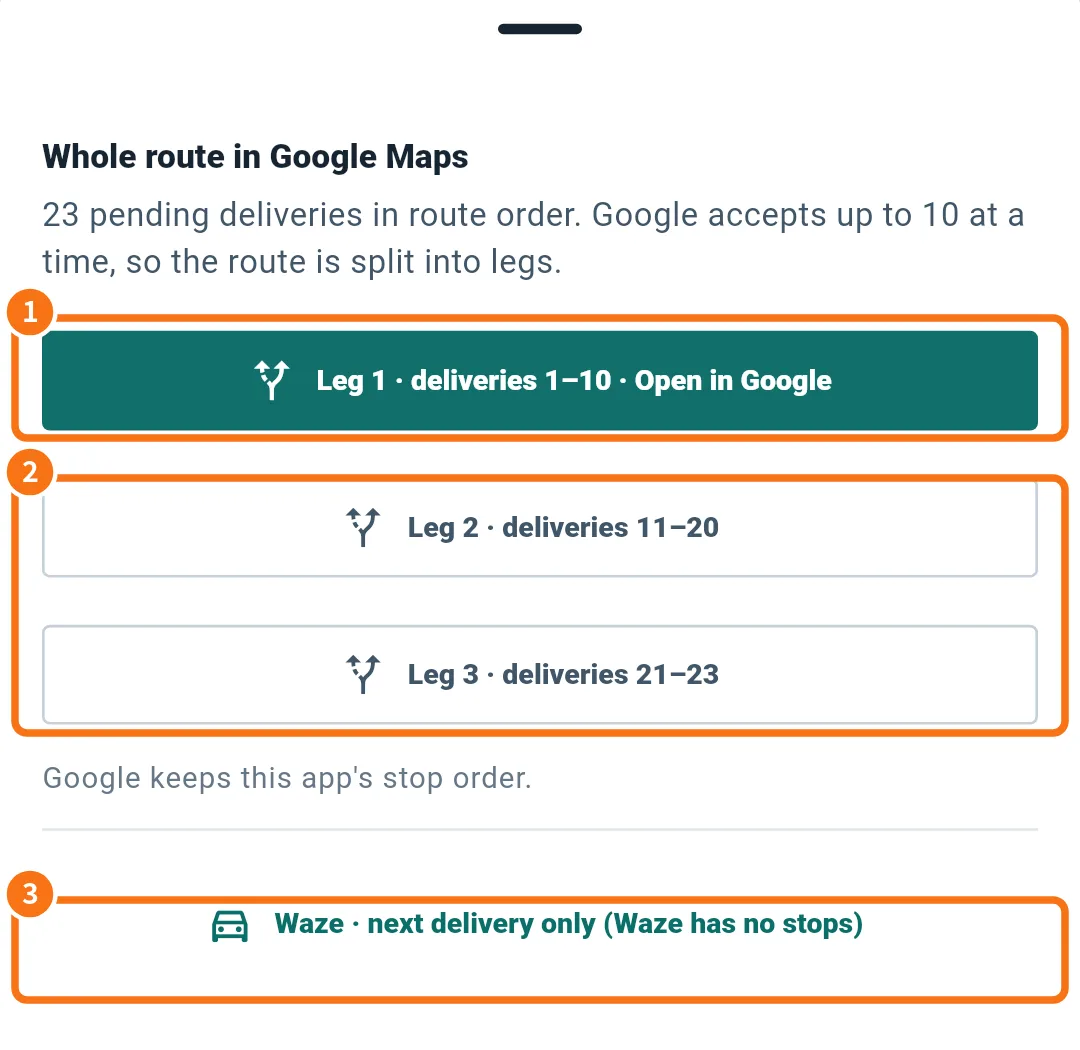
- Buksan ang Mga tool ng mapa → Whole route in Google Maps.
- Darating ang pending na delivery ayon sa ayos ng ruta, hinati sa leg na hanggang 10 (limit ng Google). I-tap ang Leg 1 · deliveries 1–10 · Open in Google (①).
- Nananatili sa listahan ang susunod na leg (②). Pagkatapos ng isang leg, iaalok ng app ang Next leg.
- Ang Waze at Apple Maps (③) ay susunod na delivery lang ang binubuksan, dahil hindi sila tumatanggap ng hinto.
Karaniwang problema
- “App unavailable. Choose another.”: hindi naka-install ang napiling app.
- “Google Maps app not found”: mas kaunti ang hinto bawat leg sa browser. I-install ang Google Maps.
- “No pending delivery with an address”: walang pending na mabubuksan.
Kaugnay na tanong
- KŌLOGY navigator
- Ayusin ang pin ng address
- Ayos ng ruta