











KŌLOGY · Mga screen at feature
Paano magdagdag ng driver na may login at password
Gumawa ng driver, gumawa ng password, ibigay ang access at alamin kung saan siya magsa-sign in.
Sa pahinang ito
Para saan ito
Kapag walang email ang driver, o kapag gusto mong handa na ang lahat bago ang unang araw niya, ikaw mismo ang gagawa ng driver na may login at password.
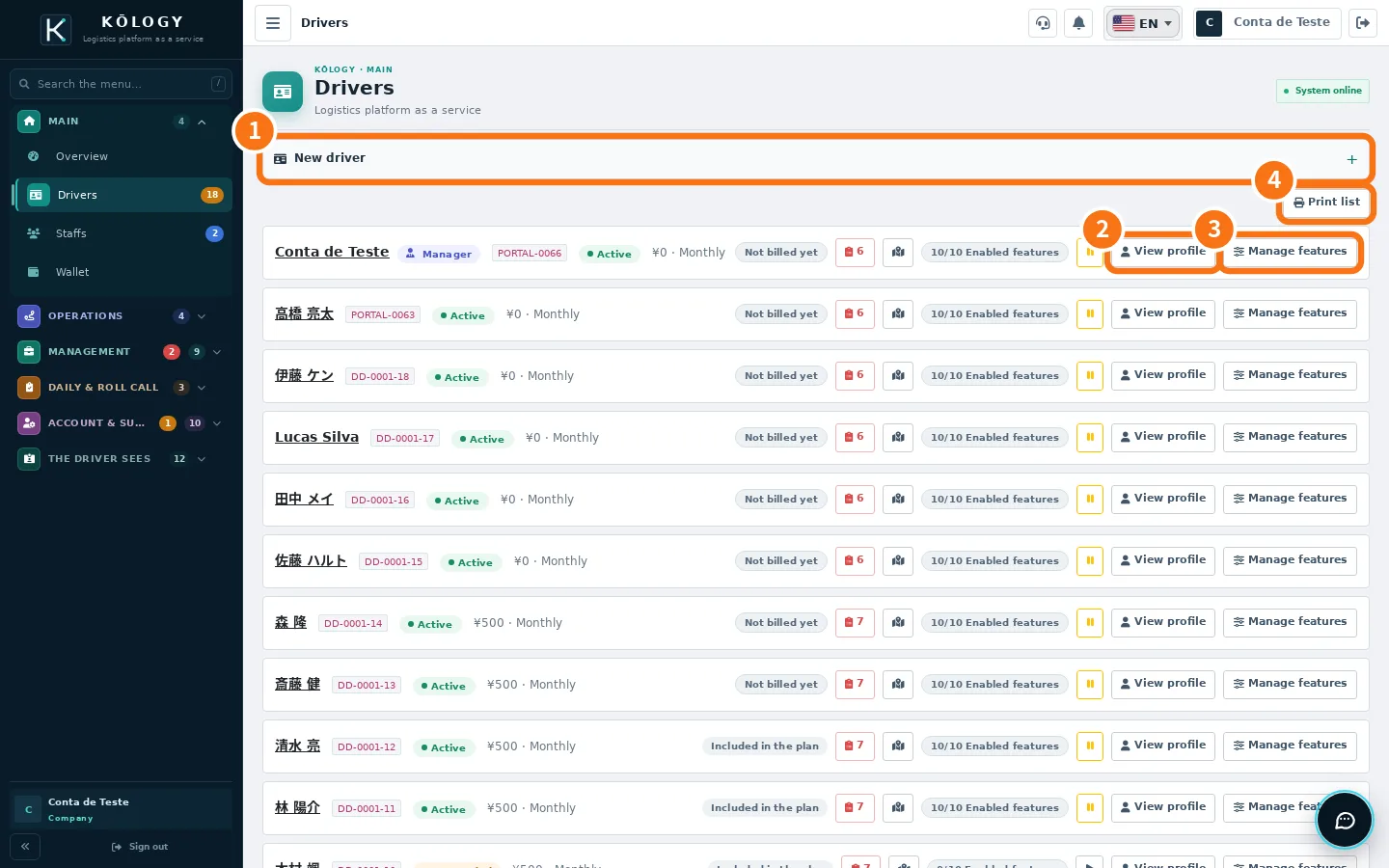
Saan: web Main → Drivers → New driver; app, Mga Driver → Bagong Driver (sa web, pati Staffs → More → New driver).
Hakbang-hakbang
- I-tap ang ① Bagong Driver. Makikita sa itaas ang bilang ng slot ng plano na nagamit.
- Punan ang pangalan ng driver. Awtomatikong ginagawa ang ID ng driver kapag nag-save.
- Sa access ng driver, ilagay ang email (login) at/o cellphone (login). Agad sinusuri ng app kung gamit na ng ibang account.
- I-type ang password nang dalawang beses o i-tap ang I-generate. Patakaran: 8–128 character, may kahit isang letra at isang numero. Ipinapakita ng bar kung mahina, ayos o malakas.
- Kung gusto, i-tsek ang pagpapadala ng access sa driver: matatanggap niya sa email o SMS ang link (hindi kasama ang password).
- I-tap ang Gumawa ng Driver. Ipapakita ang ID, login at password — ngayon lang lalabas ang password. Kopyahin ang login + password at ibigay sa driver.
Saan magsa-sign in ang driver
Sa KŌLOGY app (iPhone o Android), piliin ang Driver ako, gamit ang ID, email o cellphone at password. Tingnan ang manwal ng driver para sa unang araw niya.
Karaniwang error
- Gamit na ng ibang account ang email o cellphone. Gumamit ng ibang login o imbitahan ang tao sa sarili niyang email.
- Hindi naipadala ang access. Nagawa na ang driver; ang mensahe lang ang pumalya. Ibigay nang personal.
- Puno ang plano. Gamit na ang lahat ng slot: mag-suspend o magpalit ng plano.
Kaugnay na mga tanong
- Mga driver ng kumpanya
- Paano mag-imbita ng driver sa email
- Mga plano at limitasyon ng KŌLOGY