











KŌLOGY · 画面と機能
ログインとパスワード付きでドライバーを登録する
ドライバーを作成し、パスワードを発行し、ログイン情報を渡し、ログイン場所を案内します。
目次
概要
ドライバーにメールアドレスがない場合や、初日までに準備しておきたい場合は、管理者がログインとパスワード付きでドライバーを作成します。
場所:Web メイン → ドライバー → ドライバーを追加、アプリ ドライバー → ドライバーを登録(Webではスタッフ → その他 → 新しいドライバーからも)。
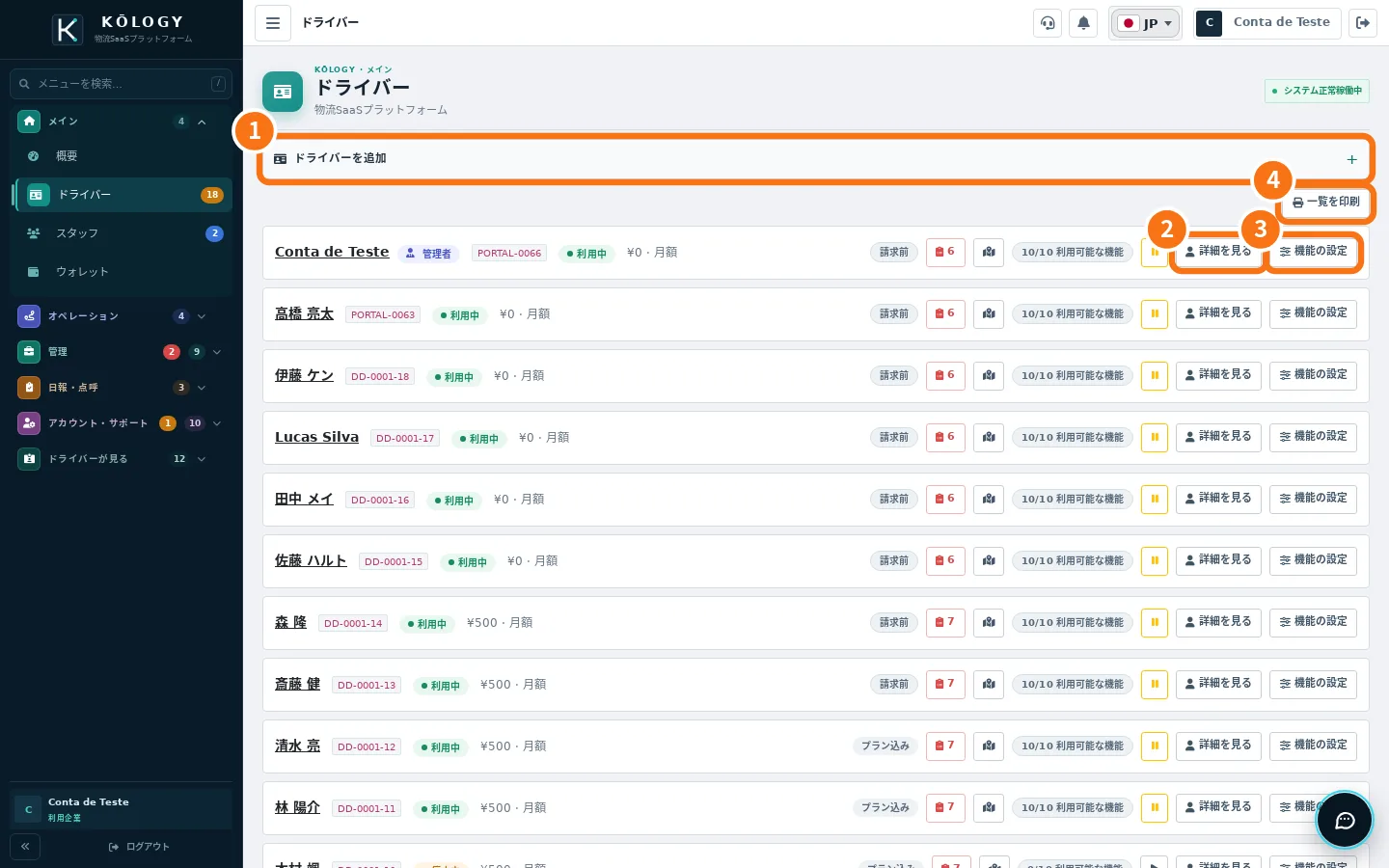
手順
- ①ドライバーを追加をタップします。上部にプランの枠:X/Yが表示されます。
- ドライバー名を入力します。ドライバーIDは保存時に自動で作られます。
- ドライバーのログインでメール(ログインID)や携帯番号(ログインID)を入力します。ほかのアカウントで使われていないか、その場で確認されます。
- パスワードを2回入力するか、パスワード生成をタップします。8〜128文字、英字と数字を各1文字以上。強度が表示されます。
- 必要ならドライバーにログイン案内を送るにチェック。メール/SMSでログインURLが届きます(パスワードは送信されません)。
- ドライバーを登録をタップ。ドライバーを登録しましたの画面にID・ログイン・パスワードが出ます。パスワードは今だけ表示されるので、ID+パスワードをコピーして渡してください。
ドライバーのログイン場所
KŌLOGYアプリ(iPhone・Android)でドライバーを選び、ID・メール・携帯番号のいずれかとパスワードでログインします。初日の流れはドライバー向けマニュアルをご覧ください。
よくあるエラー
- メールまたは携帯番号がすでに別アカウントのログインに使われている。別の情報を使うか、本人のメールで招待してください。
- ログイン案内を送れなかった。ドライバーは作成済みです。メッセージだけ失敗したので、直接伝えてください。
- プランの枠がいっぱい。だれかを停止するか、プランを変更してください。
関連する質問
- 会社のドライバー
- メールでドライバーを招待する
- KŌLOGYのプランと上限