











KŌLOGY · 画面と機能
複数の送り状をまとめて登録する
集荷時に複数の送り状を続けて読み取り、下書きを1件ずつ確認して保存します。荷物ごとの情報は混ざりません。
目次
この機能でできること
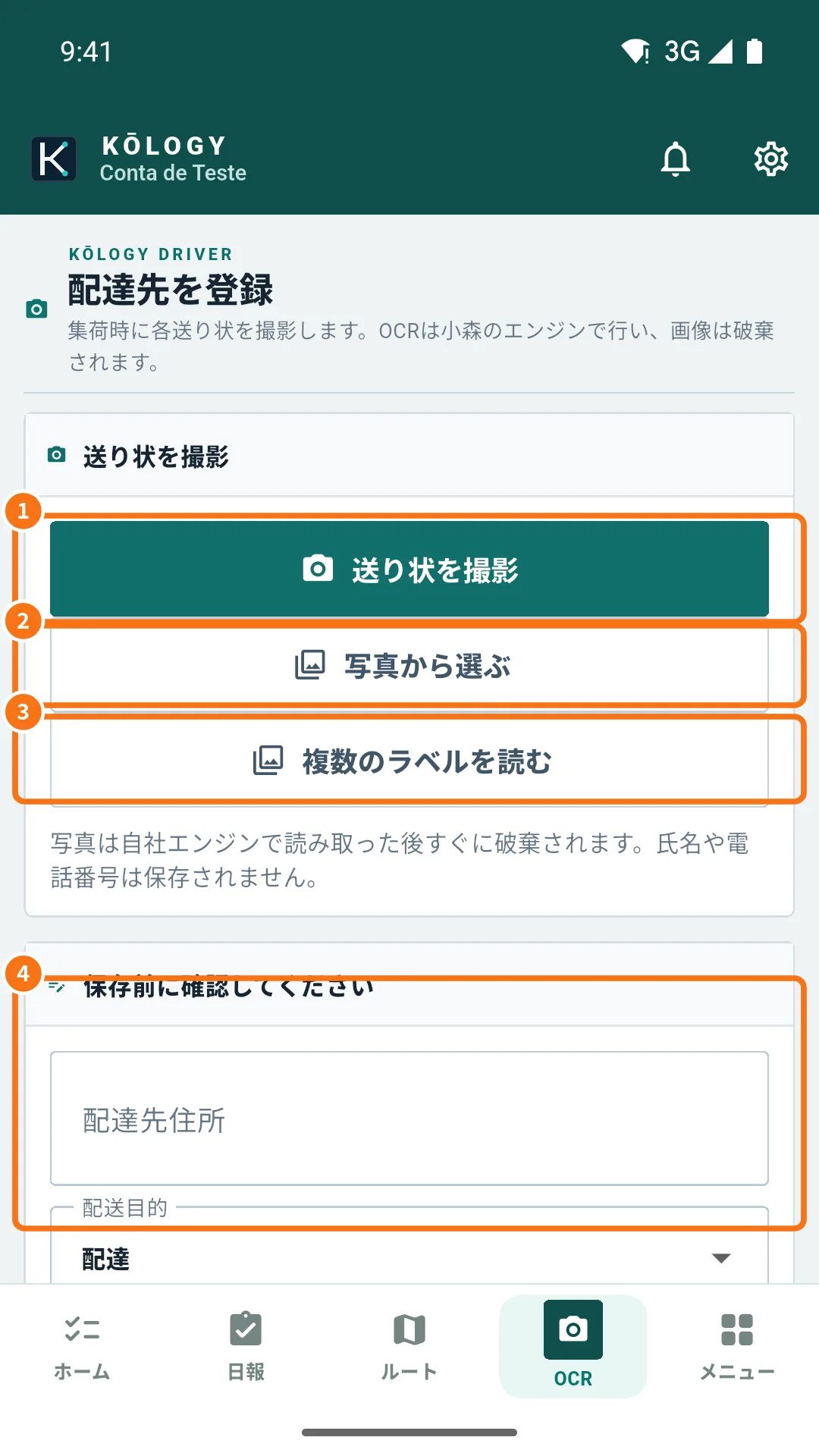
集荷時には、ルートになかった荷物を多く受け取ることがあります。複数のラベルを読む(または OCR · 複数ラベル)を使うと、送り状を続けて読み取り、1枚ごとに下書きを作ります。1件ずつ確認して保存でき、荷物ごとの情報は個別に保持されます。
場所
OCR タブ → 複数のラベルを読む。地図からは 地図ツール → 配達を追加 → OCR · 複数ラベル。写真なしで入力するときは 手入力 · 複数件。
手順
- OCR タブを開き、複数のラベルを読む(③)をタップします。
- 送り状を箱ごとに選ぶか撮影します。アプリが1枚ずつ読み取り、確認待ちの件数を表示します。
- 最初の下書きをタップし、配達先住所・郵便番号・送り状番号・個数・集荷場所 を確認します。
- 保存 をタップすると配達先になり、ルートが再計算されます。次の下書きへ進みます。
- 読み取れない箱は 手入力の配達を追加 で入力します。
- 不要な下書き(同じ写真の重複など)は この下書きを取り除く。
うまく読み取るコツ
- 明るい場所で、反射なく、送り状全体をまっすぐ撮ります。
- 番地・号を必ず確認します。ないとサーバーが受け付けません。
- 最初の1件を保存する前に 集荷場所 の拠点を正しく選びます。
よくあるつまずき
- 重複として受け付けられない:その伝票番号は当日登録済みです。下書きを取り除きます。
- 途中で圏外になった:保存して後で送信 を選ぶと、電波が戻ったときに送信されます。
- 途中でアプリを閉じた:未保存の下書きは失われることがあります。1件ずつ保存してください。
関連する質問
- 送り状の読み取り(OCR)と配達先登録
- 集荷拠点と保存済み配達先
- 配達履歴と未送信の記録