











KŌLOGY · 画面と機能
送り状の読み取り(OCR)と配達先登録
送り状を撮影し、住所と郵便番号を確認して保存すると、配達先がルートに追加され、ルートが再計算されます。
目次
この機能でできること
OCR タブでは、送り状の写真から新しい配達先を登録します。アプリが住所・郵便番号・伝票番号を読み取り、あなたが確認して保存すると、本日のルートに追加されルートが再計算されます。集荷時や、ルートになかった荷物が届いたときに使います。
場所
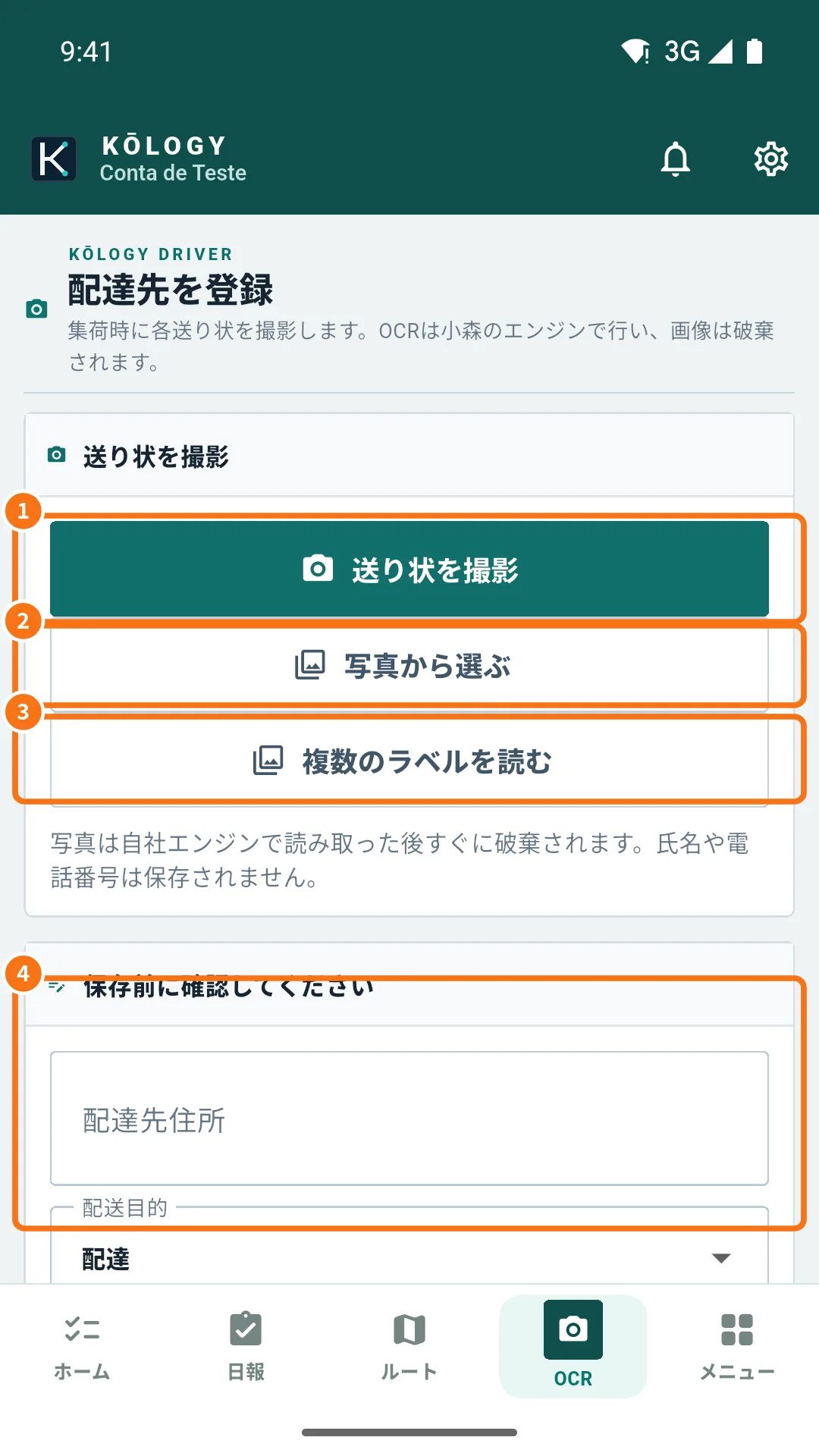
下部バー → OCR(配達先を登録 画面)。ホームの 箱の宛先を読み取る、地図ツール → 配達を追加 からも開けます。ブラウザでも使えます。
手順
- 送り状を撮影(①)をタップします。送り状全体を反射なく写します。撮影済みの写真は 写真から選ぶ(②)。複数の箱は 複数のラベルを読む(③)。
- 「送り状を読み取り中…」を待つと項目が入力されます。
- 保存前に確認してください(④)で 配達先住所・郵便番号(虫めがねで公式データと照合)・送り状番号 を確認します。
- 配送目的(配達・集荷・交換・返品)を選び、個数と 集荷場所(荷物を受け取った拠点)を設定します。
- 建物や店舗の場合は 号室・階・店舗 を入力します。既知の住所は 保存済み配達先を選択 で再利用できます。
- 任意:配達先の案内(建物名・目印、次回も使う配達先メモ)、今回の荷物メモ、荷物の色、配達時間帯(指定なし・午前・12:00–14:00 …)。
- 任意:荷物と配達計算 — 種類・重量・サイズ・滞在時間 (分)・配達時の集金(集金なし・代金引換・着払い と金額)。
- 保存 をタップすると「配達先を登録し、ルートを再計算しました。」と表示されます。
ほかの登録方法
- 伝票のコードを読む(地図の検索欄のアイコン):バーコード/QR から伝票番号だけを入力します。住所は OCR か手入力で確認します。
- 手入力 · 1件/手入力 · 複数件:写真なしで入力します。
よくあるつまずき
- 同じ送り状が当日登録済み:同じ伝票番号は1日に2回登録できません。
- 番地・号のない住所・郵便番号が未確認:サーバーが受け付けません。番地を補うか郵便番号を直してください。
- ローマ字の住所:郵便番号から日本語の住所に変換します。できない場合は郵便番号から入力し、残りの入力をお願いします。
- 圏外:保存して後で送信 するか確認されます。住所は送信時に確認されます。
- カメラが使えない:設定を開く でカメラまたは写真を許可してください。手入力もできます。
関連する質問
- 複数の送り状をまとめて登録する
- 集荷拠点と保存済み配達先
- 配達履歴と未送信の記録