











KŌLOGY · 画面と機能
ドライバーの日報(点呼)
車両・勤務区分・体調・アルコール・車両点検の確認を行い、開始・終了・給油を日報に記録します。
目次
この画面でできること
日報 は1日の運行日報と、運転前の点呼をまとめたものです。使用する車両、勤務区分、体調、アルコールチェック、車両点検、メーター、当日の実績を記録します。出発前に最初に行う作業です。
場所
下部バーの2番目のタブ 日報 です。ホームの 日報を開く ボタンからも開けます。ブラウザでも利用できます。
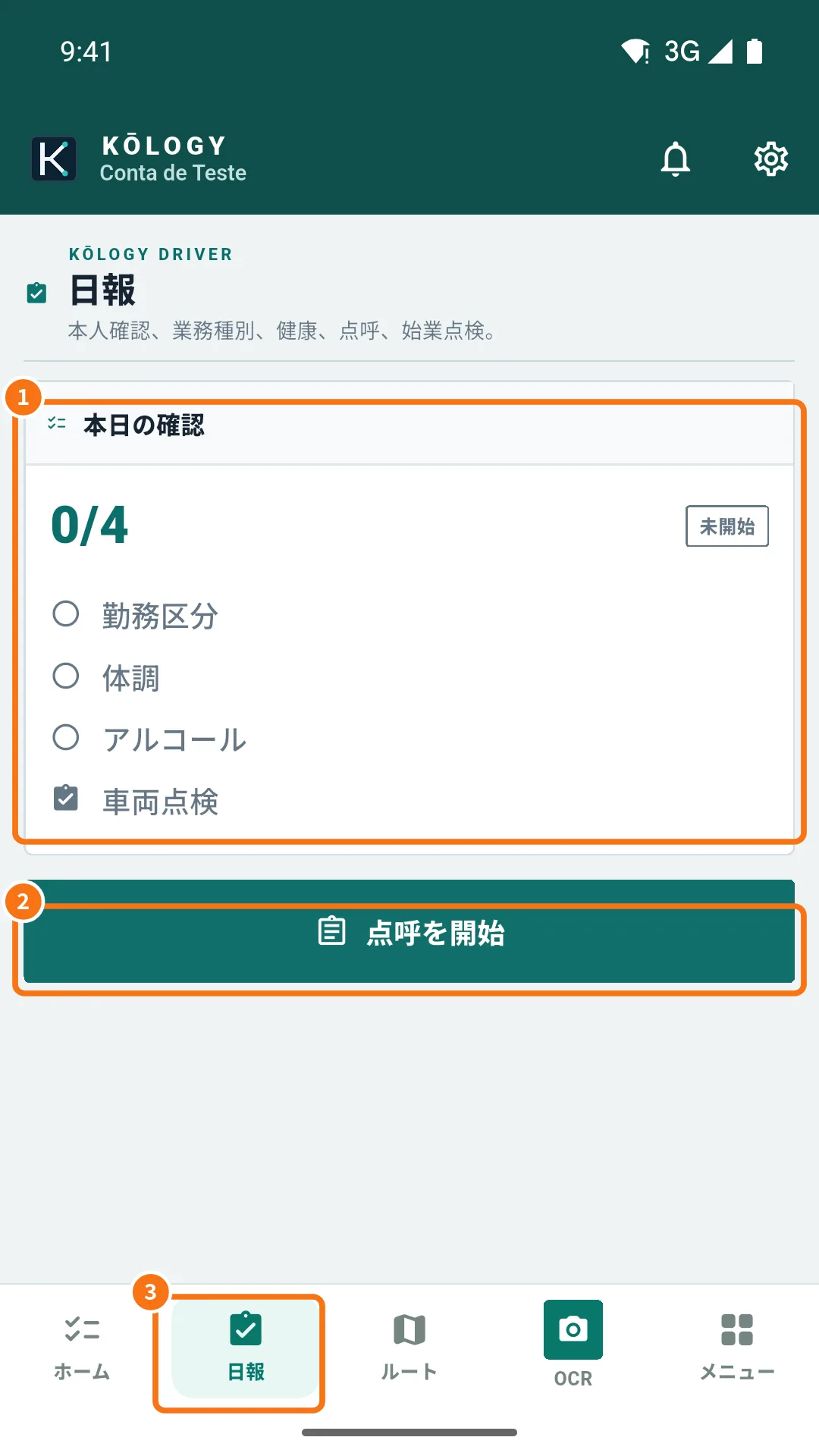
画面の内容
- 本日の確認(①):件数(0/4〜4/4)、状態(未開始・進行中・完了)、4つの確認 — 勤務区分・体調・アルコール・車両点検。
- 点呼を開始(②):入力画面を開きます。途中まで進めている場合は 点呼を続ける になり、現在のステップから再開します。
- 下部バーの 日報 タブ(③)。
入力の流れ
ステップと項目は会社の設定によって変わります。一般的な順番は次のとおりです。
- 車両:車両のQRを読み取るか、一覧から選びます。会社の指定があれば自宅出発時のメーターを入力・撮影します。
- 勤務区分:稼働・事務所・整備など。稼働の場合は当日の担当コースも選びます。
- 体調:体温・睡眠時間・体調・症状。
- アルコール:使用した検知器と測定結果(mg/L)。
- 車両点検:各項目をタップして OK か NG を選びます。未確認の項目があると次へ進めません。
- 開始:出庫メーターを撮影すると数字が自動で読み取られます。配送を開始します。
- 終了:終了時メーター、当日の実績、給油した場合は給油量・金額・レシート写真。確認して提出します。
各ステップで 保存して次へ(またはステップに表示される進むボタン)、前のステップを直すときは 戻る を使います。
よくあるつまずき
- 「未入力の項目があります」:入力済みの内容は保存されています。表示された項目(数字や写真)を入力して、もう一度進んでください。
- メーターが合わない(出庫が自宅出発より小さい、帰着が終了時より小さい等):項目にエラーが表示され、直すまで提出できません。
- 前日の日報が「入力中」のまま:先にその日報を提出してから当日の日報を始めてください。
- 車両が出てこない:事務所に車両の割り当てを依頼してください(個人ドライバーは車両を登録)。
関連する質問
- 勤務中の位置情報
- 1日の作業の流れ
- 車両と給油カード