











KŌLOGY · 画面と機能
ルートを作って配達を登録する
配達を1件ずつ(または送り状を読み取って)登録し、ルートを作り、ドライバーを選び、最適化して公開します。
目次
概要
毎日の作業です。配達をシステムに入れ、ドライバーに完成したルートを渡します。
場所:Web メイン → スタッフ(ルート管理)→ 新しい配達、アプリ スタッフ → ルートと配達 → 新しい配達/新しいルート。
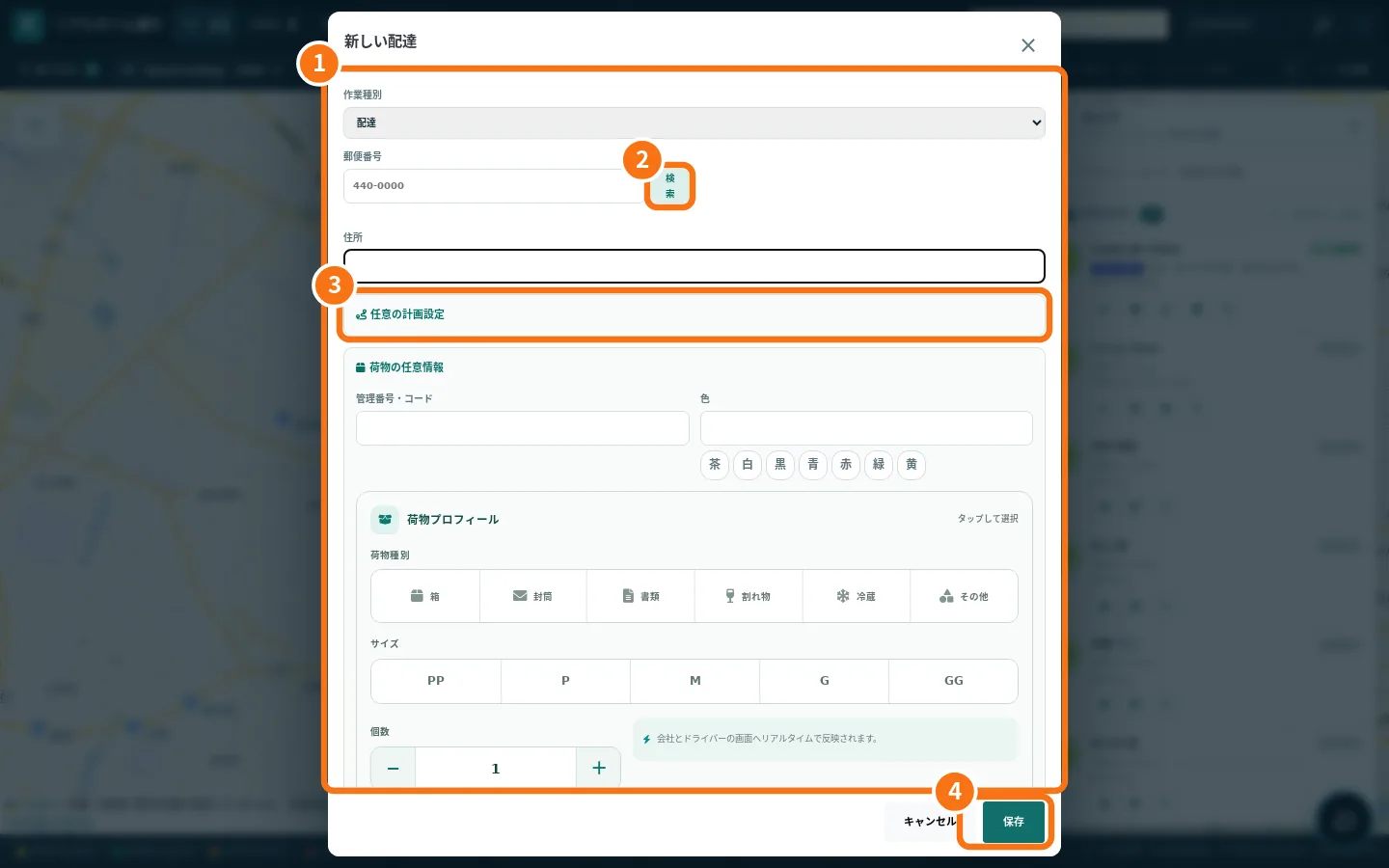
1. 配達を登録する
- 新しい配達をタップし、方法を選びます:手入力 · 1件、手入力 · 複数件、OCR · ラベル1枚、OCR · 複数ラベル。
- Webでは①作業種別(配達・集荷・交換・返品)を選び、郵便番号を入れて②検索。住所が自動で入るので、番地と建物名を補います。
- アプリでは箱の宛先を読み取るで送り状を撮影すると、住所を読み取ります。内容を確認してください。
- 任意:お問い合わせ番号、時間帯、配達先の案内(場所の名前、次の人へのメモ)、配達時の集金(代金引換・着払いと金額)、荷物の情報(コード・色・種別・サイズ・個数)。
- ③任意の計画設定(Web)または担当ドライバー(アプリ)でルート/ドライバーを選ぶか、計画待ち・未割当に残します。アプリの今すぐドライバーに公開ですぐに送れます。
- ④保存をタップします。
2. ルートを作って公開する
- 新しいルートをタップし、ルート名、ドライバー、車両、出発拠点を選びます。
- 配達をルートに入れます。選択して整理 → ルートまたは計画待ちへ移動、またはドライバーのカードの配達と割り当てから。
- 順番を最適化(または魔法の杖のルート最適化)。時間帯と固定された配達を守り、元に戻すもできます。
- ドライバーへ公開をタップ。ドライバーのアプリに表示されます。開始してほしいときはルート開始(音付きのメッセージが届きます)。
よくあるつまずき
- 地図に位置が出ない配達。郵便番号と番地を確認し、配達を開いて住所を直してください。
- ドライバーにルートが見えない。まだ下書きです。公開してください。
関連する質問
- ルートと配達の管理
- 表の取り込み・送り状読み取り・一括配車計画
- スタッフのライブ表示と勤務中のドライバー