











KŌLOGY · はじめに
役割とスタッフの権限
会社の管理者・管理者・ドライバーの違い、事務所の別の人へのアクセス付与、管理者のドライバーモード、他社でドライバーとして働く方法。
目次
概要
KŌLOGYでは1人ひとりが自分のログインで入ります。役割によって見える画面が決まります。事務所の人は会社の管理画面、ドライバーは自分の1日だけ。パスワードを共有する必要はありません。
役割
- 会社の管理者:会社の名義アカウント。プラン、請求書、契約、アクセス権を管理します。会社アカウントの削除を申請できるのもこのアカウントです(「会社アカウントの削除」参照)。
- 管理者:管理画面を使える事務所の別のスタッフ。ユーザーで追加します。
- ドライバー:専用アカウントを持ち、ドライバー画面で管理します(ユーザー画面には出ません)。
事務所の別の人にアクセスを付与する
場所:Web アカウント・サポート → ユーザー、アプリ メニュー → アカウント・サポート → ユーザー。
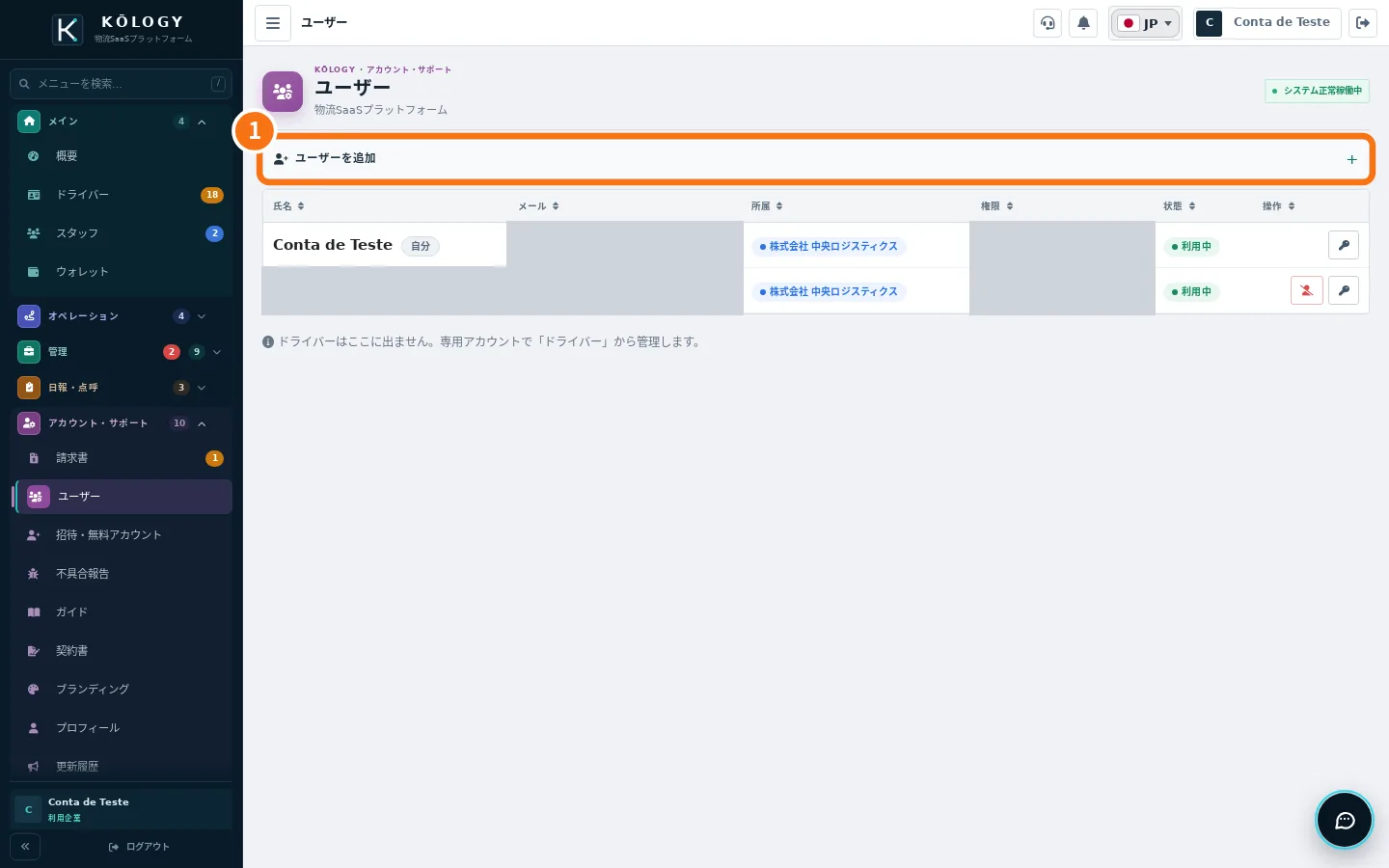
- ①ユーザーを追加をクリックします。
- 氏名とメールアドレスを入力し、権限を選びます。
- 保存します。一覧に氏名・メール・所属・権限・状態が表示されます。
管理者も運転できる(ドライバーモード)
小さな会社では管理者自身が配達することもあります。別のログインは不要です。
- アプリ:スタッフ上部のSTAFFS | DRIVEで切り替えるか、概要の「ドライバーとしてのあなた」でドライバーとして作業するをタップ。Web:スタッフのドライバーモードボタン(「ドライバーとして自分の配送を行う」)をクリック。
- 初回はその場でドライバーのプロフィールが作られます。
- 戻るときは、アプリでは紫の帯のSTAFFSに戻るをタップします(Webでは紫のボタンで管理画面に戻ります)。
管理者のドライバープロフィールも、ほかのドライバーと同じくプランの枠を1つ使います。
他社のドライバーとして働く
1つのアカウントで、自社の管理者でありながら他社に招待されたドライバーにもなれます。招待・無料アカウントでメールの招待コードを入力し、参加するをタップ。その後参加している会社でドライバーとして作業をタップします。抜けるときは会社を抜ける。その会社向けに記録した内容は会社に残ります。
よくあるつまずき
- ユーザー画面にドライバーが出ない。正常です。ドライバーは「ドライバー」画面で管理します。
- ドライバーモードに入れない。プランの枠が埋まっています。ドライバーを停止するか、プランを変更してください。
関連する質問
- ログインとパスワード付きでドライバーを登録する
- メールでドライバーを招待する
- KŌLOGYのプランと上限