











KŌLOGY · Primeiros passos
Papéis e acessos da equipe
Quem é administrador, gestor e motorista, como dar acesso a outra pessoa do escritório, o modo motorista do gestor e como trabalhar para outra empresa.
Nesta página
Para que serve
No KŌLOGY cada pessoa entra com o próprio login. O papel decide o que ela vê: o pessoal do escritório vê a gestão da empresa; o motorista vê só o próprio dia. Assim ninguém precisa compartilhar senha.
Os papéis
- Administrador da empresa: a conta titular. Cuida do plano, da fatura, dos contratos e de quem tem acesso. É o único que pode pedir a exclusão da empresa (veja «Excluir a conta da empresa»).
- Gestor: outra pessoa do escritório com acesso à gestão. É adicionada em Equipe e acessos.
- Motorista: tem conta própria e é gerenciado em Motoristas, não em Equipe e acessos.
Dar acesso a outra pessoa do escritório
Onde fica: web Conta e suporte → Equipe e acessos; app Mais → Conta e suporte → Equipe e acessos.
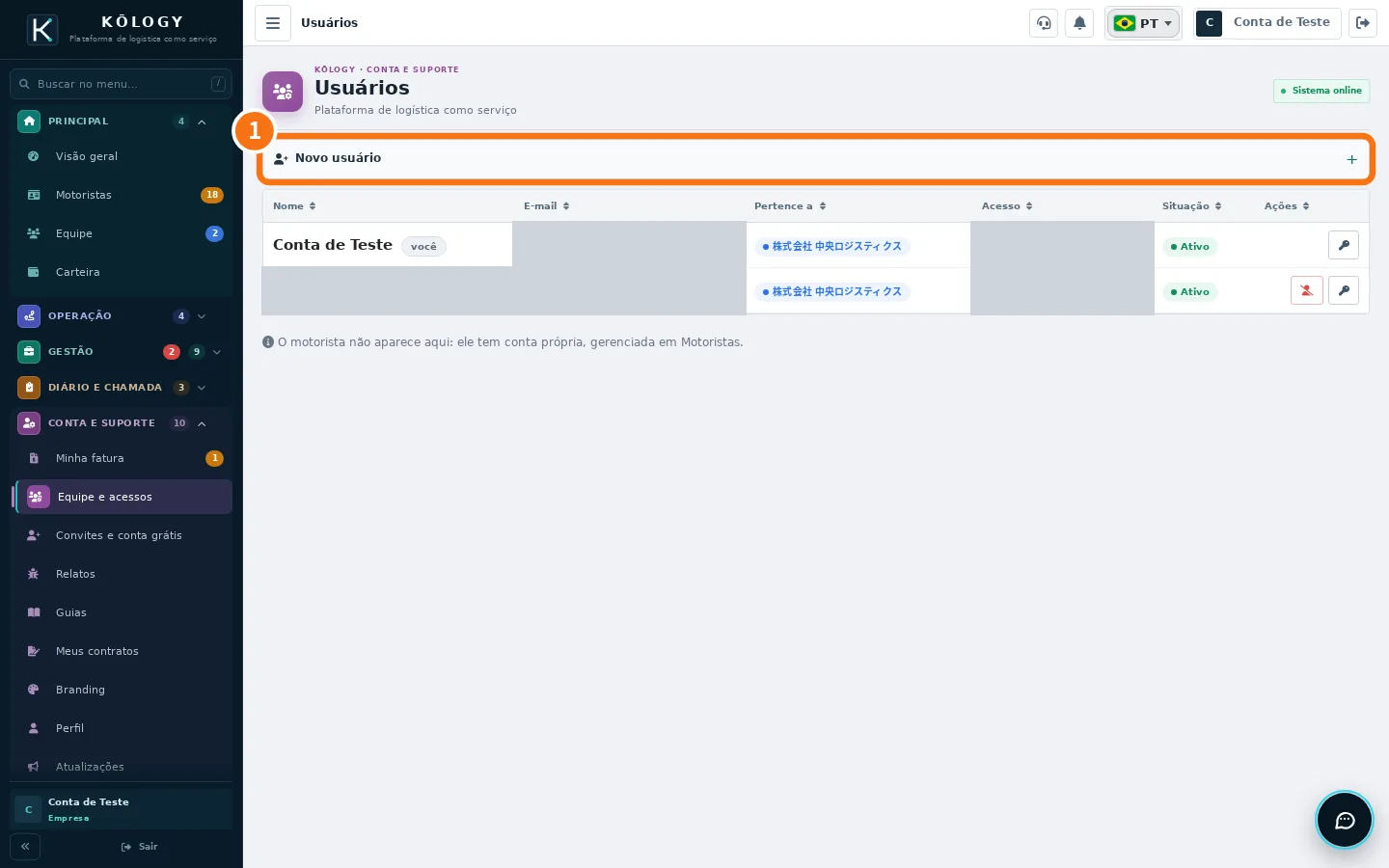
- Clique em ① Novo usuário.
- Informe nome e e-mail e escolha o acesso.
- Salve. A lista mostra nome, e-mail, a empresa a que pertence, o acesso e a situação de cada usuário.
O gestor também pode dirigir (modo motorista)
Em empresas pequenas o próprio gestor faz entregas. Não precisa de um segundo login:
- App: em Equipe, use a troca STAFFS | DRIVE no topo, ou toque em Entrar como motorista no cartão «Você como motorista» da Visão geral. Web: em Equipe, clique no botão de modo motorista («Faça as suas próprias entregas como motorista»).
- Na primeira vez o seu perfil de motorista é criado na hora.
- Para voltar, toque em Voltar ao STAFFS na faixa roxa do app (na web: Voltar à gestão).
O perfil de motorista do gestor ocupa uma vaga do plano, como qualquer motorista.
Trabalhar como motorista para outra empresa
Uma conta pode ser gestora da própria empresa e, ao mesmo tempo, motorista convidada de outra. Em Convites e conta grátis, digite o código recebido por e-mail e toque em Entrar na empresa. Depois, em Empresas para quem você trabalha, toque em Trabalhar como motorista. Para sair, use Sair da empresa: o que você registrou para ela fica com ela.
Erros comuns
- O motorista não aparece em Equipe e acessos. Correto: motoristas ficam em Motoristas.
- Não consigo entrar no modo motorista. O plano está sem vagas. Suspenda um motorista ou mude o plano.
Perguntas relacionadas
- Cadastrar um motorista com login e senha
- Convidar motoristas por e-mail
- Planos e limites do KŌLOGY