











KŌLOGY · Telas e funções
Como o gestor faz entregas (modo motorista)
Entre no modo motorista com a mesma conta, faça a sua rota e volte para a gestão.
Nesta página
Para que serve
Em muitas empresas o gestor também dirige. O modo motorista (DRIVE) transforma a sua conta em motorista sem precisar de outro login: você escolhe o veículo, vê a sua rota, navega e registra as entregas como qualquer motorista.
Passo a passo no app
- Na Visão geral, no cartão Você como motorista, toque em Entrar como motorista. Ou, na aba Equipe, troque STAFFS | DRIVE para DRIVE.
- Na primeira vez, o seu perfil de motorista é criado na hora, com o nome da sua conta.
- Faça o dia como motorista (veja o manual do motorista).
- Para voltar, toque em Voltar ao STAFFS na faixa roxa.
Passo a passo na web
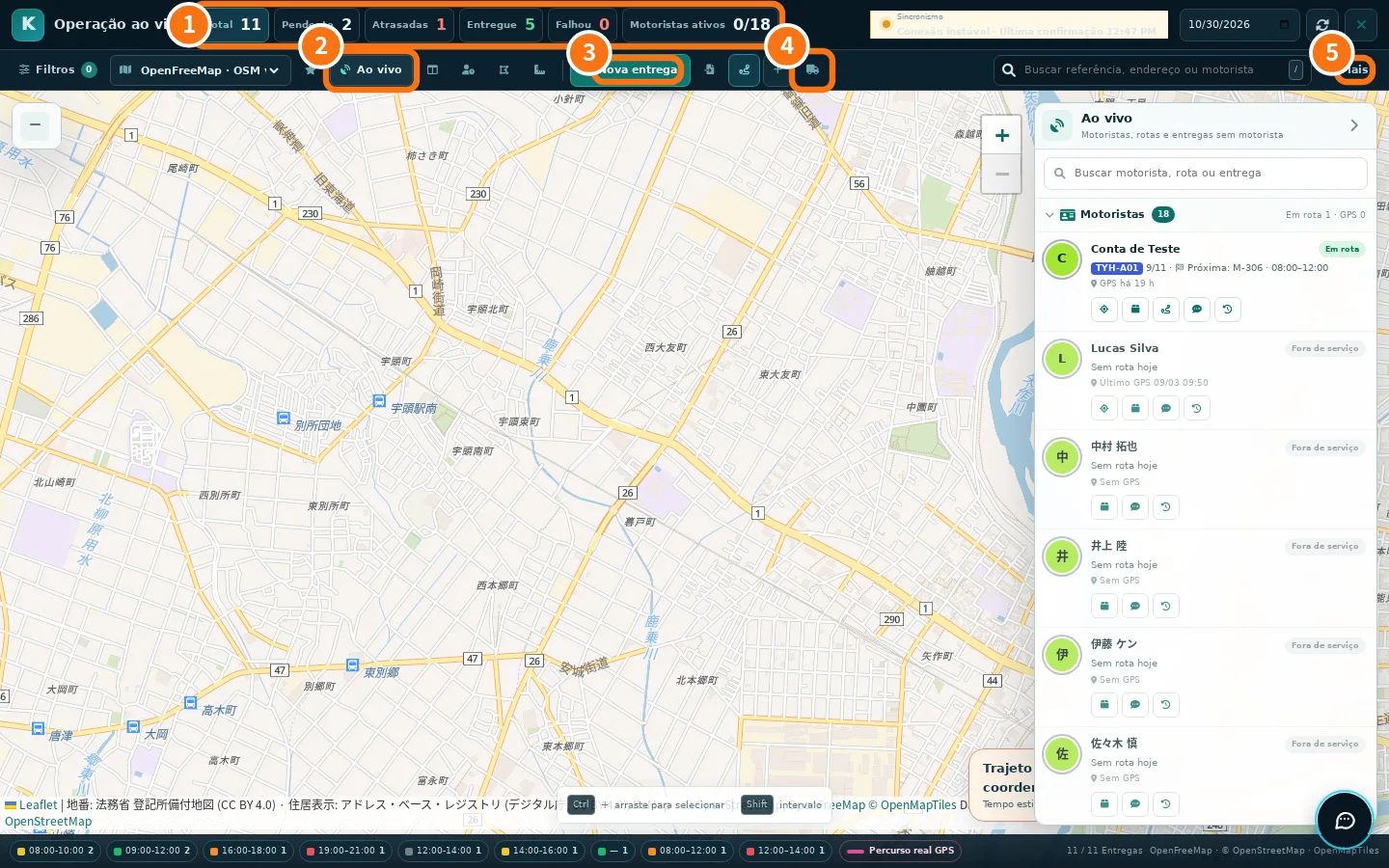
- Abra a central de rotas (Principal → Equipe).
- Clique no botão ④ «Faça as suas próprias entregas como motorista».
- Para voltar, use o botão roxo «Voltar à gestão» do portal do motorista.
Dar entregas para você mesmo
Você aparece na lista de motoristas da empresa marcado como gestor. Em Nova entrega → Para o motorista, escolha o seu nome. O app usa a sua rota aberta do dia (ou cria uma) e, quando a entrega cai na SUA rota, pergunta se quer entrar no modo motorista agora.
O que muda no modo motorista
No modo motorista você usa as mesmas telas do motorista: escolher o veículo, ver a rota, navegar, marcar entregue ou falhou com foto e fazer o 日報. Você aparece no mapa da equipe como os outros motoristas, com a sua foto. A gestão continua a um toque: a faixa roxa leva de volta ao STAFFS.
Erros comuns
- Não consigo entrar como motorista. Plano sem vaga: suspenda um motorista ou mude o plano.
- A minha posição não aparece no mapa da central. No modo motorista o GPS só é enviado em serviço/rota; na gestão, ligue «Compartilhar minha localização com a central» em Configurações → Geral.
Perguntas relacionadas
- Papéis e acessos da equipe
- Como criar uma rota e cadastrar entregas