











KŌLOGY · Telas e funções
Como cadastrar várias etiquetas de uma vez
Na retirada, leia várias etiquetas em sequência, revise cada rascunho e salve as entregas uma a uma, sem misturar os dados das caixas.
Nesta página
Para que serve
Na retirada você costuma pegar muitas caixas que não estavam na rota. Com Ler várias etiquetas (ou OCR · várias etiquetas) o app lê as etiquetas em sequência e cria um rascunho para cada uma. Você revisa e salva uma por uma — os dados de cada caixa ficam separados.
Onde fica
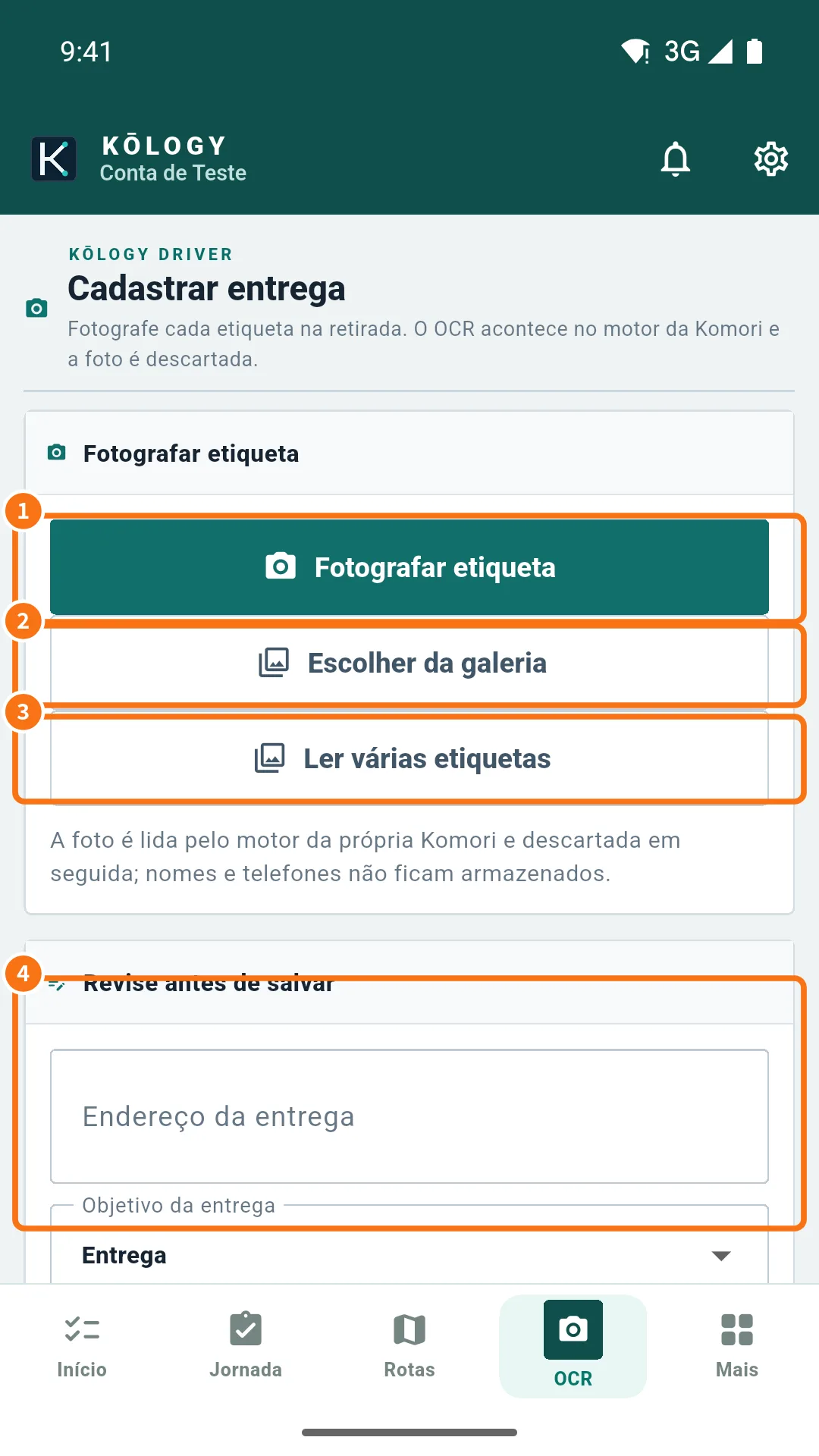
Aba OCR → Ler várias etiquetas; ou no mapa, Ferramentas do mapa → Adicionar entrega → OCR · várias etiquetas. Para digitar sem foto, Manual · várias entregas.
Passo a passo
- Abra a aba OCR e toque em Ler várias etiquetas (③).
- Escolha ou fotografe as etiquetas, uma por caixa. O app lê cada uma e mostra quantas estão para revisar (“Etiquetas para revisar: N”).
- Toque no primeiro rascunho. Confira Endereço da entrega, CEP, Nº de rastreio, Volumes e Retirada em.
- Toque em Salvar. O rascunho vira entrega e a rota é recalculada. Passe ao próximo.
- Uma caixa sem etiqueta legível? Toque em Adicionar entrega manual ao lote e digite.
- Um rascunho que não serve (foto repetida, por exemplo)? Toque em Remover este rascunho do lote.
Dicas para a leitura dar certo
- Fotografe com luz, sem reflexo, com a etiqueta inteira e reta.
- Confira sempre o número da casa (番地/号): sem ele o servidor recusa.
- Escolha a base certa em Retirada em antes de salvar a primeira; as próximas seguem a mesma lógica.
Erros comuns
- Uma etiqueta foi recusada como repetida: aquele rastreio já foi cadastrado hoje. Remova o rascunho.
- Sem sinal no meio do lote: escolha Guardar e enviar depois; as entregas sobem quando o sinal voltar.
- Fechei o app no meio: os rascunhos ainda não salvos podem se perder. Salve um a um.
Perguntas relacionadas
- Ler etiqueta (OCR) e cadastrar entrega
- Bases de retirada e destinos salvos
- Histórico de entregas e envios pendentes