











KoCAD · 画面と機能
3Dショーケースをプロジェクターに映す(プロジェクションマッピング)
プロジェクションを使うと、3Dショーケースをライブで、PC の HDMI につないだプロジェクター(またはテレビ)に送り、壁・机・ショーケース・物にぴったり合わせて映せます(プロジェクションマッピング)。プロジェクターを HDMI に接続します。Windows では Win+P で 拡張 を選びます(プロジェクターが 2 台目の画面になります)。プロジェクトを開き、画面上部の 3Dショーケース、下のバーの プロジェクション(キャストのアイコン)をクリックします。
プロジェクションを使うと、3Dショーケースをライブで、PC の HDMI につないだプロジェクター(またはテレビ)に送り、壁・机・ショーケース・物にぴったり合わせて映せます(プロジェクションマッピング)。プロジェクターを HDMI に接続します。Windows では Win+P で 拡張 を選びます(プロジェクターが 2 台目の画面になります)。プロジェクトを開き、画面上部の 3Dショーケース、下のバーの プロジェクション(キャストのアイコン)をクリックします。
出力先を選んで送る: 上部の 出力先の画面 では、メインではない画面(プロジェクター)が自動で選ばれます。プロジェクターに出力 をクリックすると、プロジェクター側に枠なし・全画面のウィンドウが開き、モデルが回転します。画面が 1 つしかないときは ウィンドウ(プロジェクターへドラッグ) を選べば、手元のモニターでも試せます。止めるときは 出力を止める(またはプロジェクター側で Esc)。
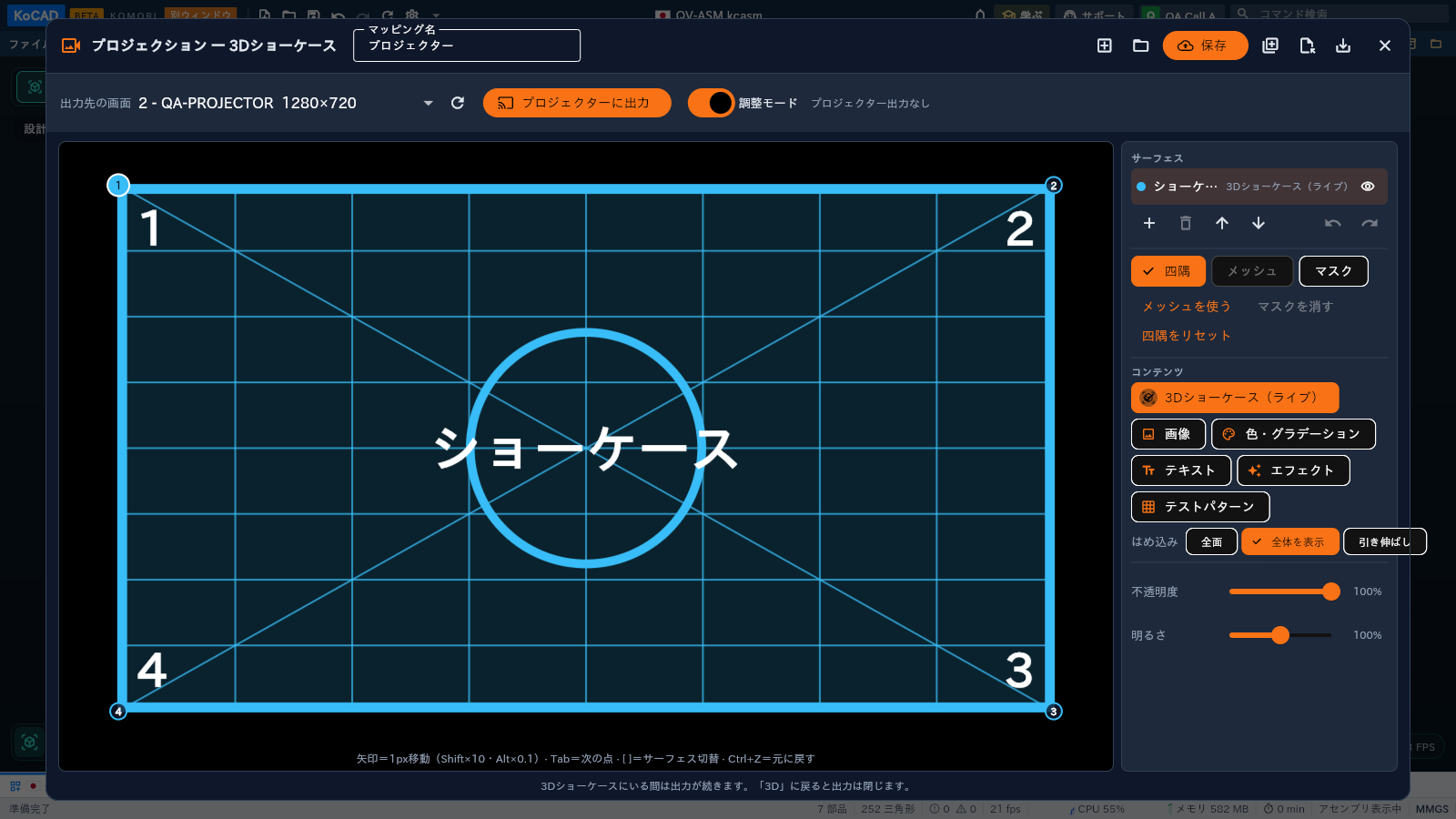
マッピング(面に合わせる): 調整モード をオンにすると、プロジェクターに番号 1 2 3 4 付きの色付きグリッドが出ます。エディターで四隅をドラッグし、グリッドが壁や物にぴったり重なるようにします。プロジェクターはその場で変わります。キーボードで微調整:矢印=プロジェクターの 1px(Shift×10・Alt×0.1)、Tab で次の点、[ ] でサーフェス切替、Ctrl+Z で元に戻す。曲面やゆがんだ面は メッシュを使う で中の点も動かせます。ドアや額など一部を隠すときは マスク モードで点を打ちます。終わったら 調整モード をオフにしてコンテンツを表示します。
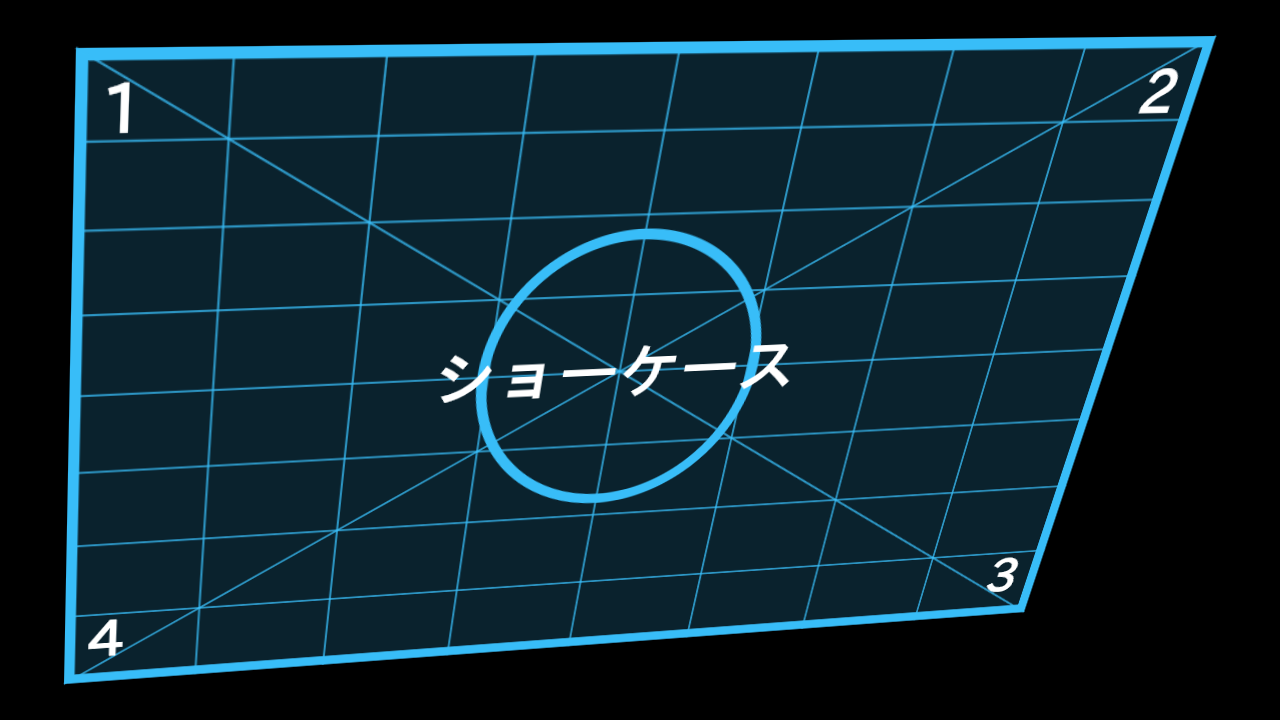
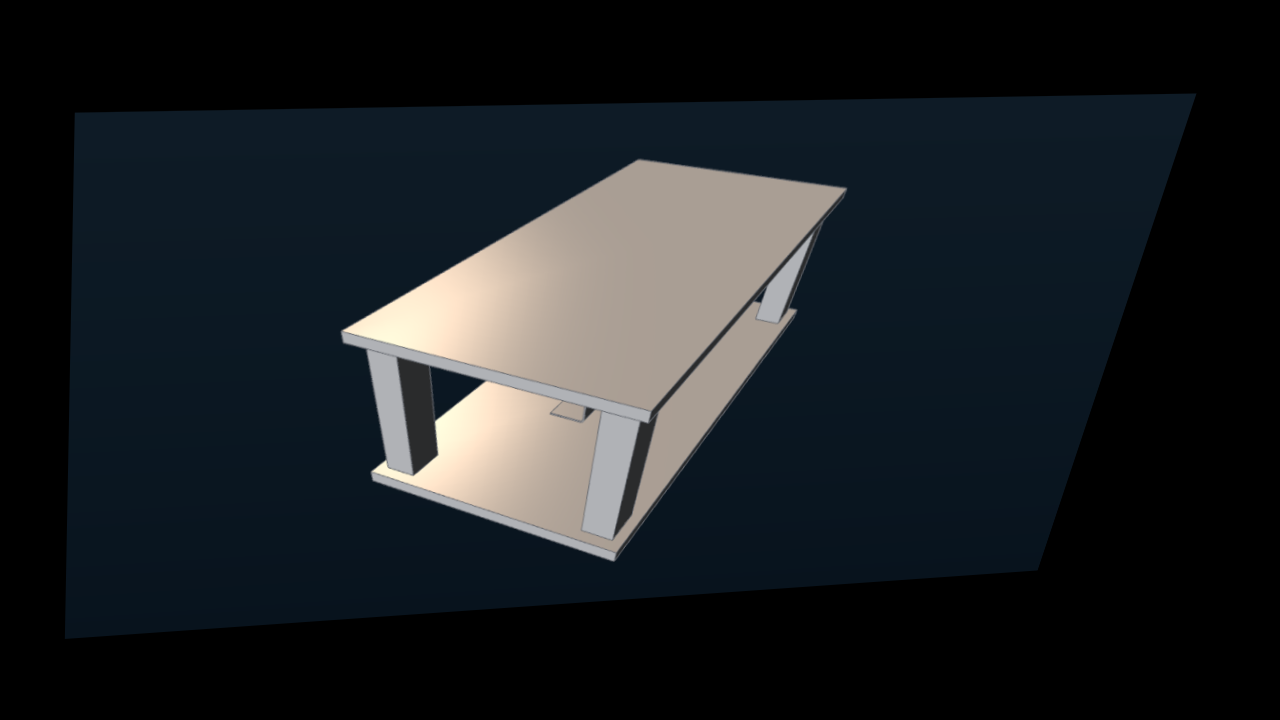
複数のサーフェスとコンテンツ: サーフェスを追加 で四角形を増やせます(例:机の天板と壁)。各サーフェスに表示できるもの:3Dショーケース(ライブ)(5 つの表示・ライト・回転・寸法)、画像(サーバーに保存され他の PC でも開けます)、色・グラデーション、テキスト、エフェクト(パルス・スイープ・パーティクル・リング)。はめ込み(全面・全体を表示・引き伸ばし)、不透明度、明るさ、重なり順、表示/非表示も変えられます。
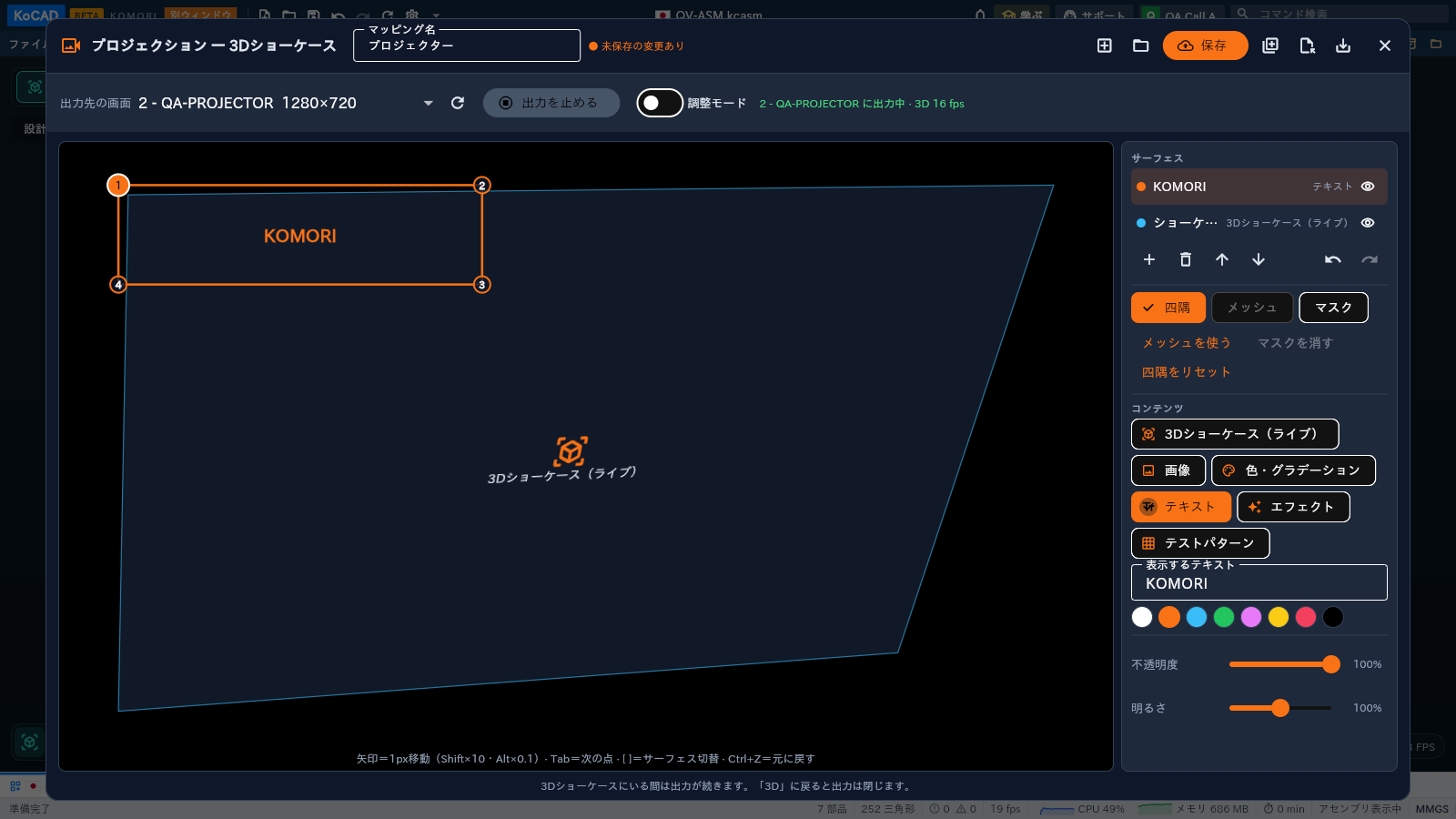
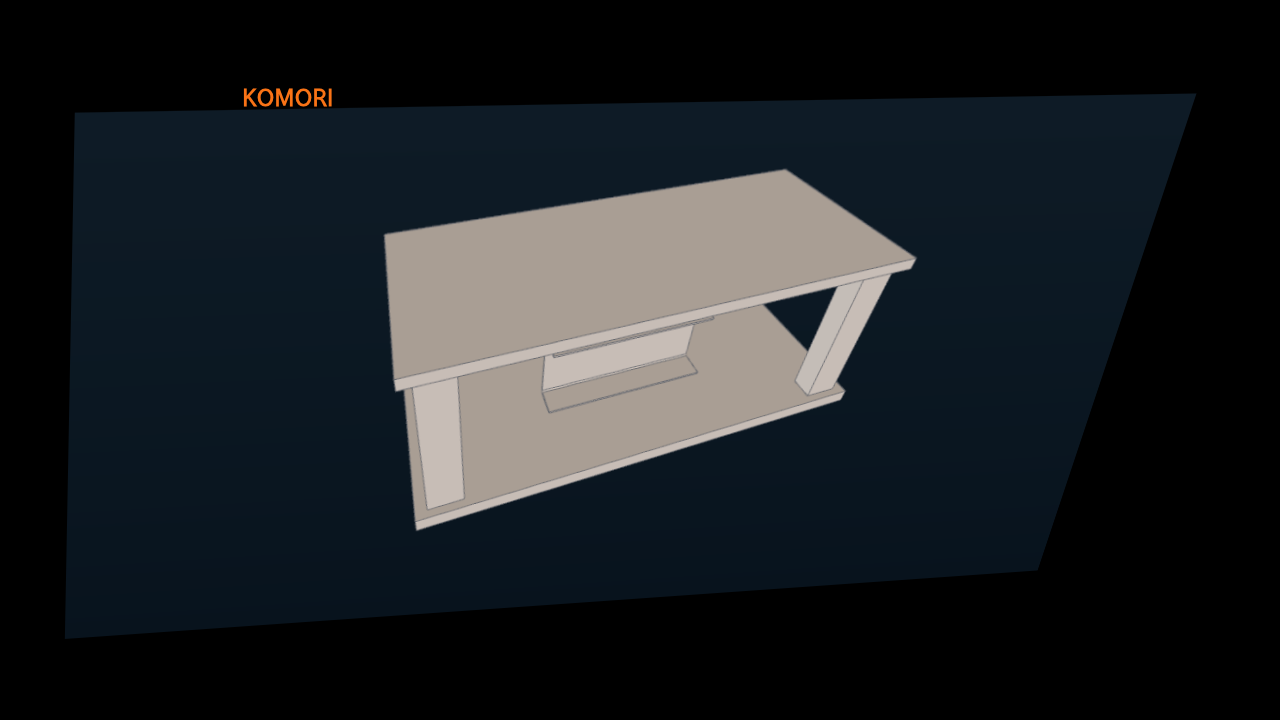
保存して他のプロジェクトでも使う: 名前(例:「会議室の壁」)を付けて 保存。マッピングは KOREOS サーバーに保存され、KoCAD のどのプロジェクトでも、EASY と Web でも開けます。面はそのまま、中身だけ入れ替えられます。保存したものはフォルダのアイコンから開きます。新規として保存 でコピー、アーカイブ で一覧から外します。オフラインのときはこの PC に保存し、次にネット接続中に「保存」するとサーバーへ送ります。USB で持ち運ぶなら .kmap を書き出す/読み込む。
知っておくと便利: モーダルは閉じても大丈夫です。発表中もプロジェクターは 3Dショーケースを映し続け、設計用の 3D に戻ると出力は閉じます。図面データは一切変わりません。動画のサーフェスは EASY と Web で再生され、KoCAD ではテストパターンになります。KOREOS で プロジェクション(projection.use)の権限が必要です。