











KoCAD · 画面と機能
印刷・加工:3D部品とレーザー加工の準備
自分の機械を選び、部品や図形を準備して確認・書き出します。必要に応じて自分のネットワークのステーションに接続できます。社内KOREOSアカウントは必須ではありません。
リボンの「印刷・加工」から3Dプリンターまたはレーザーを選びます。左の手順に沿って設定し、右のプレビューを確認します。最初に自分の機械と対応するプロファイルを選んでください。他の人のプロファイルがあるだけでは、互換性を確認したことにはなりません。
自分の機械が一覧にない場合は、プロファイルのメニューから「新しい手動プロファイル」を作成します。有効な加工範囲と移動限界、3Dではノズル径・フィラメント径・材料・温度も確認します。メーカーの仕様と説明書に従ってください。原点、校正、速度、開始・終了コマンドは機械ごとに異なるため、他の機械の校正をコピーしないでください。
3Dでは文書の部品を使用するか、STLを読み込みます。向き・位置・倍率を調整し、寸法とベッドの範囲を確認します。「部品を表示」で拡大し、「ベッド全体」で作業範囲を確認できます。画面上で収まっていても、実機の設置・材料・運転条件の確認は必要です。
材料とノズルに合うレイヤー高さ、外壁、インフィル、温度を設定してスライスします。自動モードはPCにインストールしたPrusaSlicer、または接続したステーションのスライサーを使用できます。外部のPrusaSlicerには、ステーションの基本プロファイルでvasoモードが有効でも常にvasoモード無効で渡されます。KoCADで設定した壁、トップレイヤー、充填はそのまま適用されます。KoCADの基本スライサーはプレビューと概算用で、サポート材を生成しません。この結果だけで製造条件が検証済みとは判断しないでください。
レイヤー、経路のシミュレーション、時間とフィラメント使用量の概算を確認します。実際の所要時間は機械とメーカー指定の条件によって異なります。テキスト形式のGコードを開いてプレビューを確認したり、ステーションとペアリングせずにGコードを書き出したりできます。使用前に形式・範囲・出力先のプロファイルを確認してください。
レーザーではスケッチ、部品の投影図や展開図、読み込んだSVG/DXF、または彫刻用の画像を使用できます。図形の各色がそのまま1レイヤーになり、レイヤーごとに「輪郭」「塗りつぶし彫刻」「カット」の3ステップを設定します。各ステップにはON/OFF、出力、速度、パス回数、エアの有無があります。塗りつぶしにはさらにライン間隔、双方向(往復)、オーバースキャン、方向が追加されます。KoCADは図形とステップをステーションに送り、G-codeの生成はステーション側で行います。「ステーションで計算」を押すと、各ステップの所要時間と実際の経路をプレビューしてから送信できます。
レーザーパネルの「新しい図形」ボタンで長方形または円を直接作成できます。塗りつぶしは彫刻用、外周の輪郭は別レイヤーに配置されます(例:コルクのコースター)。コルクが材料一覧に追加され、ステーションのレシピ(彫刻 30 %、12 000 mm/min、ライン間隔 0.1 mm、オーバースキャン 1.1 mm)が適用されます。複数のレイヤーを含むDXFを読み込むと、DXFのレイヤーごとに1レイヤーとして取り込まれます。
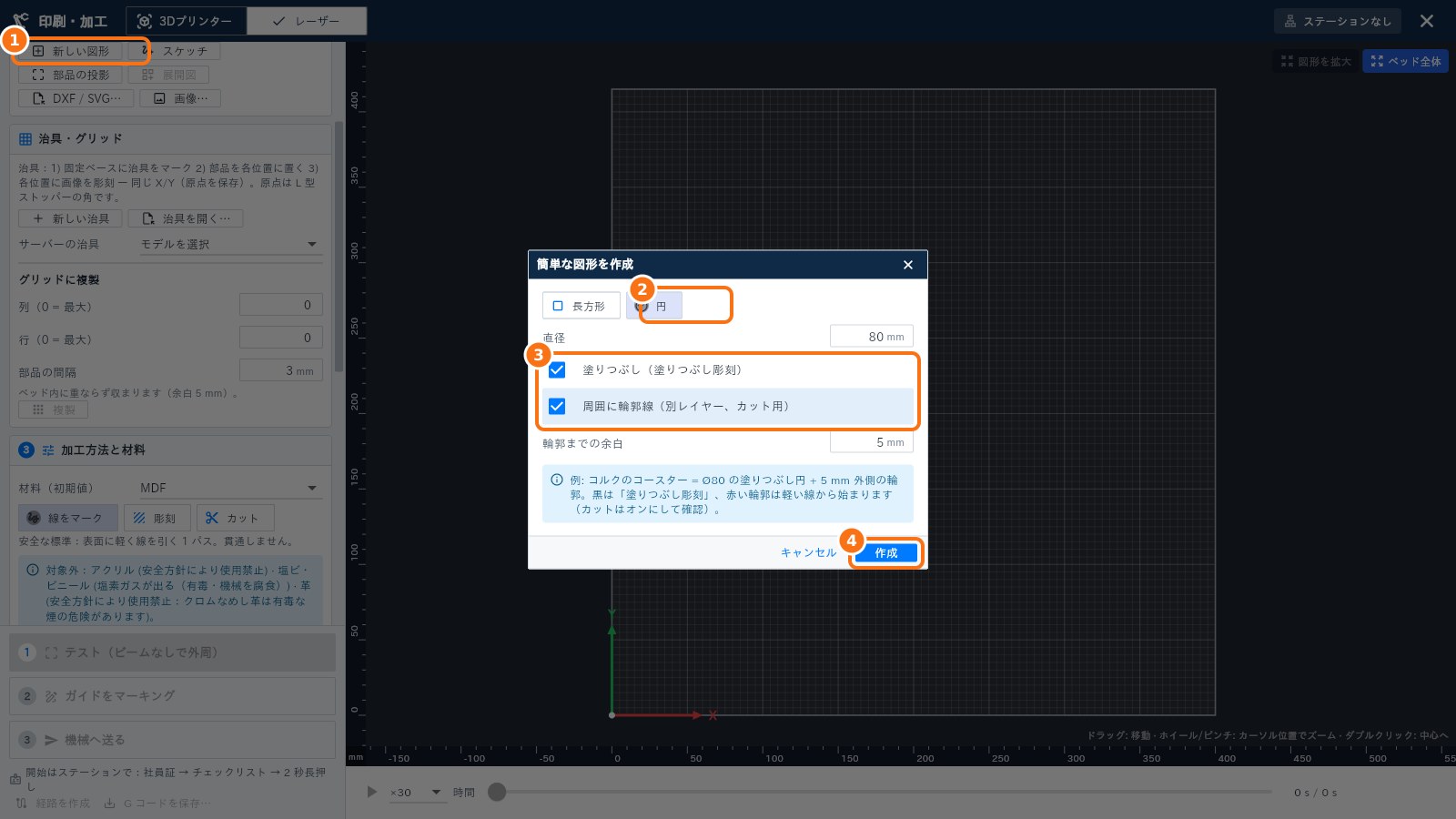
新しい図形(KoCAD 0.43.6):① 「新しい図形」をクリック ② 円(または長方形)を選択 ③ 塗りつぶし(彫刻)+外周の輪郭線(別レイヤー・カット用)④ 「作成」。
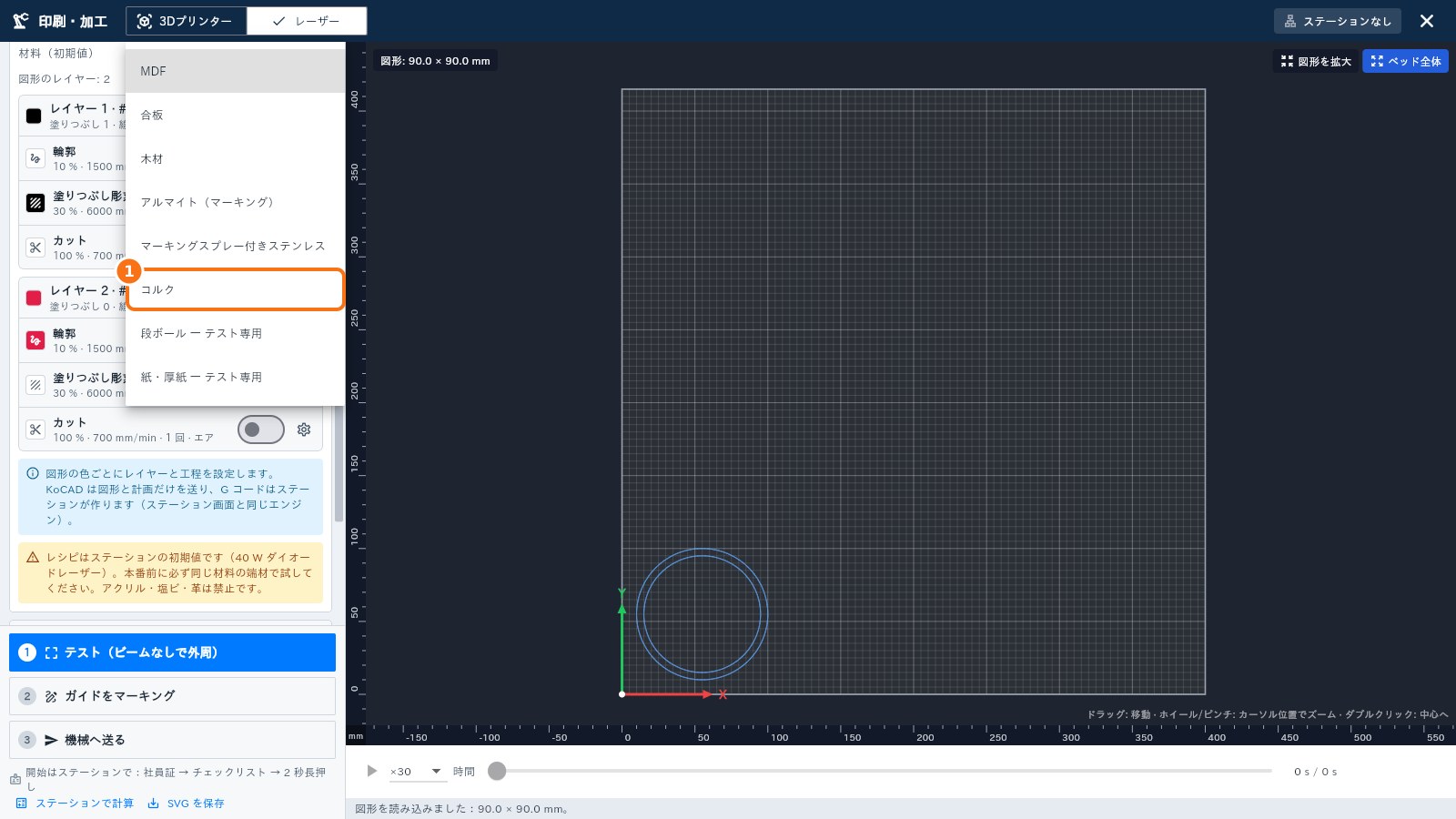
① 材料一覧の「コルク」— ステーションのレシピ(彫刻 30 %、12 000 mm/min、ライン間隔 0.1 mm、オーバースキャン 1.1 mm)が入ります。
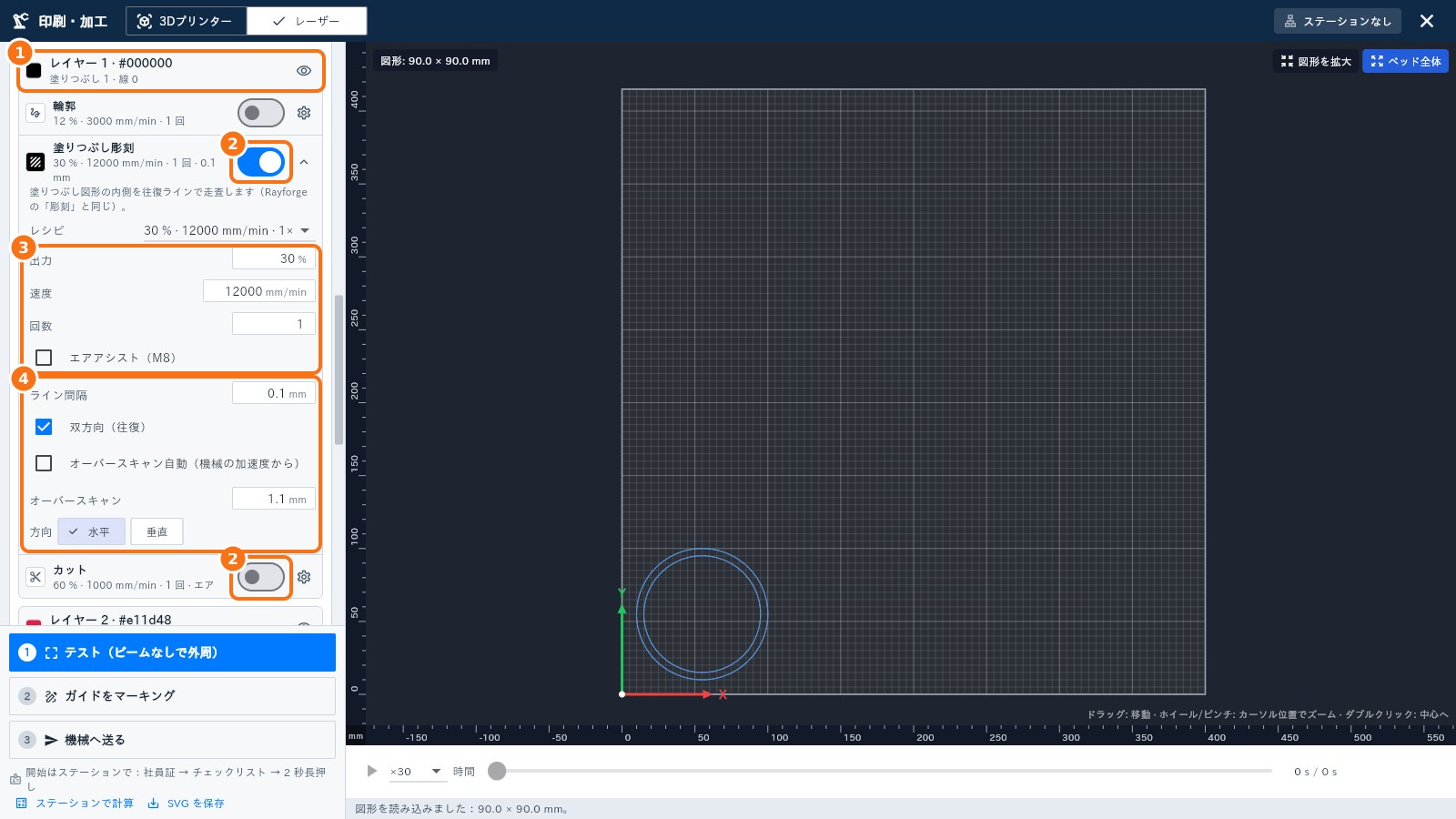
① 図形の色ごとに1レイヤー ② 各ステップ(輪郭・塗りつぶし彫刻・カット)のON/OFF ③ 出力・速度・回数・エア ④ 塗りつぶしのライン間隔・双方向(往復)・オーバースキャン・方向。
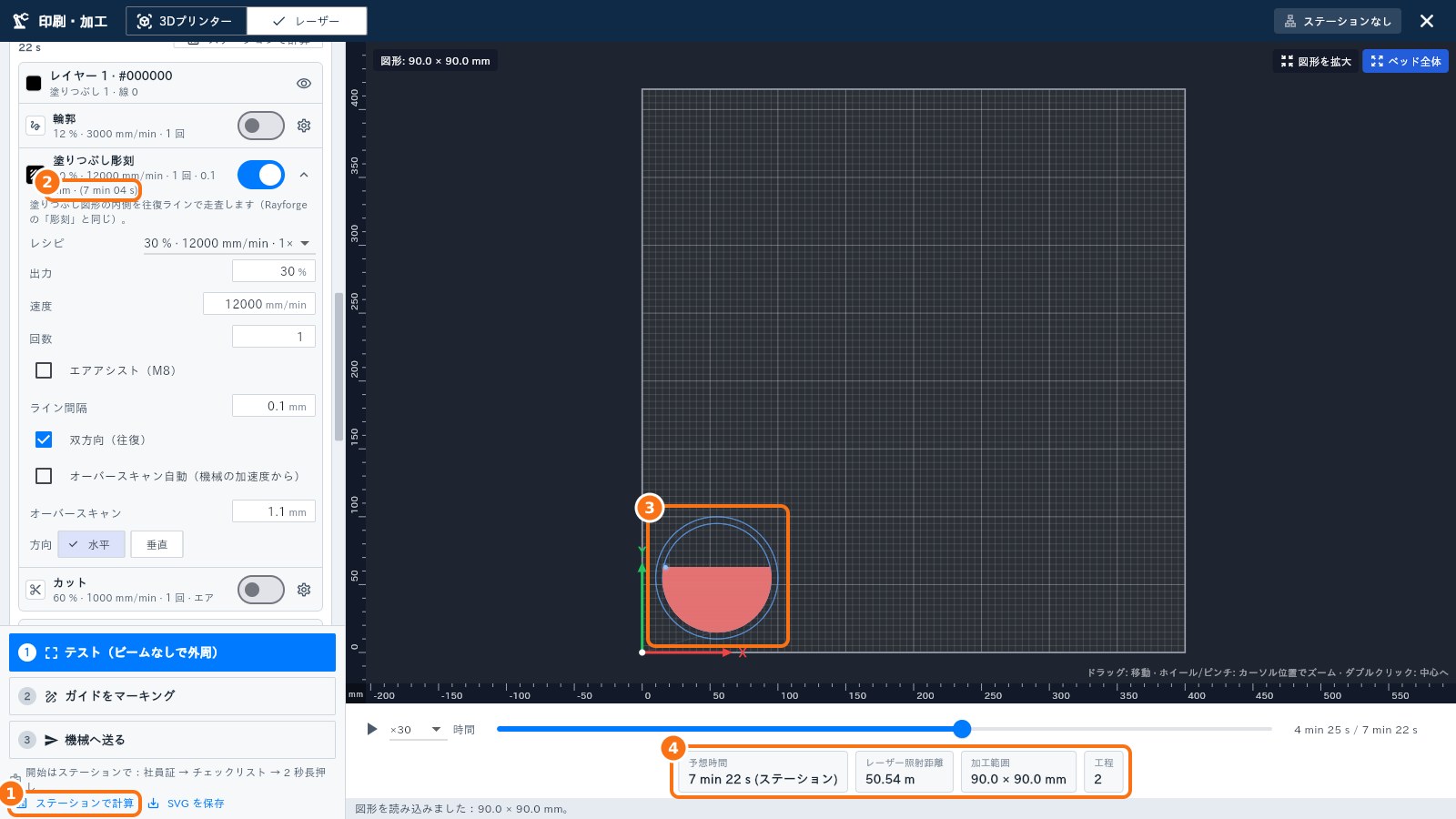
① 「ステーションで計算」② ステップごとの所要時間 ③ プレビューに実際のレーザー経路 ④ ステーションが計算した合計時間 — 送信する前に確認できます。
「カット」ステップは初期状態でONになりません。ONにするとKoCADが確認を求め、切断条件や材料を変更した場合は再度確認します。実機では切断はすべての彫刻の後に最後に実行されます。ステーションは未確認の切断ジョブを受け付けません。材料、固定、厚さ、レシピ、設置環境の安全条件を確認し、その機械専用のプロファイルと校正を使用してください。
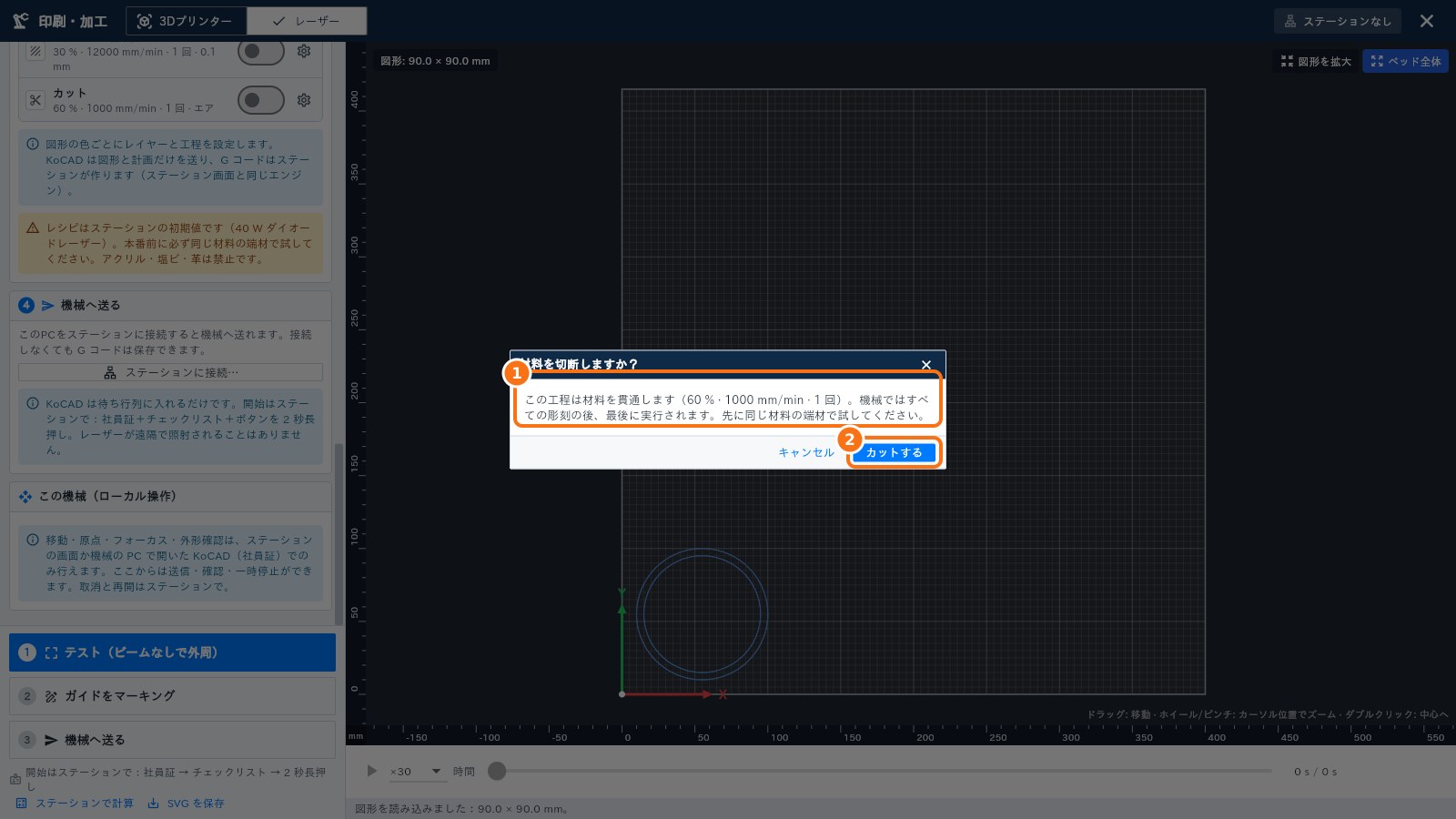
「カット」をONにすると確認が出ます:① 材料を貫通し、実機ではすべての彫刻の後に最後に実行 ② 「カットする」を押したときだけONになります。
「治具・配置」で板、輪郭、間隔、使用する位置を設定します。各コピーを確認し、一部の位置だけを使う場合も実際の部品位置と一致させてください。経路を生成して確認します。ステーションに接続せず、加工内容に応じて図形や治具をSVG、経路をGコードで書き出せます。
ネットワークで送信する場合は「ステーションと機械」で自分のネットワークを検索するか、アドレスを手動入力します。ステーションに表示されたコードでペアリングし、その設置環境のTLS安全接続設定に従ってください。商用アカウントに社内KOREOSアカウントは不要です。KOREOS連携は権限のある社内アカウント向けです。アドレス、ペアリング、プロファイルは自分のアカウントと設置環境のものを使用してください。
新しい作業の準備と、機械が実行中の作業の確認は別です。「このPCの機械」で機械を選ぶと、中央のプレビューに実行中のジョブが表示されます。「3D部品」と「軌跡」を切り替え、完了済み部分が青色で、現在の位置が示されます。プレビューはそのジョブのデータを使用し、元モデルがない場合は簡略化された形状として識別表示されます。状態を取得できない場合は、接続と新しい読み取りを待ってください。機械が空いているという意味ではありません。
書き出し、ペアリング、プレビュー確認、待ち行列の準備だけで実機の開始が許可されるわけではありません。開始機能が有効なステーションでは、権限と確認手順に従い、社員証・チェックリスト・2秒長押しを使用します。レーザーは機械のPCでローカルに開始します。材料、固定、厚さ、レシピ、設置環境の安全条件を確認し、その機械専用のプロファイルと校正を使用してください。