











KoCAD · 画面と機能
ツリーと履歴バーで部品を編集する
フィーチャーの編集、過去に戻る、順番の変更、抑制、名前変更、右クリックメニュー。
目次
この操作でできること
部品は作り方の手順を覚えています。ツリーと履歴バーから過去のどの手順でも変えられ、後の手順はすべて再計算されます。これがパラメトリック CAD と「描いただけの図」との大きな違いです。
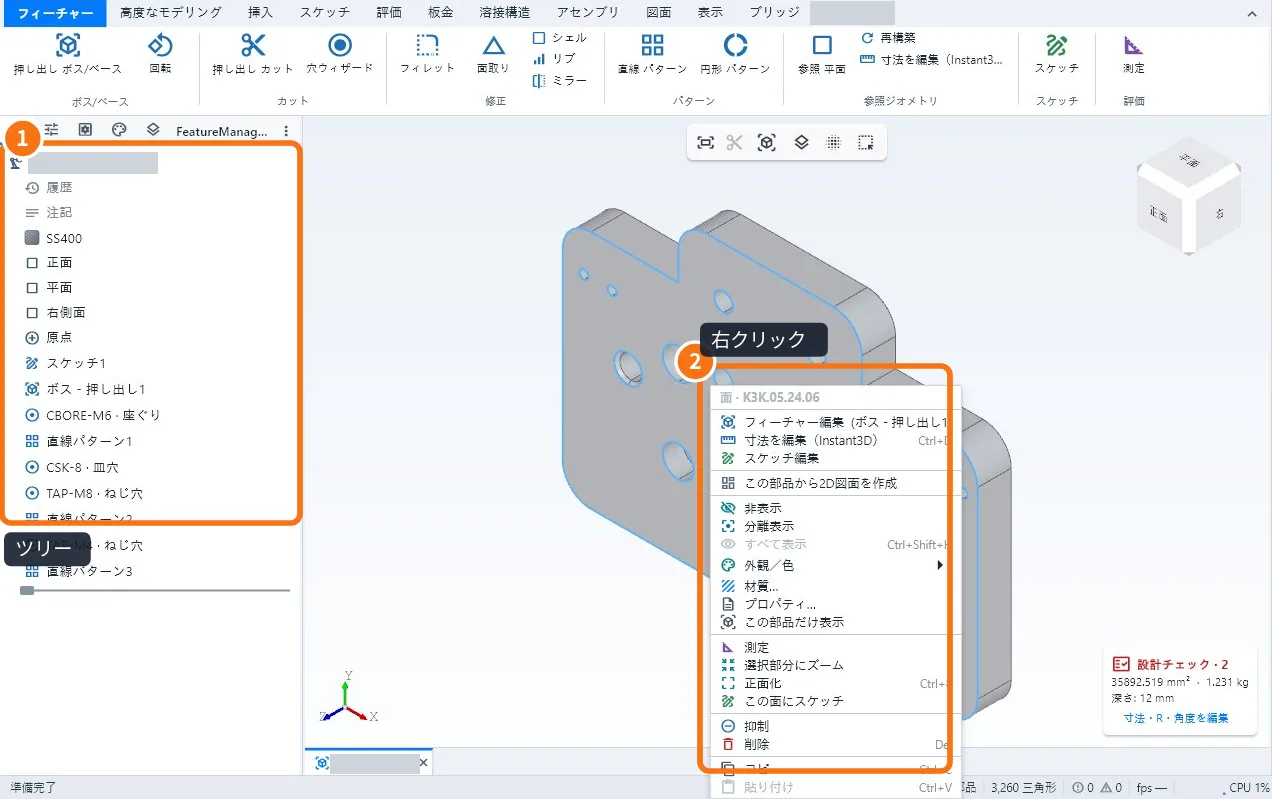
手順:過去の手順を変える
- ツリー ① でフィーチャー(例:ボス - 押し出し1)をダブルクリックします。パネルが開きます。
- 寸法や設定を変えて ✓ で確定します。
- スケッチを変えるには、右クリック ② → スケッチ編集。
- 何かが古いままなら Ctrl+B(再構築)で再計算します。
右クリックメニュー
- フィーチャー編集とスケッチ編集。
- 寸法を編集:ビューに寸法を表示します。
- 非表示、分離表示、外観、材質、プロパティ…。
- 抑制:削除せずにフィーチャーを無効にします(バージョンの試しに便利)。
- ここまで戻す/最後まで進める:履歴の途中の状態にします。
- 上へ/下へ移動、名前の変更、コピー、削除。
- 他を選択:奥に隠れた面や部品を選びます。
履歴バー
- 高度なモデリング → 履歴バーで開きます。
- マーカーをドラッグすると過去に戻ります。それ以降の手順はグレーになります。
- アイコンをドラッグすると順番が変わり、ダブルクリックで編集します。
- 再生で作成過程を動画のように見られます。
よくあるつまずき
- 編集後にフィーチャーがエラー(赤):使っていた面やエッジが変わりました。編集して参照を選び直します。
- 編集しても何も変わらない:履歴バーのマーカーがそのフィーチャーより前にあります。最後まで進めます。
関連する記事
- デザインツリー・PropertyManager・部品のプロパティ
- ユーザーパラメータと式(サイズ違いの部品)
- 押し出しとカット(ボス・カット・終了条件)