











KoCAD · 画面と機能
ファイルを開く・読み込む(KoCAD、STEP、IGES、STL、DXF、SolidWorks など)
KoCAD が開ける形式、それぞれでできること、STEP を部品に分ける方法。
目次
KoCAD で開ける形式
- 形式 · 拡張子 · 開いた結果
- KoCAD · .kcpart・.kcasm・.kcdrw · 編集できる部品・アセンブリ・図面
- STEP · .step・.stp · 正確なソリッド(部品・アセンブリ)。他の CAD とのやり取りに最適
- IGES · .iges・.igs · 古い CAD のサーフェス・ソリッド
- メッシュ · .stl・.obj・.glb・.gltf・.3mf · 表示用メッシュ:回転・測定・動画に使える
- 2D · .dxf・.dwg · 2D 図面(3D にもできる)
- SolidWorks · .sldprt・.sldasm・.slddrw · プレビューとプロパティ。3D は同名の STEP か PC の SolidWorks から
- パッケージ · .zip · 圧縮したプロジェクト一式
手順
- ファイル → 開く…(Ctrl+O)か、ファイルをウィンドウにドラッグします。
- 大きなファイルは段階と予想時間付きで進行状況が出ます。
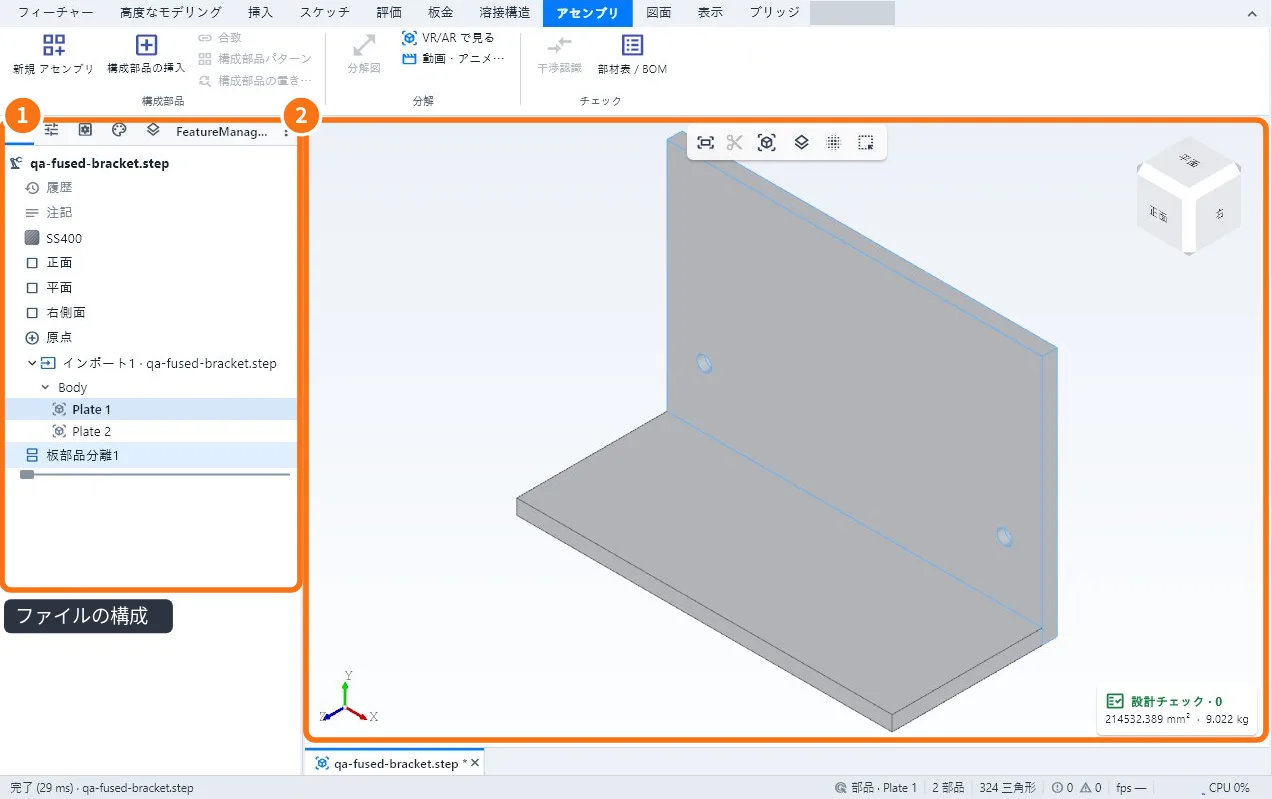
- ツリー ① はファイルの構成(アセンブリ → 部品)どおりになります。
- ビュー ② で部品をクリックすると強調され、パネルにその部品の情報が出ます。
- 溶接構造が 1 つのソリッドで届いたら、選んで部品に分割(右クリック)を使います。元は保持され、Ctrl+Z で戻せます。
- KOREOS(Web)で、アシスタントが送ったファイルや部品リストの DXF の「KoCAD で開く」ボタンを押すと、インストール済みの KoCAD が起動し、ファイルが Downloads › KoCAD にダウンロードされてそのまま開きます。すでに KoCAD が開いている場合は、既存のウィンドウに新しいタブとして表示され、ウィンドウが前面に来ます。※ セキュリティ上、KOREOS からのリンクと自分のアカウントのファイルのみ受け付けます。他サイトのリンクは警告付きで拒否されます。
プロジェクト一式を開く
- フォルダを開く:プロジェクトフォルダのファイルを一覧します。
- プロジェクト一式を開く:プロジェクト一式を保存で保存したセットを開きます。
- 最近使ったファイルはファイルメニューにあります(数はオプション → 一般で変更)。
よくあるつまずき
- STEP に材質がない:材質を出力しない CAD が多いです。ツリーで設定します。
- SolidWorks ファイルがプレビューだけ:同名の STEP か PC の SolidWorks がありません。「SolidWorks とのブリッジ」をご覧ください。
- 密度「Generic」:読み込んだ材質の密度が低すぎます。材質を変えます。
関連する記事
- 作業の流れ:STEP・SolidWorks・GLB の読み込みと部品の分離
- 3D を出力する(STEP、IGES、STL、OBJ、GLB、BREP)
- SolidWorks と一緒に使う(ブリッジタブ)
- ソリッド(または STEP)を板金に変換し、製造性をチェックする