











KoCAD · 画面と機能
ユーザーパラメータと式(サイズ違いの部品)
幅や高さなどの寸法に名前を付け、寸法に式を使い、1 か所で部品全体のサイズを変える。
目次
この操作でできること
5 サイズあるカバーに 5 枚の図面は不要です。ユーザーパラメータで主要寸法(幅、高さ、板厚)に名前を付け、寸法でその名前を使います。パラメータを変えると部品全体が合わせて変わります。
手順
- 高度なモデリング → ユーザーパラメータをクリックします。
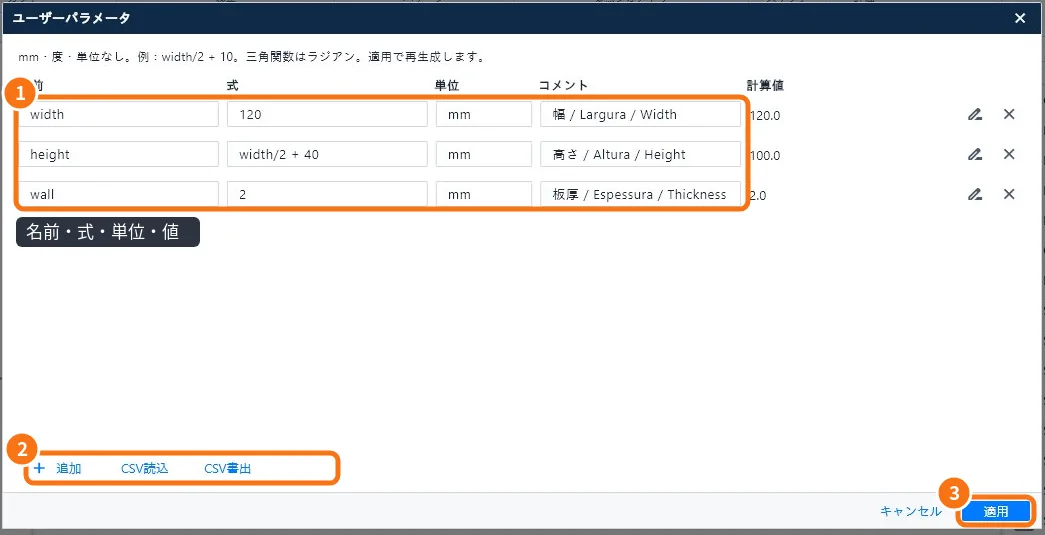
- 追加 ② をクリックします。名前(空白なし、例:width)、式(数値か計算式、例:width/2 + 40)、単位(mm、度、単位なし)、コメント ① を入れます。
- ほかの寸法も同じように入れます。計算値にすぐ結果が出ます。
- 適用 ③ をクリックすると部品が再生成されます。
- スケッチの寸法や深さに、パラメータ名(例:width)か式(width/20)を入れます。
- 別のサイズにするときは、画面に戻って値を変えて適用します。
使える式
- 四則演算と括弧:(width - 2*wall)/2。
- 三角関数(ラジアン):sin、cos、tan。
- 単位:mm、度、単位なし(個数)。
表計算
CSV をエクスポートで一覧を Excel で編集でき、CSV をインポートで戻せます。サイズ表に便利です。
よくあるつまずき
- 「名前が無効です」:英字・数字・_ を使い、数字から始めないでください。
- 循環参照:パラメータが互いを参照しています。循環を解消します。
- 変えたら部品が失敗する:新しい値で成り立たないフィーチャー(部品より大きい穴など)があります。整合する値にします。
関連する記事
- 高度なモデリング タブ:パラメータ・履歴バー・ボディ・AI
- スケッチに寸法と拘束を入れる
- ツリーと履歴バーで部品を編集する