











KoCAD · 画面と機能
穴ウィザードで穴をあける(ボルト穴・ねじ穴・座ぐり・皿)
規格どおりの径・はめあい・深さの穴を作り、図面では穴の注記になる。
目次
この操作でできること
穴ウィザードを使うと、径を計算しなくても規格の穴が作れます。種類とボルトのサイズを選ぶと、KoCAD が正しいボルト穴径、ねじ、座ぐり、皿を適用します。2D 図面では穴の注記(例:4×M8)が自動で入ります。
手順
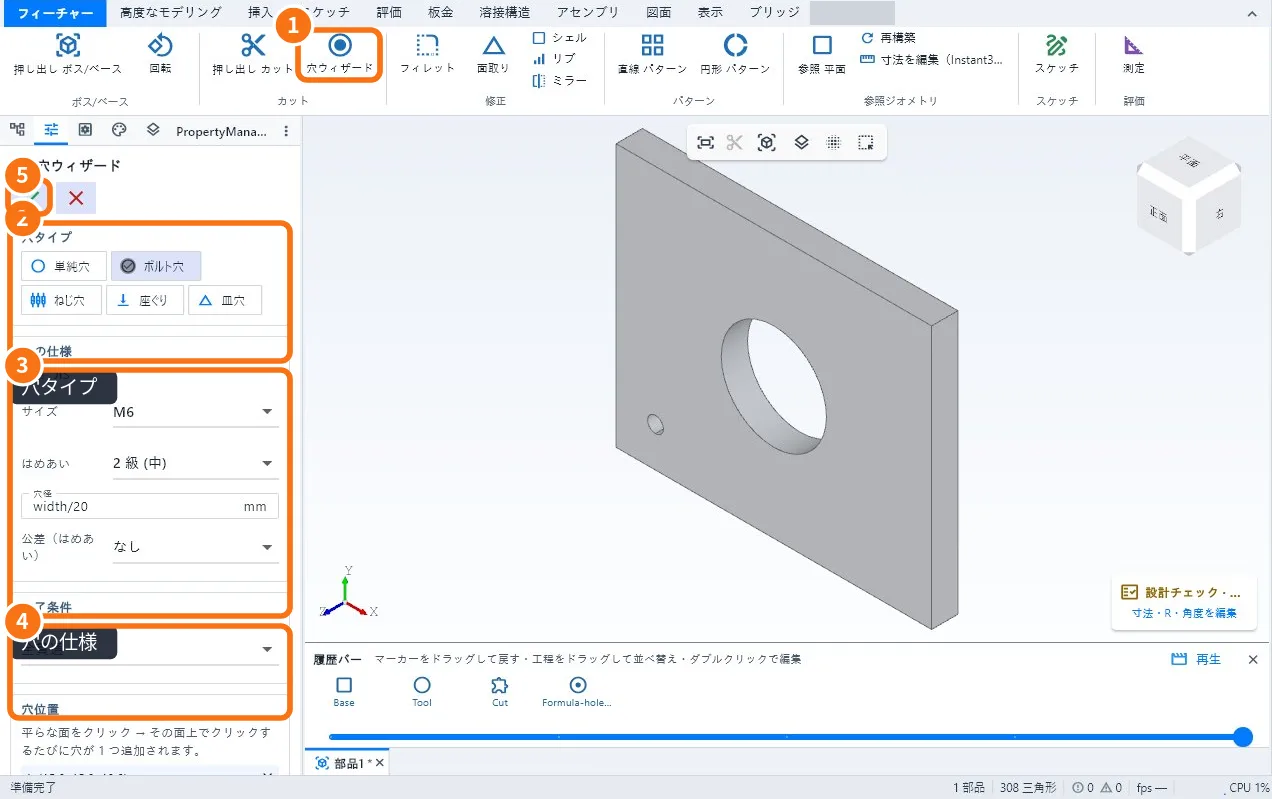
- 穴ウィザード ①(フィーチャータブ)をクリックします。
- 穴タイプ ② を選びます:単純穴、ボルト穴(ボルトを通す)、ねじ穴、座ぐり、皿穴。
- 穴の仕様 ③ で規格(例:JIS)を確認し、サイズ(M6、M8…)とはめあい(1 級 精・2 級 中・3 級 粗)を選びます。径は自動で計算されます。式も使えます。
- 終了条件 ④ で深さか全貫通を選びます。
- 部品の面をクリックして穴を置き、縁からの位置に寸法を入れます。
- ✓ ⑤ で確定します。
種類の選び方
- 種類 · 使う場面
- ボルト穴 · ボルトが部品を通り、反対側で締める
- ねじ穴 · 部品にねじを立てる(タップ)
- 座ぐり · 六角穴付きボルトの頭を埋める
- 皿穴 · 皿ねじの頭を面と同じ高さにする
- 単純穴 · 規格なしで径を自由に
よくあるつまずき
- 設計チェックが「縁に近い穴」と警告:そのボルトに対して縁までの距離が足りません。穴を離します。
- 図面の注記にねじが出ない:単純穴で作っています。編集してねじ穴を選びます。
関連する記事
- 押し出しとカット(ボス・カット・終了条件)
- フィーチャーを繰り返す:直線パターン・円形パターン・ミラー
- 図面に寸法と注記を入れる:寸法、公差、穴の注記、溶接、バルーン
- 工場に出す前に設計をチェックする(設計チェックと JIS ルール)