











KoCAD · 画面と機能
スケッチに寸法と拘束を入れる
直線・矩形・円・円弧を正確な寸法で描き、青・黒・赤の意味を知る。
目次
この操作でできること
部品はすべてスケッチ(平面上の 2D の図)から始まります。寸法と拘束(水平、垂直、平行、正接)で形と大きさを正確に決めます。完全に定義されたスケッチは、ほかを編集しても勝手に変わりません。
手順
- スケッチタブでスケッチをクリックし、平面(正面・平面・右側面)を選ぶか、部品の平らな面をクリックします。
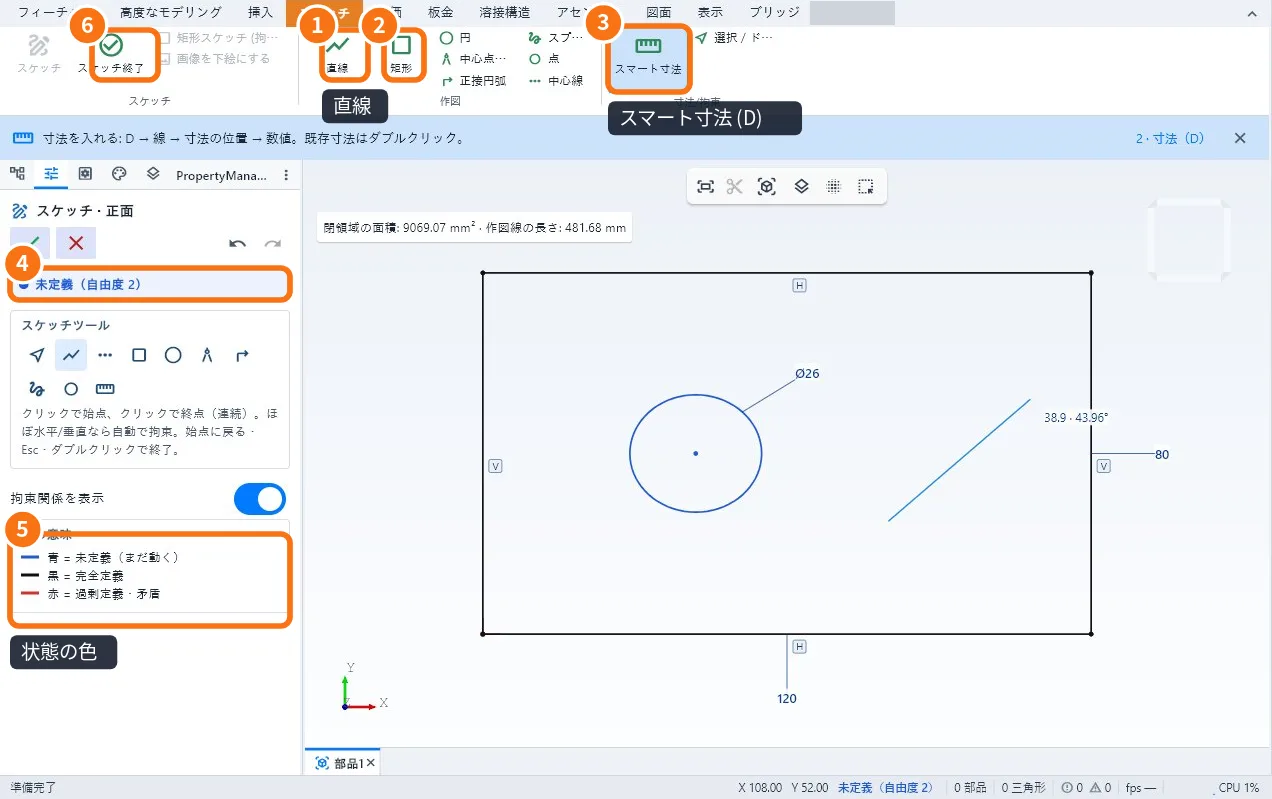
- 直線 ① で描きます:始点と終点をクリックします。次の線は前の線の終点から始まります。ほぼ水平・垂直なら自動で拘束が付きます。最初の点に戻るかダブルクリックで終わります。
- 形に合わせて矩形 ②、円、中心点円弧、正接円弧、スプライン、点、中心線を使います。
- スマート寸法 ③(D キー)をクリックします。線 1 本(長さ)、線 2 本(距離・角度)、円(直径)をクリックし、寸法を置いて値を入力します。寸法をダブルクリックすると編集できます。
- パネルの状態 ④ を確認します。未定義(n 自由度)はあと何個の寸法が必要かを表します。
- すべて黒になったらスケッチ終了 ⑥ をクリックし、3D フィーチャー(押し出し、回転)を使います。
色の意味 ⑤
- 色 · 意味 · 対処
- 青 · 未定義:まだ動く · 寸法か拘束を追加
- 黒 · 完全定義 · 完了
- 赤 · 過定義・矛盾 · 余分な寸法か拘束を削除
ヒント
- 記号がじゃまなときは、パネルの拘束を表示をオフにします。
- 寸法には式も入れられます:width/2、120+15。ユーザーパラメータを使うと寸法がパラメータに追従します。
- 閉じた面積と描いた長さはビューの上に表示されます。
よくあるつまずき
- スケッチ終了しても立体にならない:輪郭に切れ目(離れた端点)があります。拡大して点をつなぎます。
- 寸法が赤くなる:同じことを 2 つの寸法が決めています。1 つ削除します。
- 円の位置が動いた:中心の位置を縁から寸法で決めていません。
関連する記事
- スケッチ タブ:作図・寸法・画像の下絵
- 押し出しとカット(ボス・カット・終了条件)
- ユーザーパラメータと式(サイズ違いの部品)
- 写真や図面の上に描く(画像を下絵にする)