KoCAD · 画面と機能
KoCAD 0.43.6 — レーザーのレイヤーと工程(G コードはステーションが作成)
簡単な図形の作成、レイヤーと工程(輪郭・塗りつぶし彫刻・カット)の設定、ステーションへの送信方法。
目次
「印刷・加工 › レーザー」では KoCAD が加工計画を作り、G コードはステーション画面と同じエンジンでステーションが作ります。画像はサンプル図形(コルクのコースター)を使った KoCAD の実際の画面で、時間はその図形についてステーションが計算した値です。
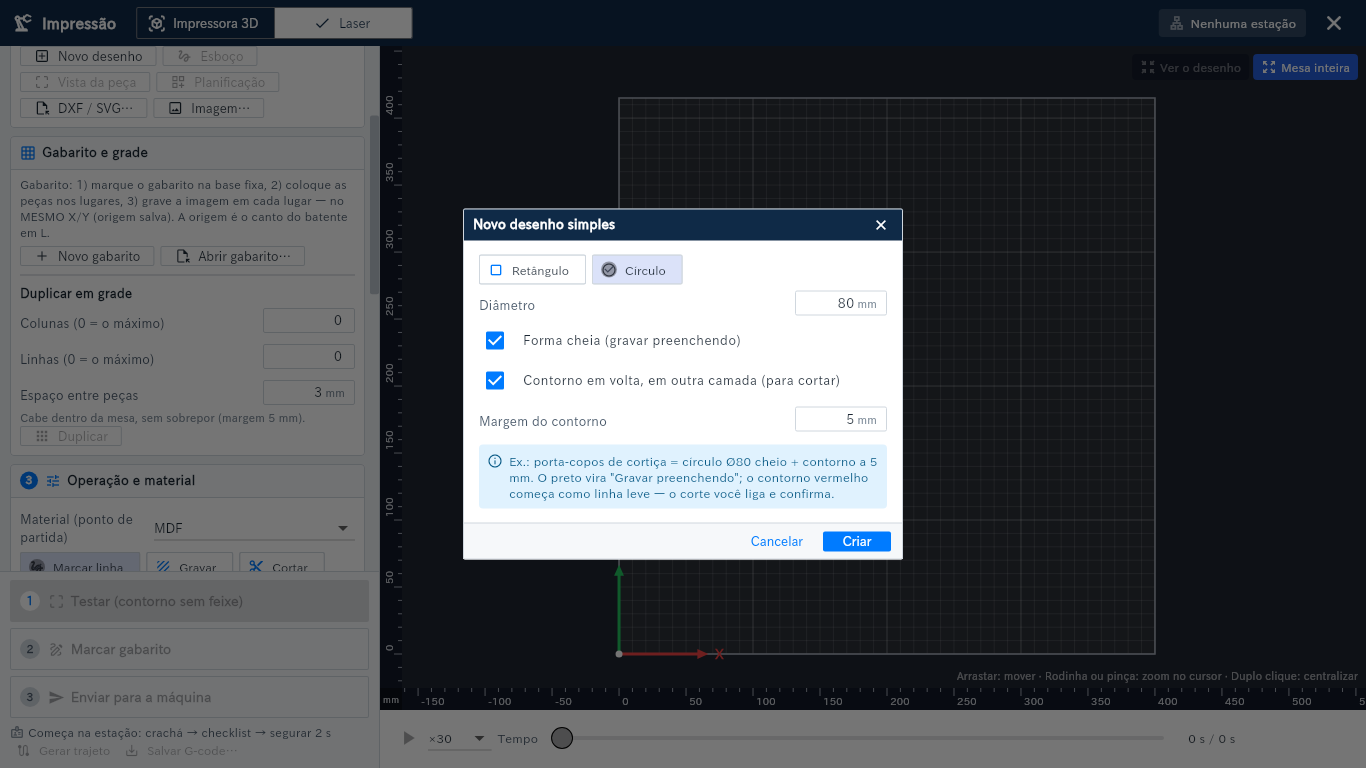
1. 簡単な図形を作る(または自分のファイルを開く)
「新しい図形」をクリックし、円または長方形、サイズ、内側を彫る「塗りつぶし」、数 mm 外側に別の色の線を付ける「周囲に輪郭線」を選びます(例: Ø80 の塗りつぶし円 + 5 mm 外側の輪郭)。SVG(色ごとにレイヤー)や DXF(レイヤーごと)も開けます。
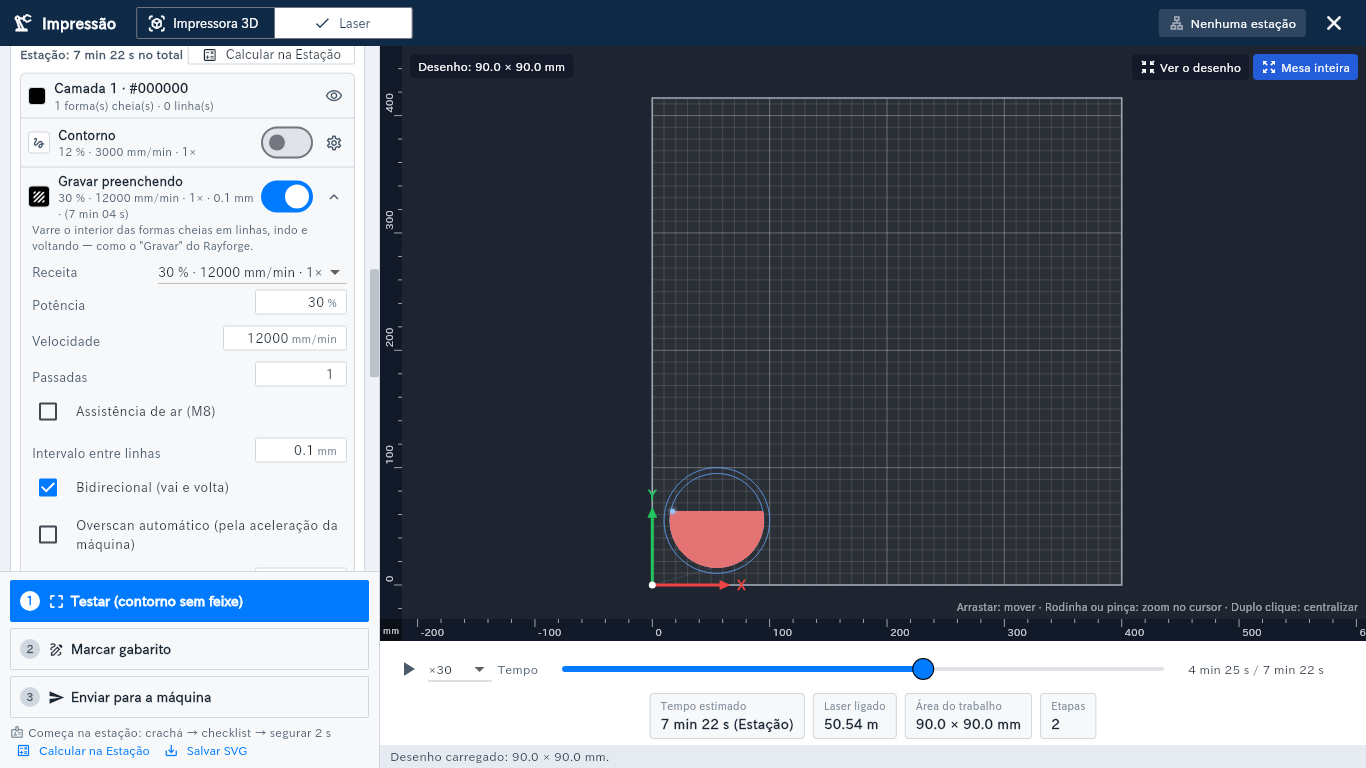
2. レイヤーと工程、ステーションが計算した時間
各レイヤー(色)には「輪郭」「塗りつぶし彫刻」「カット」の 3 工程があります。必要な工程をオンにし、材料(例: コルク)を選び、歯車で出力・速度・回数・エア、塗りつぶしは間隔・往復・オーバースキャン・方向を調整します。「ステーションで計算」で送信前に工程ごとの時間と実際の経路を表示します。X/Y は図形の左下がベッド上に置かれる位置です。
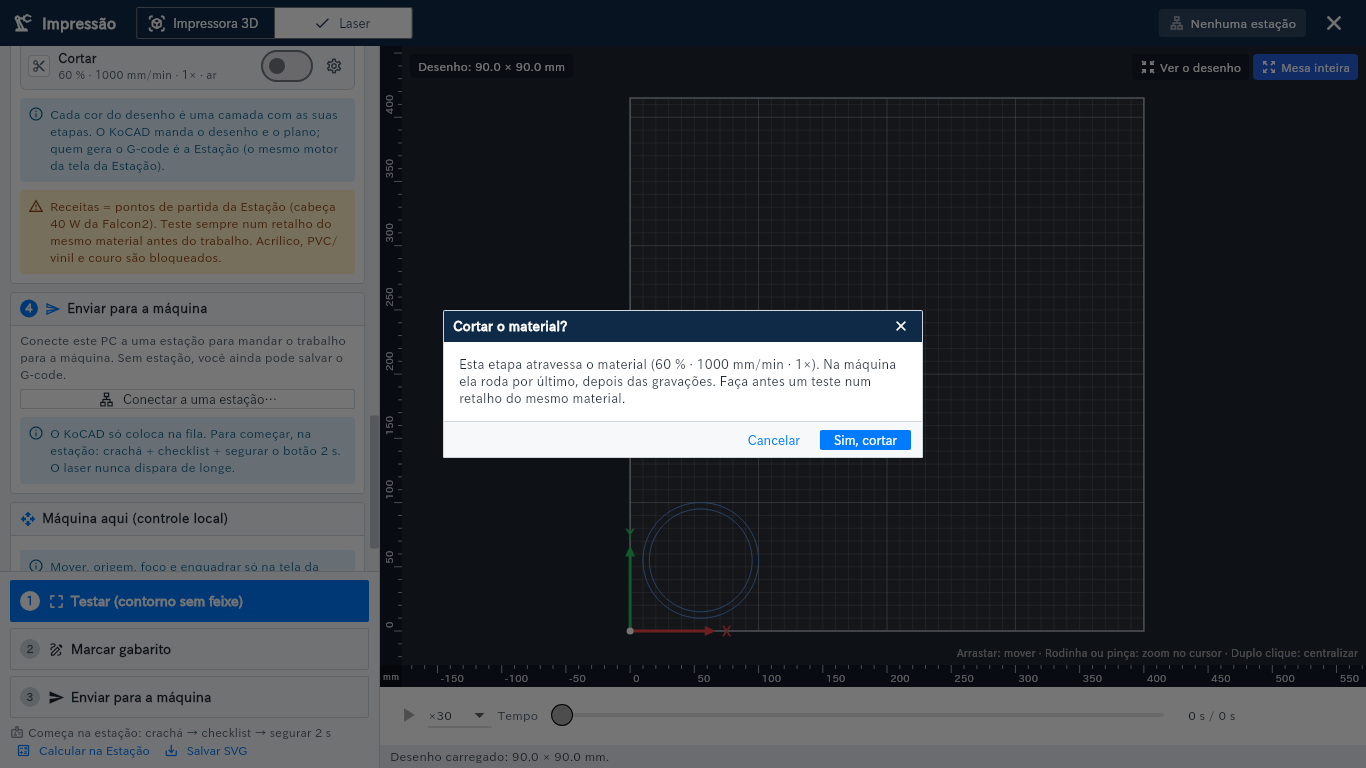
3. カットの確認と送信
カットは最初からオンになりません。オンにすると確認画面が出ます。機械ではカットは必ず最後です。「機械へ送る」で図形と工程を送ります(KoCAD の G コードは送りません)。開始は機械で、社員証・チェックリスト・2 秒長押しです。必ず同じ材料の端材で試してください。