











KŌLOGY · 画面と機能
管理者が配達する(ドライバーモード)
同じアカウントでドライバーモードに入り、自分のルートを走って、管理画面に戻ります。
目次
概要
多くの会社では管理者も運転します。ドライバーモード(DRIVE)を使うと、別のログインなしで自分のアカウントがドライバーになります。車両を選び、自分のルートを見て、ナビを使い、ほかのドライバーと同じように配達を記録します。
アプリでの手順
- 概要のドライバーとしてのあなたカードでドライバーとして作業するをタップ。またはスタッフタブでSTAFFS | DRIVEをDRIVEに切り替えます。
- 初回は、アカウント名でドライバープロフィールがその場で作られます。
- ドライバーとして1日の業務を行います(ドライバー向けマニュアル参照)。
- 戻るときは紫の帯のSTAFFSに戻るをタップします。
Webでの手順
- ルート管理(メイン → スタッフ)を開きます。
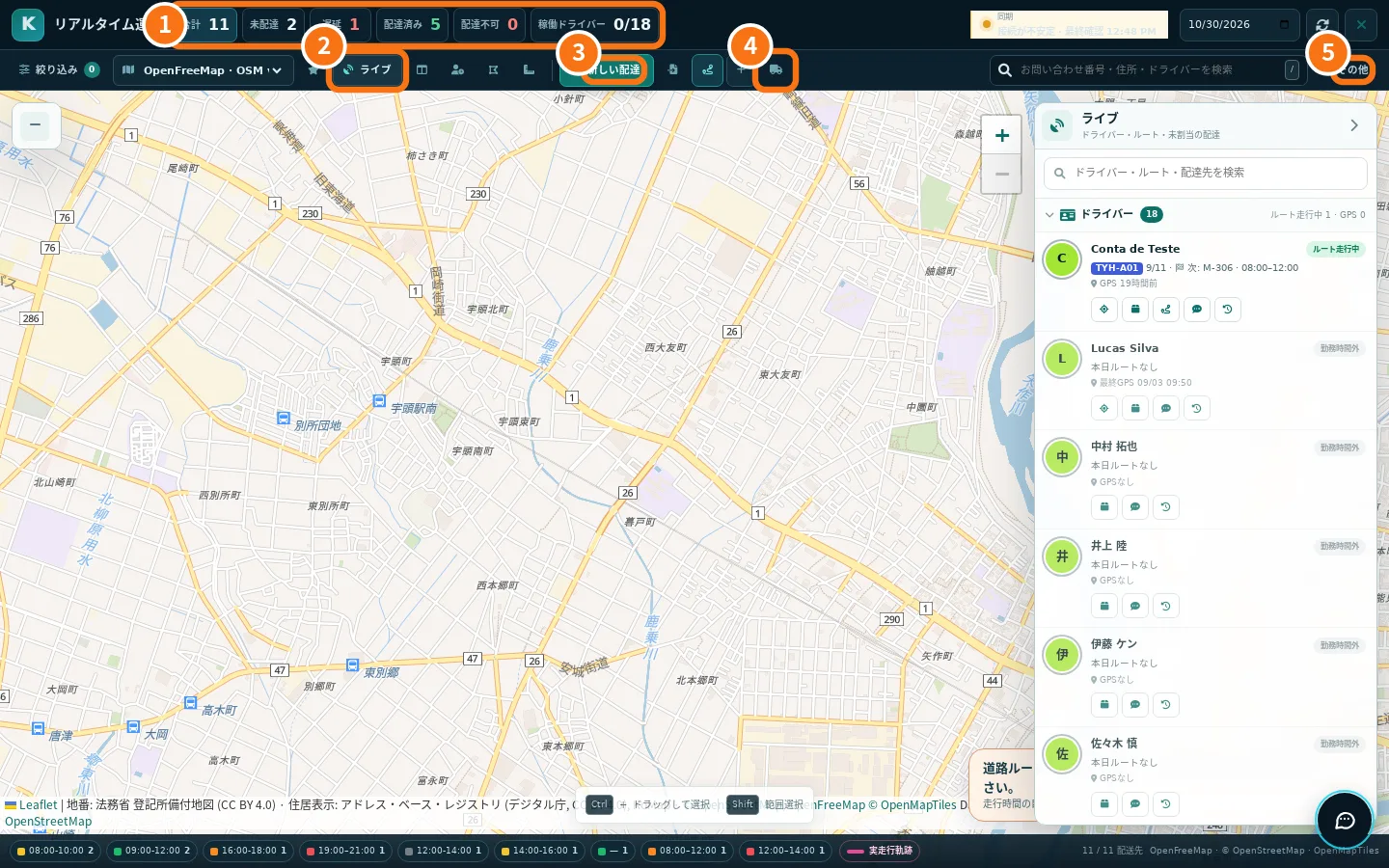
- ④「ドライバーとして自分の配送を行う」ボタンをクリックします。
- 戻るときは、ドライバーポータルの紫のボタンで管理画面に戻ります。
自分に配達を割り当てる
会社のドライバー一覧に、あなたが管理者として表示されます。新しい配達 → 担当ドライバーで自分の名前を選びます。その日の自分のルートが使われ(なければ作成)、自分のルートに入るとすぐドライバーモードに入るか確認されます。
ドライバーモードでできること
ドライバーと同じ画面を使います。車両の選択、ルートの確認、ナビ、写真付きの配達完了・配達不可の記録、日報。スタッフの地図にもほかのドライバーと同じく写真付きで表示されます。紫の帯からいつでもSTAFFSに戻れます。
よくあるつまずき
- ドライバーとして入れない。プランの枠がありません。ドライバーを停止するか、プランを変更してください。
- センターの地図に自分が出ない。ドライバーモードでは勤務中・ルート中だけGPSが送信されます。管理画面では設定 → 一般の「現在地をセンターと共有」をオンにします。
関連する質問
- 役割とスタッフの権限
- ルートを作って配達を登録する