KoCAD · はじめに
他のソフトとのファイルのやり取り(STEP・DWG・3MF・IFC・SolidWorks など)
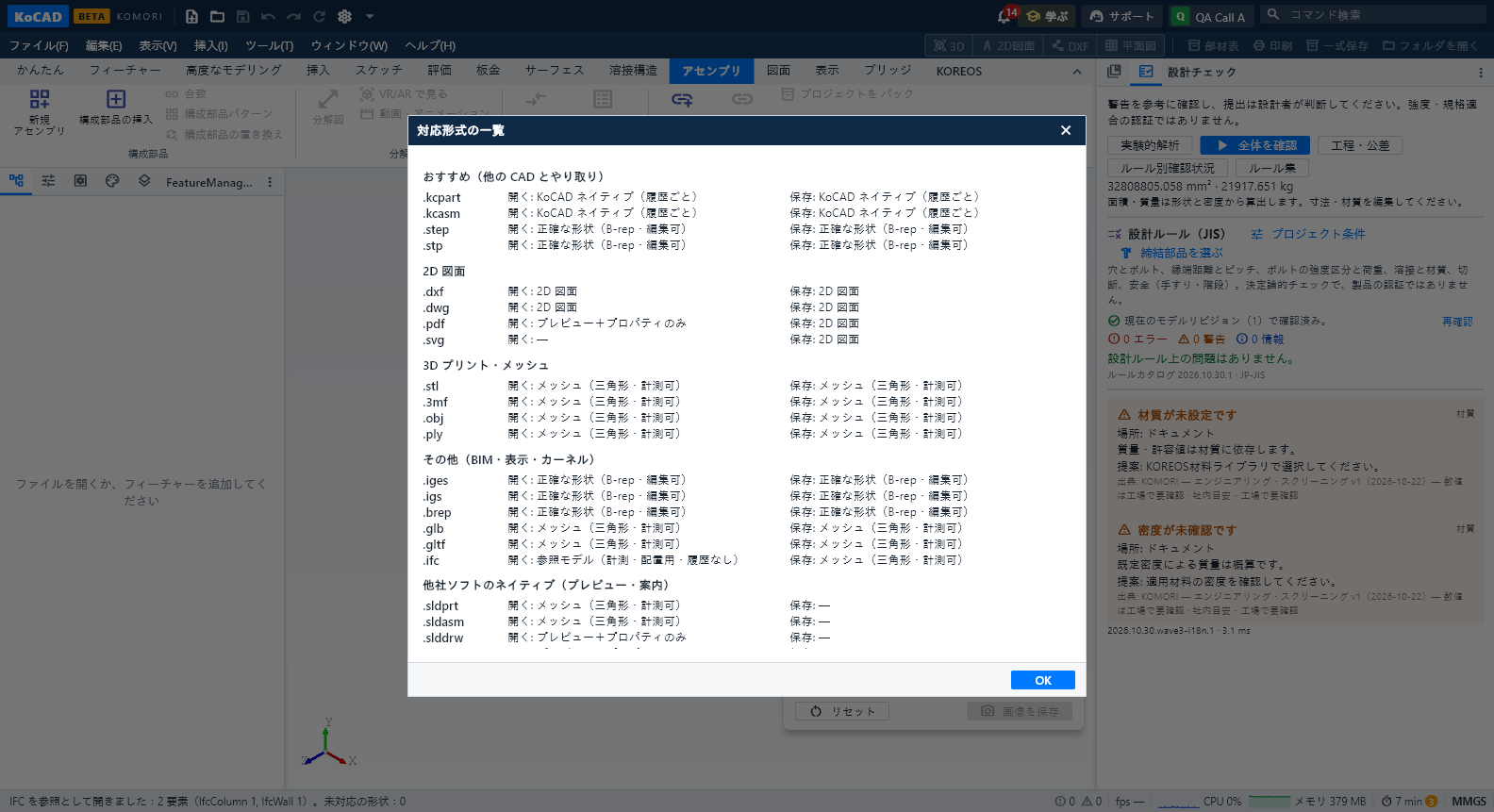
開く:ファイル › 開く…(またはウィンドウにドラッグ&ドロップ)。一覧の最初は「KoCAD で開けるすべて」、続いて用途別:おすすめ(KoCAD・STEP)、2D 図面(DXF・DWG・PDF)、3D プリント・メッシュ(3MF・STL・OBJ・PLY)、その他(IGES・glTF・IFC・BREP)、他社ソフトのネイティブ。
開く:ファイル › 開く…(またはウィンドウにドラッグ&ドロップ、または KOREOS の「KoCAD で開く」ボタンでファイルをダウンロードしてそのまま開く)。一覧の最初は「KoCAD で開けるすべて」、続いて用途別:おすすめ(KoCAD・STEP)、2D 図面(DXF・DWG・PDF)、3D プリント・メッシュ(3MF・STL・OBJ・PLY)、その他(IGES・glTF・IFC・BREP)、他社ソフトのネイティブ。
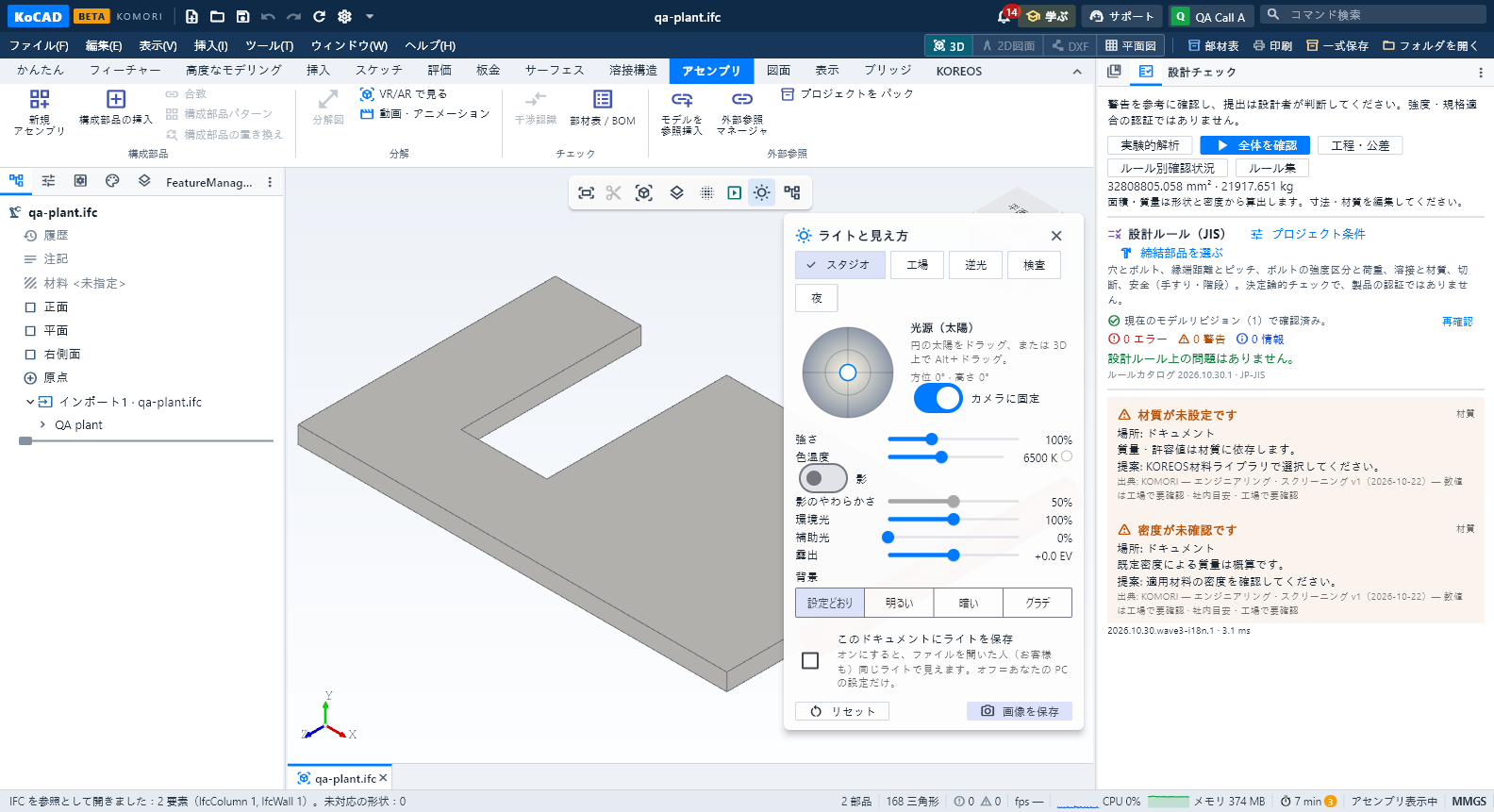
各形式の扱い:STEP・IGES・BREP は正確な形状(B-rep)として開き、ファイルにあれば部品名・色・アセンブリ構成・材質も読みます。STL・OBJ・glTF・3MF・PLY はメッシュ(計測・配置はできますがソリッド編集はできません)。DXF・DWG は 2D エディター(または新しい部品のスケッチ)で開きます。IFC(Revit・ArchiCAD など)は参照モデルとして開きます:要素名、クラスをレイヤーに(壁・スラブ・梁などを表示切替)、開口は切り抜き、mm 単位。読めなかった形状は一覧で表示し、推測で作りません。
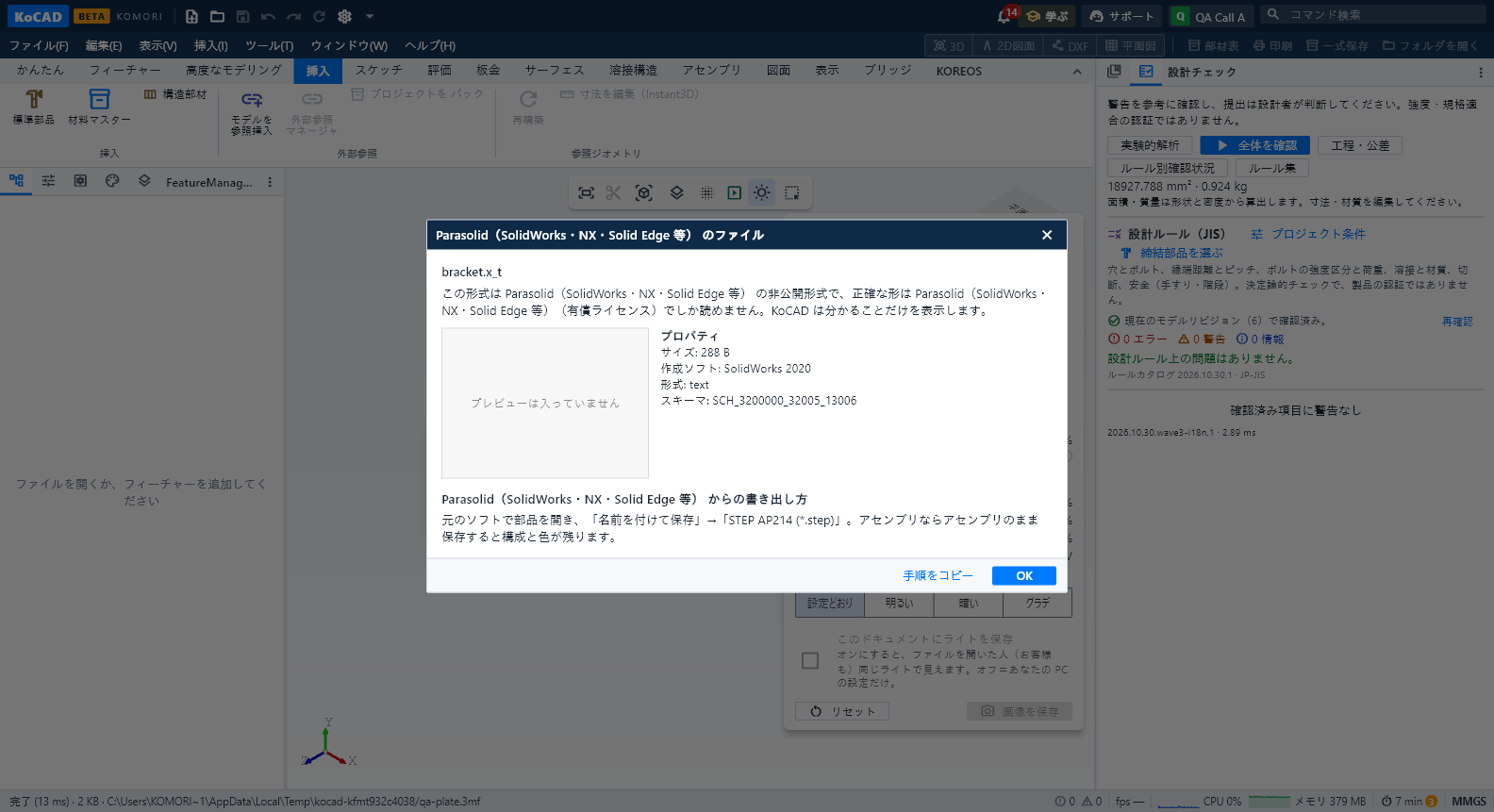
SolidWorks(.sldprt/.sldasm)は SolidWorks 自身がファイルに保存した表示用メッシュで開きます(計測・配置可、パラメトリック履歴なし)。Inventor・Revit・Fusion・Parasolid・CATIA・NX・Creo・Solid Edge・SketchUp・Rhino は非公開形式です:ファイル内のプレビューとプロパティ、そのソフトで STEP(Revit は IFC)を書き出す手順を表示します(コピーボタンつき)。
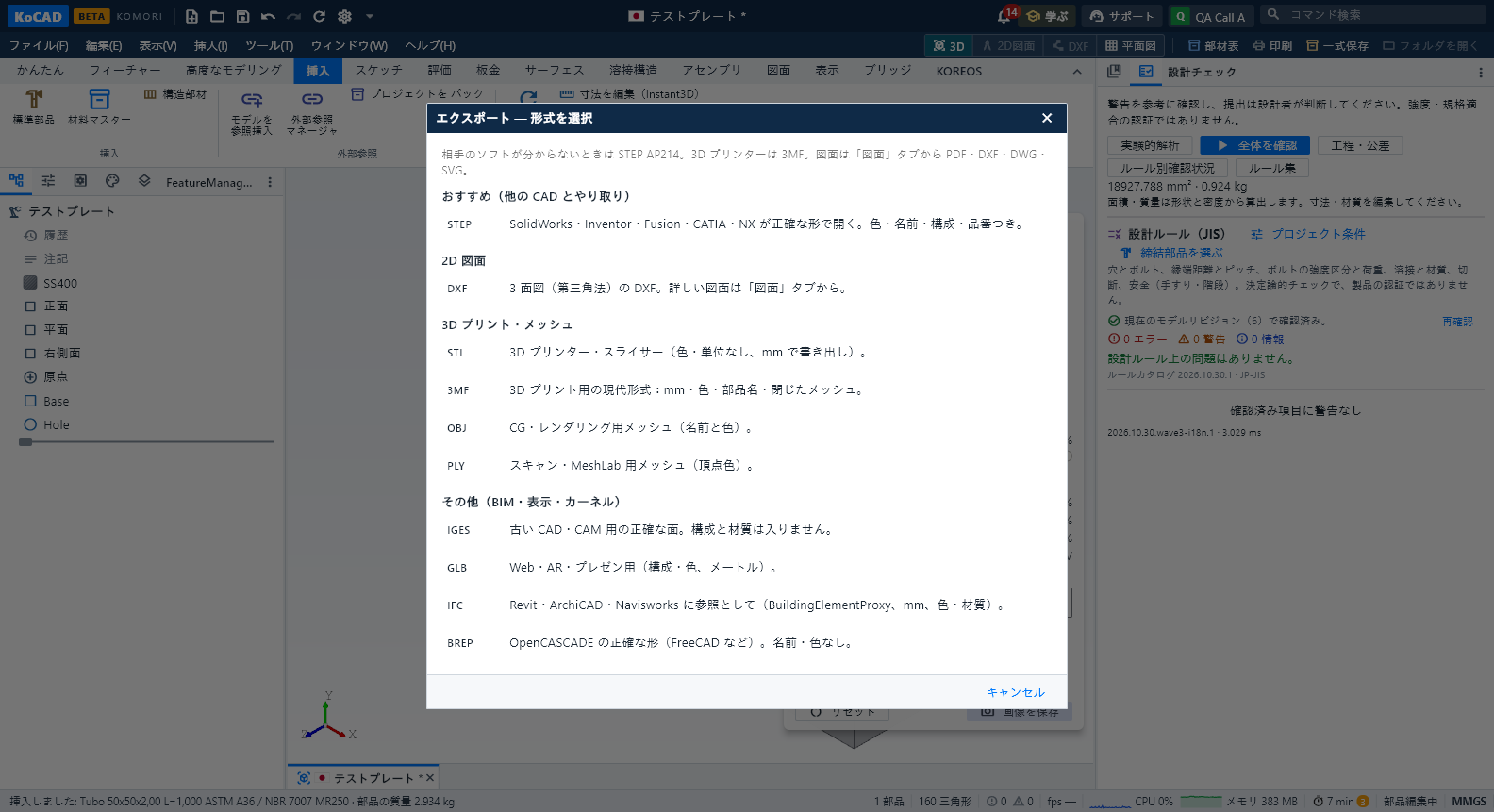
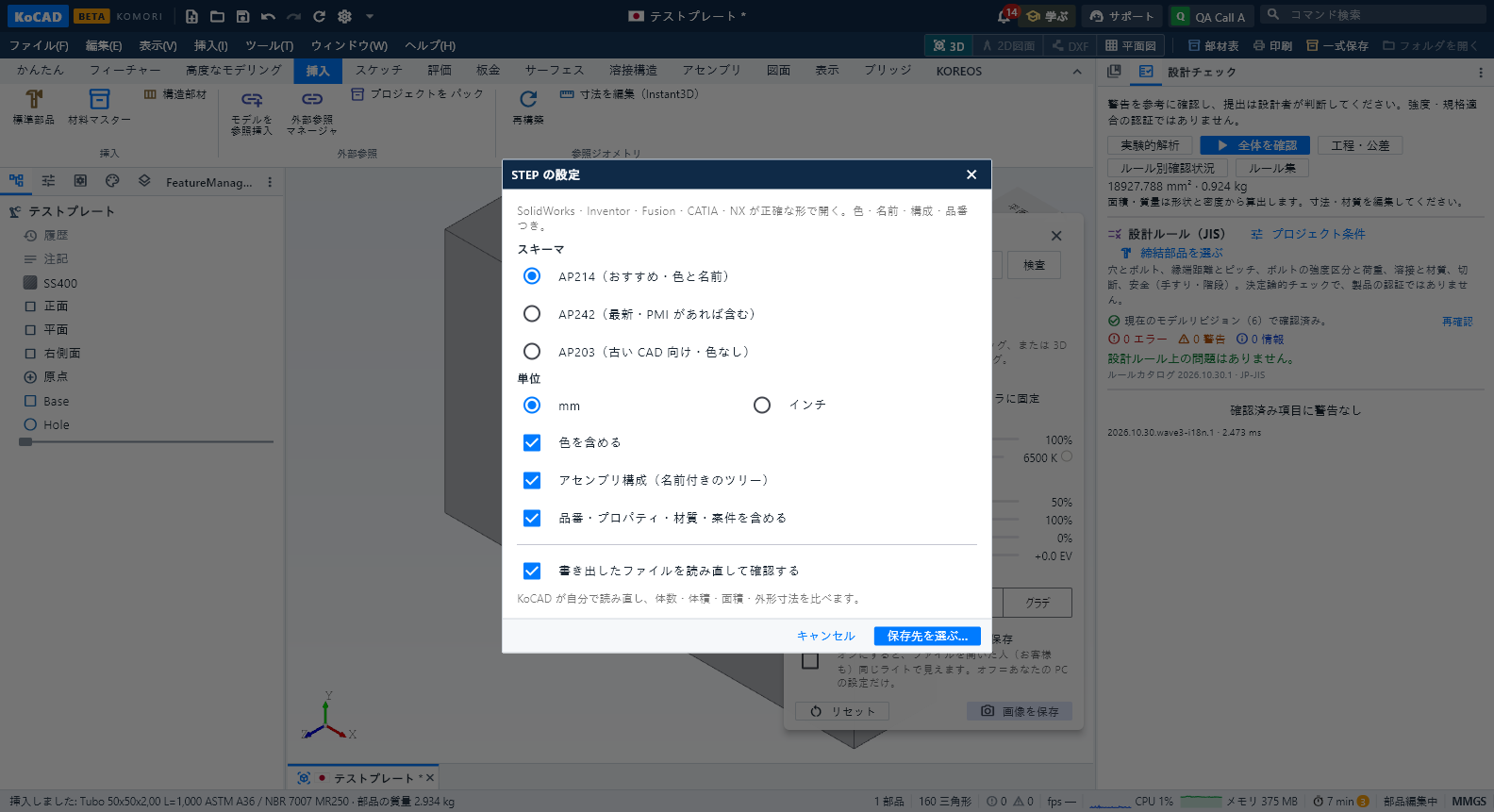
エクスポート:ファイル › エクスポート › エクスポート…(形式を選ぶ)。SolidWorks・Inventor・Fusion・CATIA・NX 向けは STEP AP214 がおすすめ:実際の部品名のアセンブリ構成、色、mm(またはインチ)、材質、品番・カスタムプロパティ・KOREOS 案件を相手の CAD で見える属性として書き込みます。AP242・AP203 も選べます。3D プリンターは 3MF(mm・色・名前・閉じたメッシュ)。BIM には IFC4 または IFC2X3(各部品を汎用要素として、mm・色・材質)。
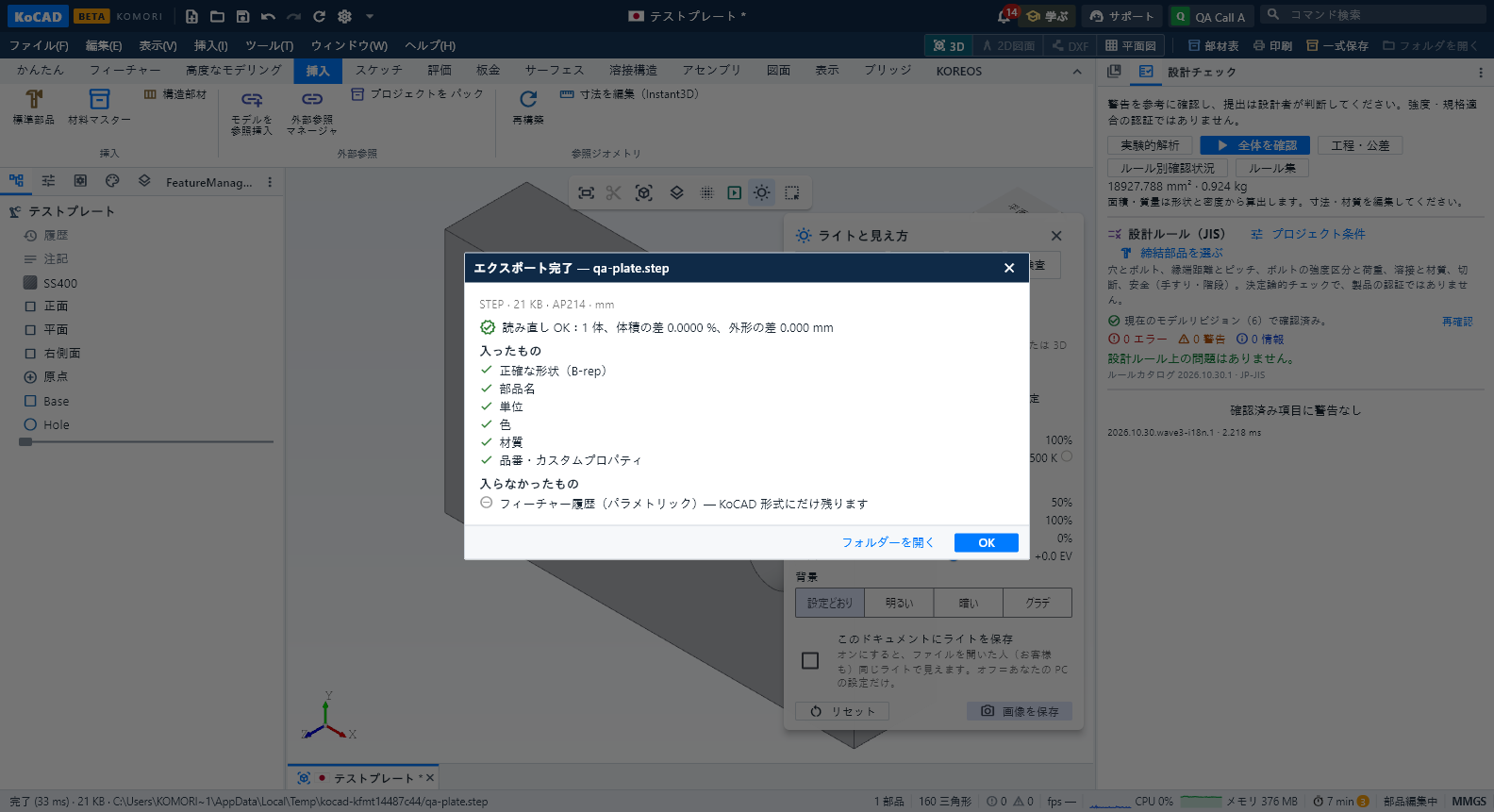
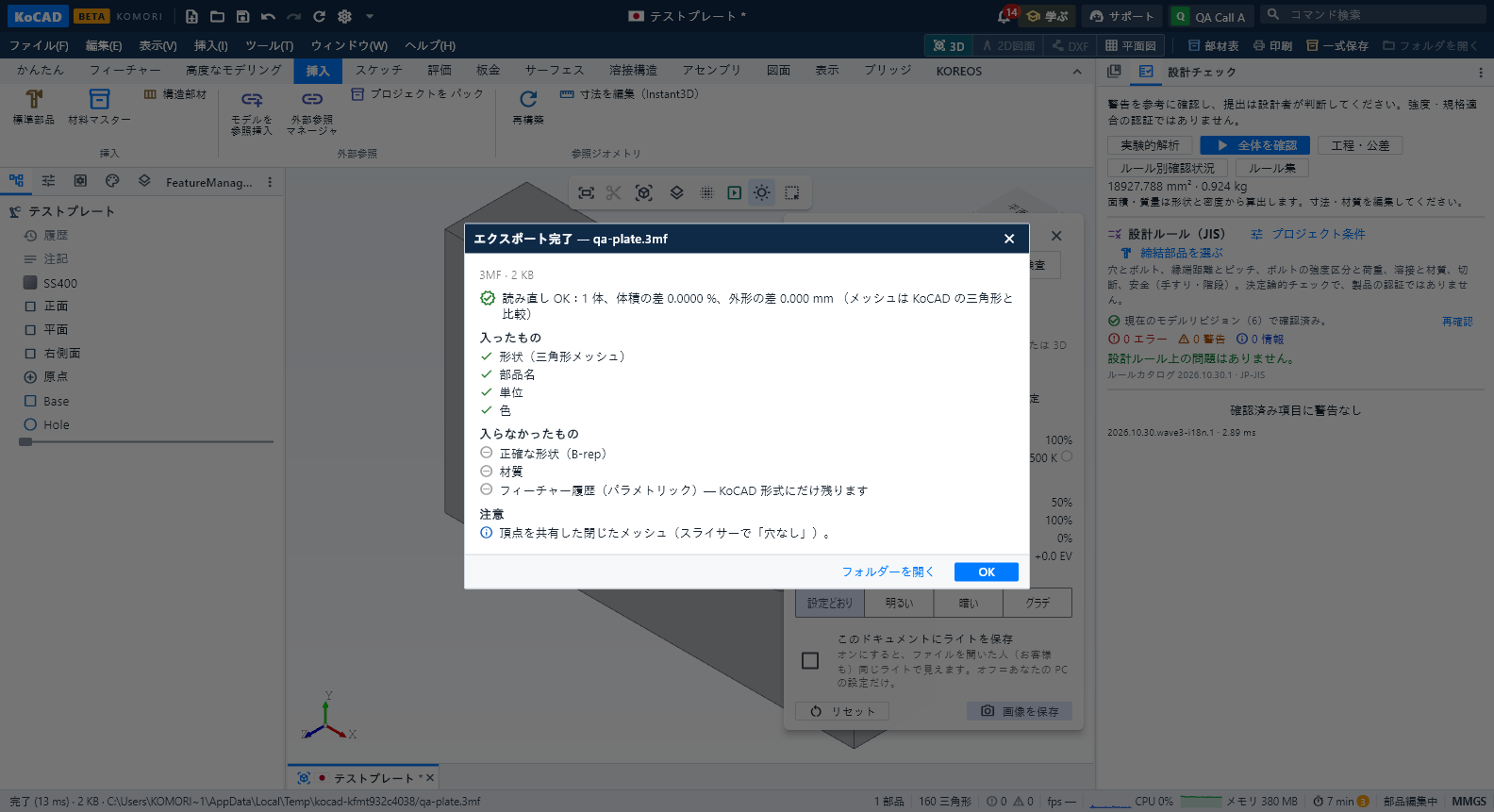
エクスポート後のレポート:KoCAD は書き出したファイルをすぐ読み直し、体数・体積・面積・外形をモデルと比べ、入ったもの・入らなかったもの(例:パラメトリック履歴は KoCAD 形式だけ、STL は色と単位を持たない)を表示します。差が出たら受け取り側で確認してください。
2D 図面:「図面」タブから、ベクター PDF(JIS フォント埋め込み)、DXF R2018(寸法・ブロック・ハッチング)、DXF R12(旧 AutoCAD・Jw_cad・レーザー:すべて線・円弧・Shift-JIS の文字に分解)、DWG R2000(別プロセスの LibreDWG 変換・書き込みは実験的なので AutoCAD で確認)、SVG(ベクター、1 単位 = 1 mm)。
正直な限界:Parasolid・Inventor・Fusion・Revit などの非公開形式は形状として読みません(有償ライブラリが必要)。DWG は完全な往復ではありません。IFC は参照(メッシュ・押し出し)で、編集できる BIM ではありません。メッシュは正確な STEP にはなりません。