











KoCAD · 画面と機能
作成過程・組立の MP4/GIF 動画を作る
履歴バーを再生し、作成・分解・組立を選んで動画を書き出す。すべて PC の中で。
目次
この操作でできること
短い動画は 10 枚の画像よりもよく設計を伝えます。部品ができていく様子や機械が組み上がる様子を見せられます。KoCAD は 3D ビューから PC の中で、インターネットなしで録画します。
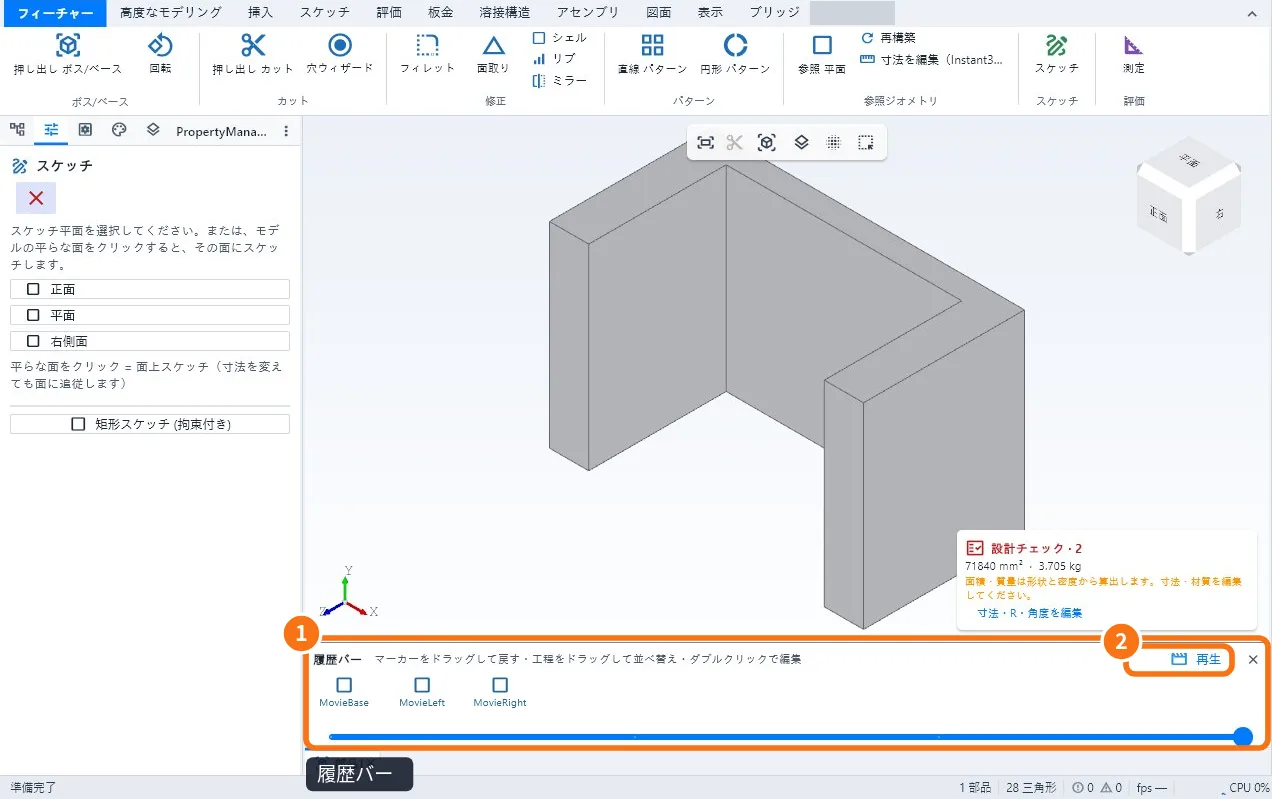
手順
- モデルを開き、履歴バー ①(高度なモデリング → 履歴バー)を表示します。
- 再生 ② をクリックします。プレビューが開きます。ファイル、パラメータ、元に戻す履歴はそのままです。
- 作成(プロジェクトの順のフィーチャー)、分解図、組立(ステップを逆順)を選びます。後の 2 つは分解図が必要です。
- 緑のボタンで再生/一時停止、バーをドラッグ、速度(0.5×、1×、2×、4×)を選びます。
- 保存は MP4 720p/1080p(H.264、30 fps)か GIF(640×360、10 fps、最大 6 秒)を選んで動画を書き出すをクリックします。
- × で閉じると、元のモデルとカメラに戻ります。
近道:ファイル → 動画 MP4…でも同じパネルが開きます。
プレゼンテーション動画(暗いステージ、表示モード:ソリッド・X線・分解・寸法・展開図)を録画したい場合は、3D Vitrine タブの ● 録画 ボタンを使ってください。詳しくは「ビトリーヌモードとシネマモード」をご覧ください。
よくあるつまずき
- 「分解図」がグレー:先にアセンブリタブで分解図を作ります。
- Linux で MP4 にならない:H.264 対応の GStreamer が必要です。
- GIF が途中で切れる:GIF は最大 6 秒です。長い動画は MP4 を使います。
関連する記事
- 作業の流れ:作成過程・組立の動画(MP4 / GIF)
- 分解図を作り、干渉を見つける
- 外観・テクスチャを変える、AI で生成する