











KoCAD · 画面と機能
板金部品を作る:ベースフランジ、フランジ、留め継ぎ、ヘミング、曲げ
輪郭から曲げブラケットまで。板厚・曲げ半径・K 係数を正しく。
目次
この操作でできること
板金タブでは、工場と同じ考え方で曲げ部品をモデル化します。一定の板厚の平板を線で曲げます。KoCAD は板厚・半径・K 係数を記録するので、展開とレーザー用 DXF を正確に作れます。
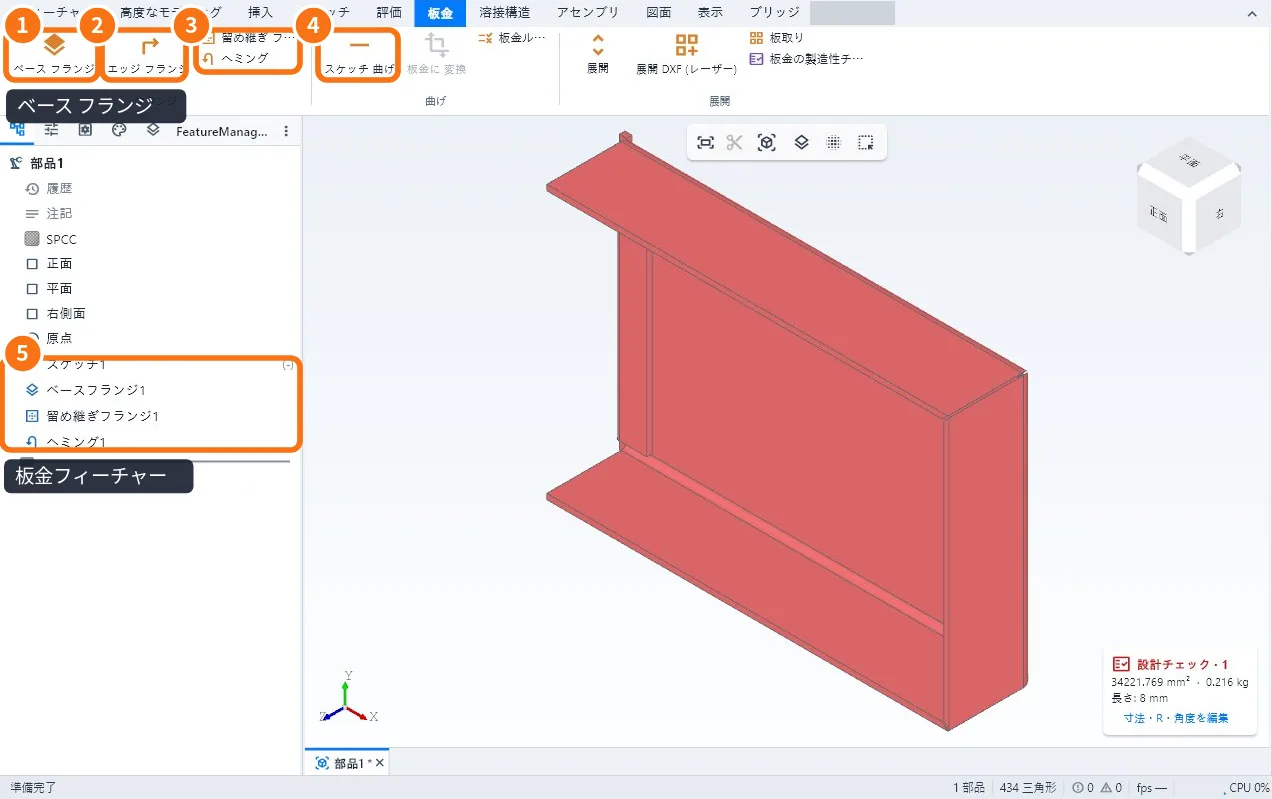
手順
- 閉じた輪郭(直線と円弧)のスケッチを描きます。内側の円や輪郭は穴になります。
- ベース フランジ ① をクリックします。板金パラメータで板厚 t、曲げ半径(内R)、K 係数(または 90° 曲げの伸び値)を入れて確定します。
- エッジ フランジ ② をクリックし、板の直線エッジをクリックします(複数可=それぞれにフランジ)。フランジ長さ、角度、上に曲げ/下に曲げ、フランジ位置(材料内側・材料外側・曲げ外側)を入れます。始点・終点のオフセットで曲げ逃げが入ります。
- 角を回すときは留め継ぎ フランジ ③:ベースの連続するエッジをクリックし、角のすき間を入れます。
- 縁を 180° 折り返すにはヘミング(密着・すき間あり)。
- 任意の線で曲げるには、面上のスケッチに線を描いてスケッチ 曲げ ④ を使います。
- ツリーのフィーチャー ⑤ を確認して保存します。
ヒント
- フランジごとに半径を変えることもできます。ほかは板の半径を使います。
- フランジ長さは外側仮想シャープ、内側仮想シャープ、曲げの接線からのいずれかで測れます。図面と同じ基準を選びます。
- KoCAD の既定の K 係数は 0.44 です。お使いの曲げ機で確認した値に変えてください(板金ルールに材質・板厚ごとに保存できます)。
よくあるつまずき
- 「先にベースフランジを作成してください」:ほかの板金コマンドはベースフランジのあとで使えます。
- フランジが出ない:クリックしたエッジが直線でないか内側のエッジです。外周の縁をクリックします。
- 角でフランジが交差する:留め継ぎフランジを使うか、端をオフセットします。
関連する記事
- 板金 タブ:フランジ・曲げ・展開・レーザー用 DXF
- 板金を展開してレーザー用 DXF を出す
- ソリッド(または STEP)を板金に変換し、製造性をチェックする