










- 新機能KOREOS から KoCAD で直接開く:KOREOS のファイル(アシスタントが送ったファイルや部材表の DXF)の「KoCADで開く」ボタンで、パソコンにインストールされた KoCAD が開くようになりました(Windows・Mac・Linux)。ファイルは「ダウンロード › KoCAD」に保存され、すぐに開きます。上書きはしません。同じ名前があれば「名前 (2)」になります。KoCAD がログイン待ちのときは、ログインした直後に開きます。 Mac版は次回のアップデートで対応します。
- 改善KoCAD がすでに開いているときは、2つ目の KoCAD は起動しません。ファイルは開いているウィンドウの新しいタブで開き、ウィンドウが前面に出ます。安全のため、KoCAD は KOREOS のリンクだけを受け付け、自分のアカウントのファイルだけをダウンロードします。ほかのサイトのリンクはメッセージを表示して拒否します。

KoCAD
KOREOSの案件と連携する、軽量な製造向け2D/3D CAD。
まずはここから
すべて見る (24) →- KoCAD を学ぶ:短い動画と目的別のコースまずはここから。2 分でわかる KoCAD、はじめての方・建築・技術者・ゲーム制作のコース、基本操作の字幕つき動画。
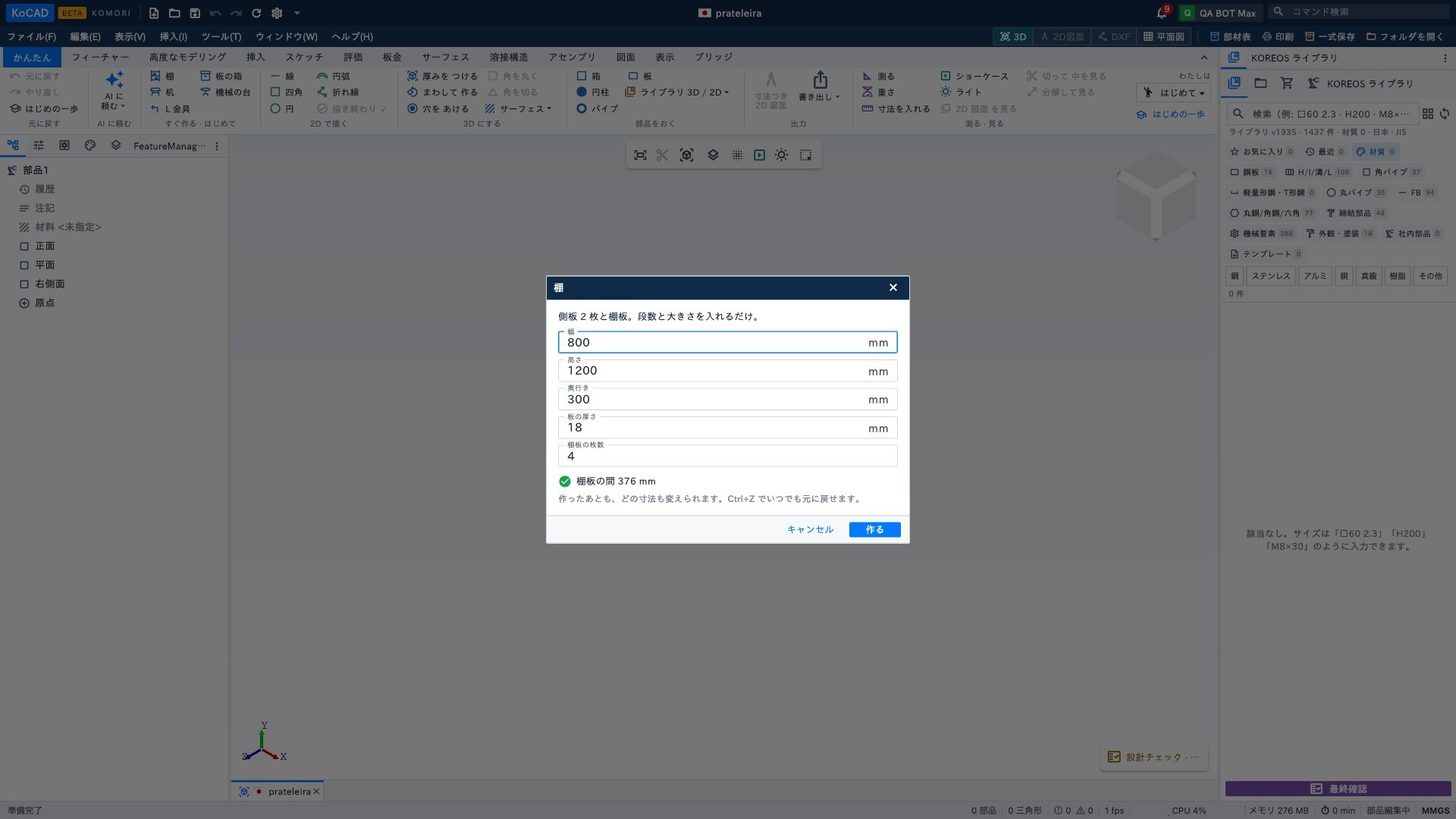 はじめての方のコース:CAD を知らなくても最初の部品が完成ひな形の棚、木材での重さ、寸法つき図面の PDF。「かんたん」タブだけで数分。
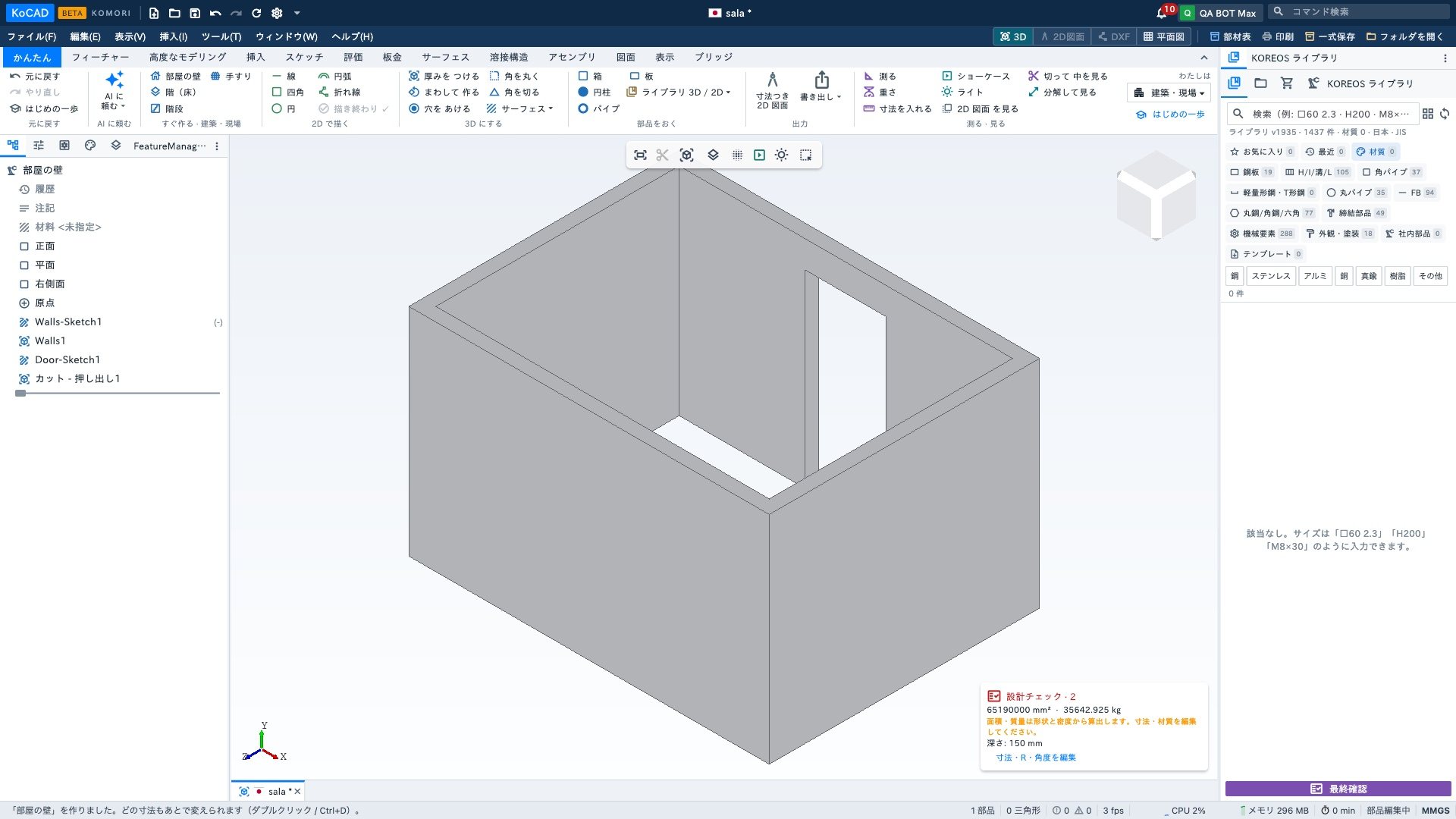 建築のコース:壁・ドア・窓・階段と平面図の PDFドア付きの部屋、寸法を打って窓をくり抜き、寸法つき平面図を PDF に。階段・手すりはルールをチェック。
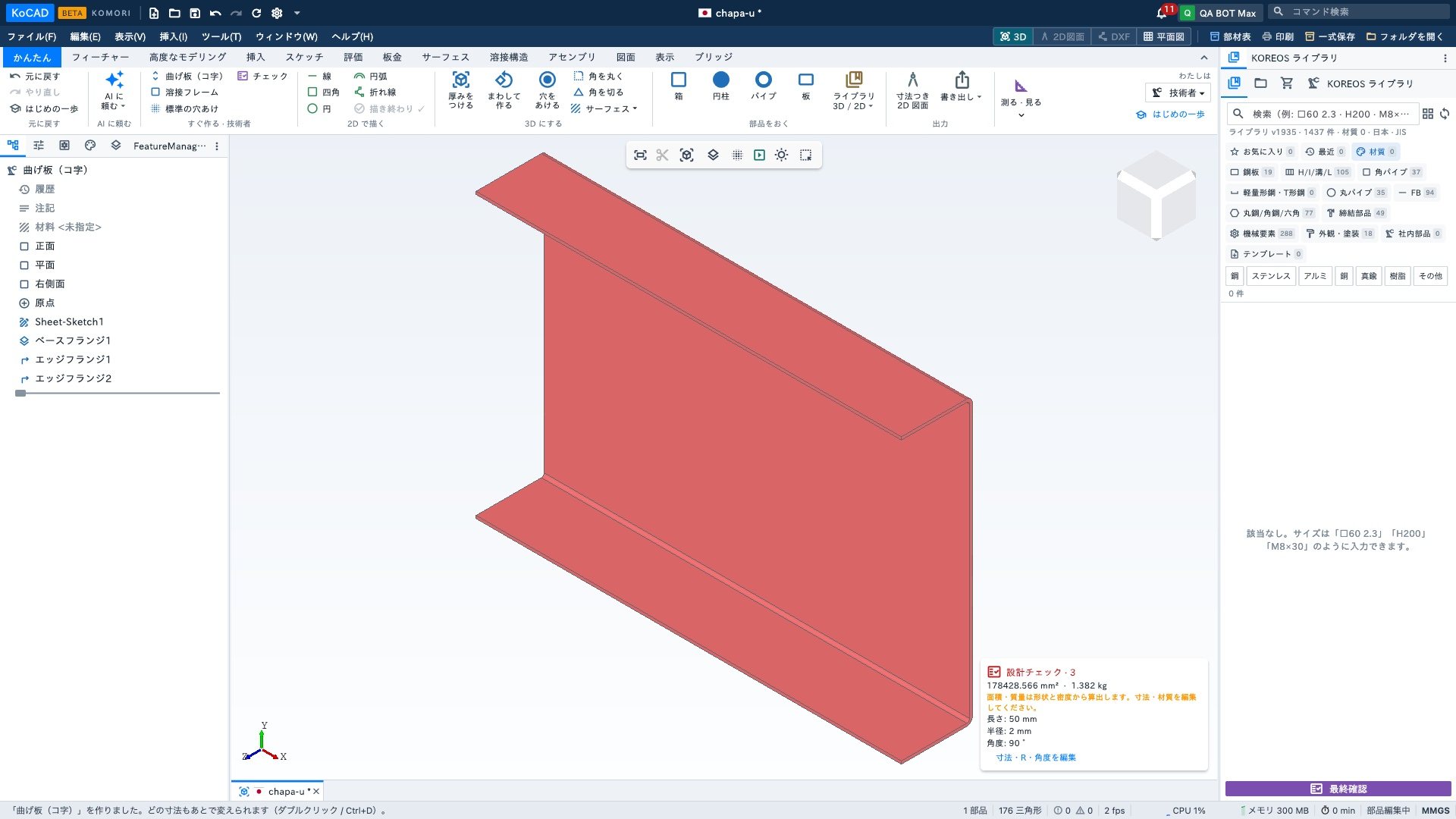 技術者のコース:曲げ板・レーザー用 DXF・溶接フレーム・STEP曲げ板のひな形から、レーザー用の展開 DXF と寸法つき図面まで。溶接フレーム・チェック・STEP の場所。
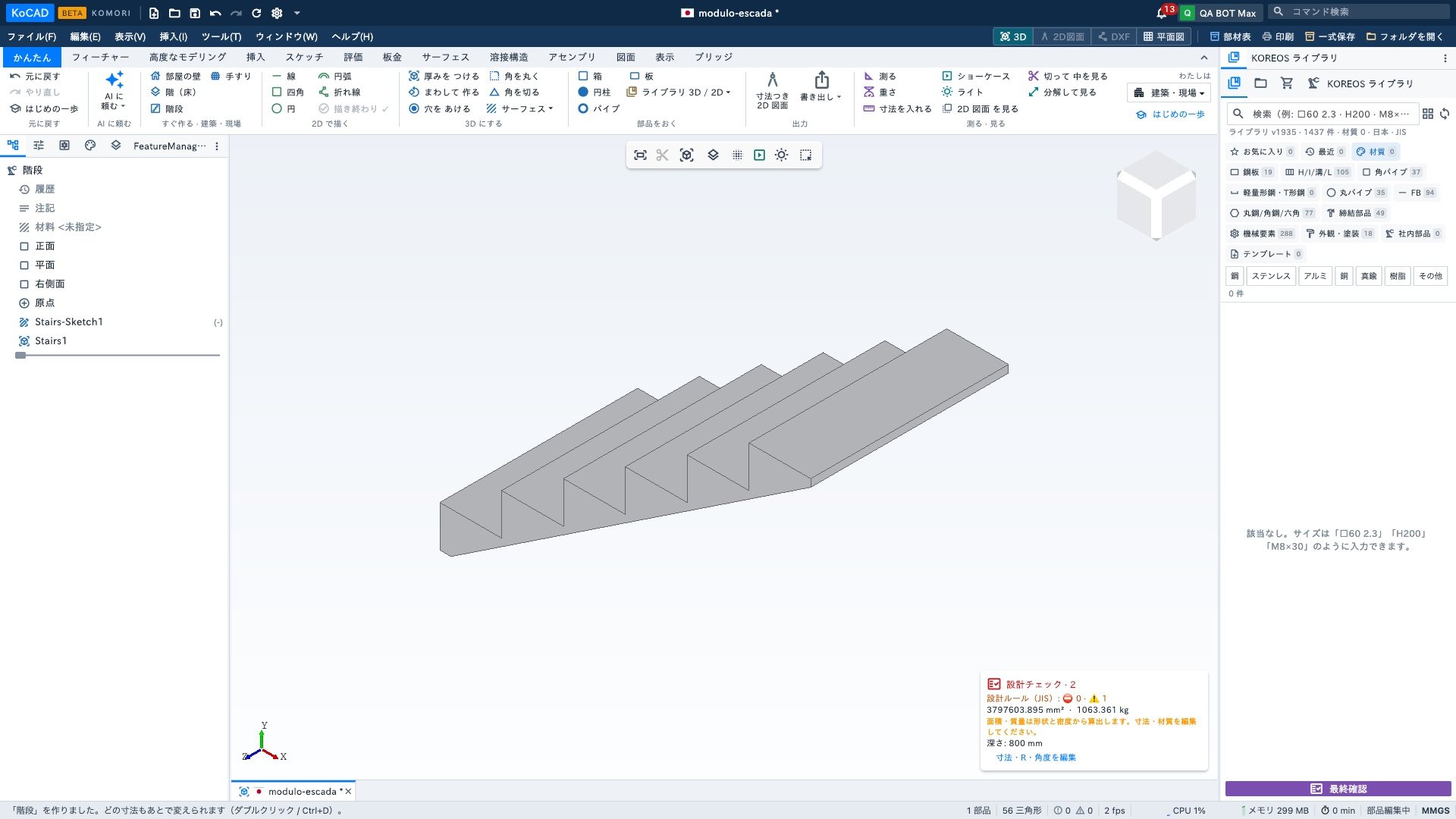 ゲーム制作のコース:ローポリのモジュールを GLB で Unity・Unreal・Godot へゲームのモジュールを CAD で作る理由、寸法が正確な階段モジュール、エンジン向けの GLB/OBJ 書き出し。
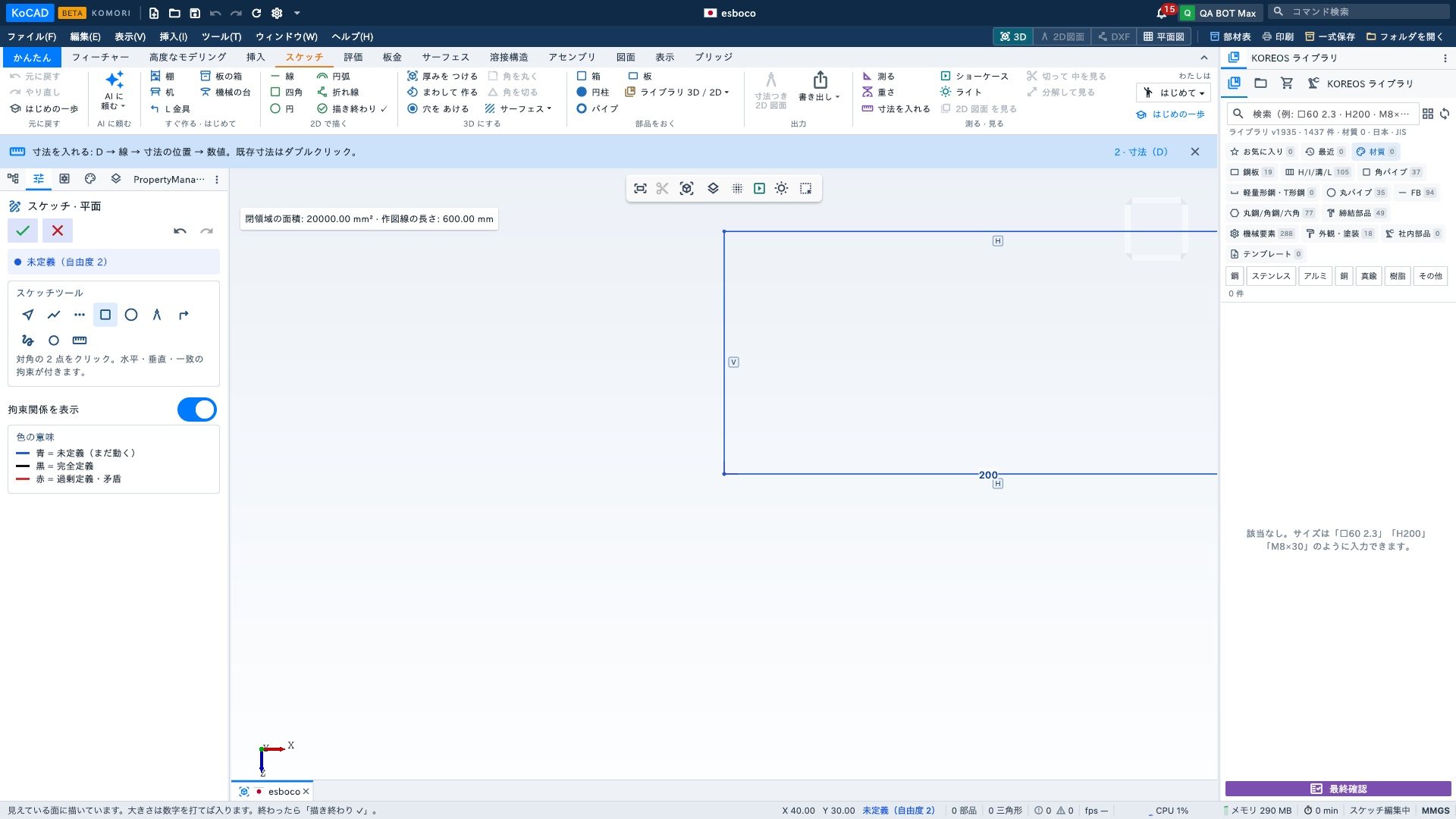 基本:寸法を打って描き、厚みをつける200x100 と打って正確な四角を描き、「厚みをつける」で 3D ブロックに。一から部品をつくるいちばん早い方法。
画面と機能
すべて見る (79) →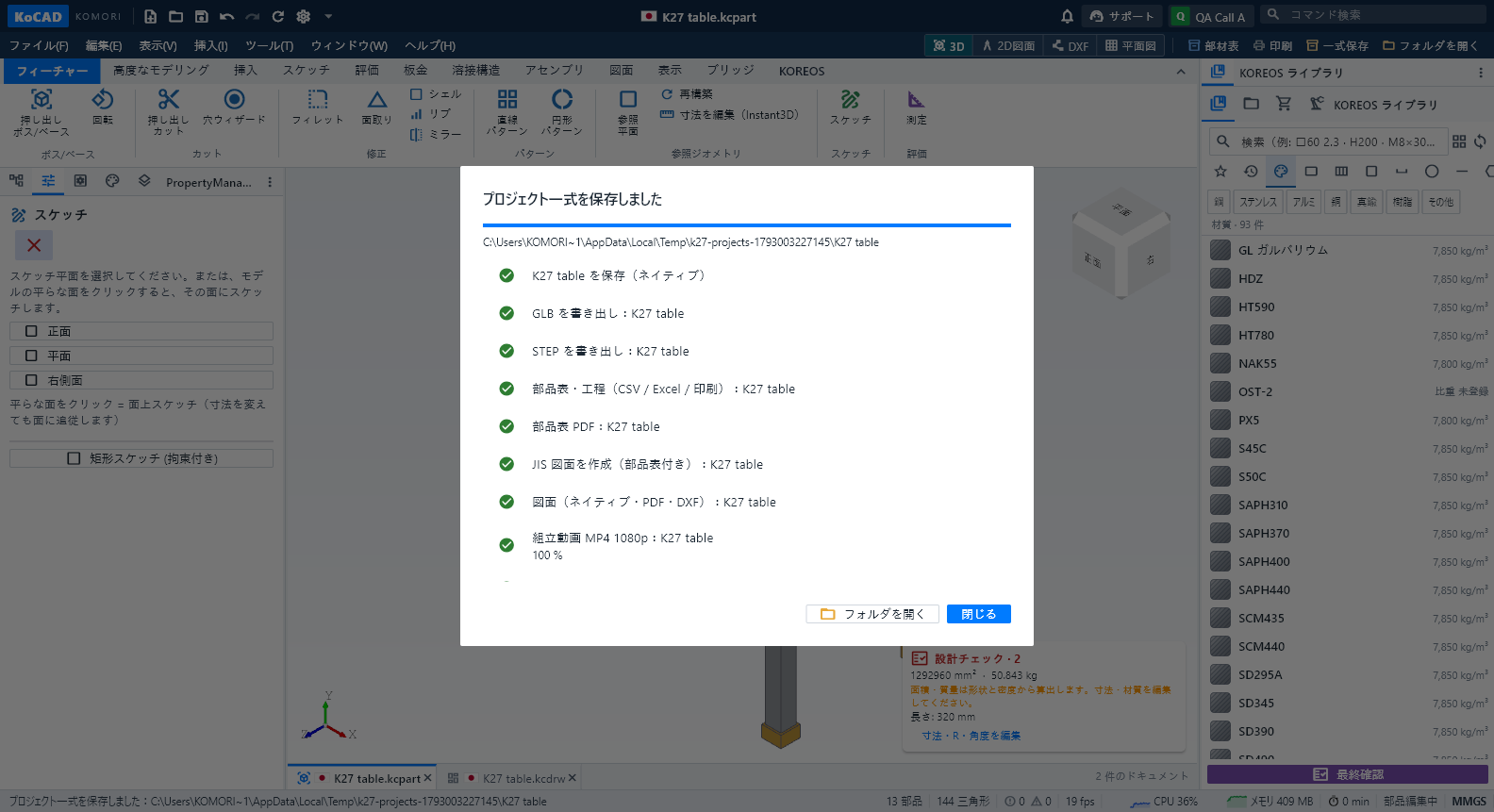 プロジェクト一式の保存とオープン(全ファイルを常に最新に)ファイル › プロジェクト一式を保存(印刷・フォルダを開くの横の「一式保存」ボタン)で、プロジェクトフォルダにまとめて保存します:01_3Dモデルに部品・アセンブリ(GLB・STEP付き)、02_図面に図面、05_PDF・印刷にPDF、03_DXF(切断・レーザー)に図面DXFと板金ごとの展開DXF、04_部品表に部品表と工程(CSV・Excel・PDF・印刷)、07_動画に組立動画MP4 1080p(分解図があれば分解動画も)。
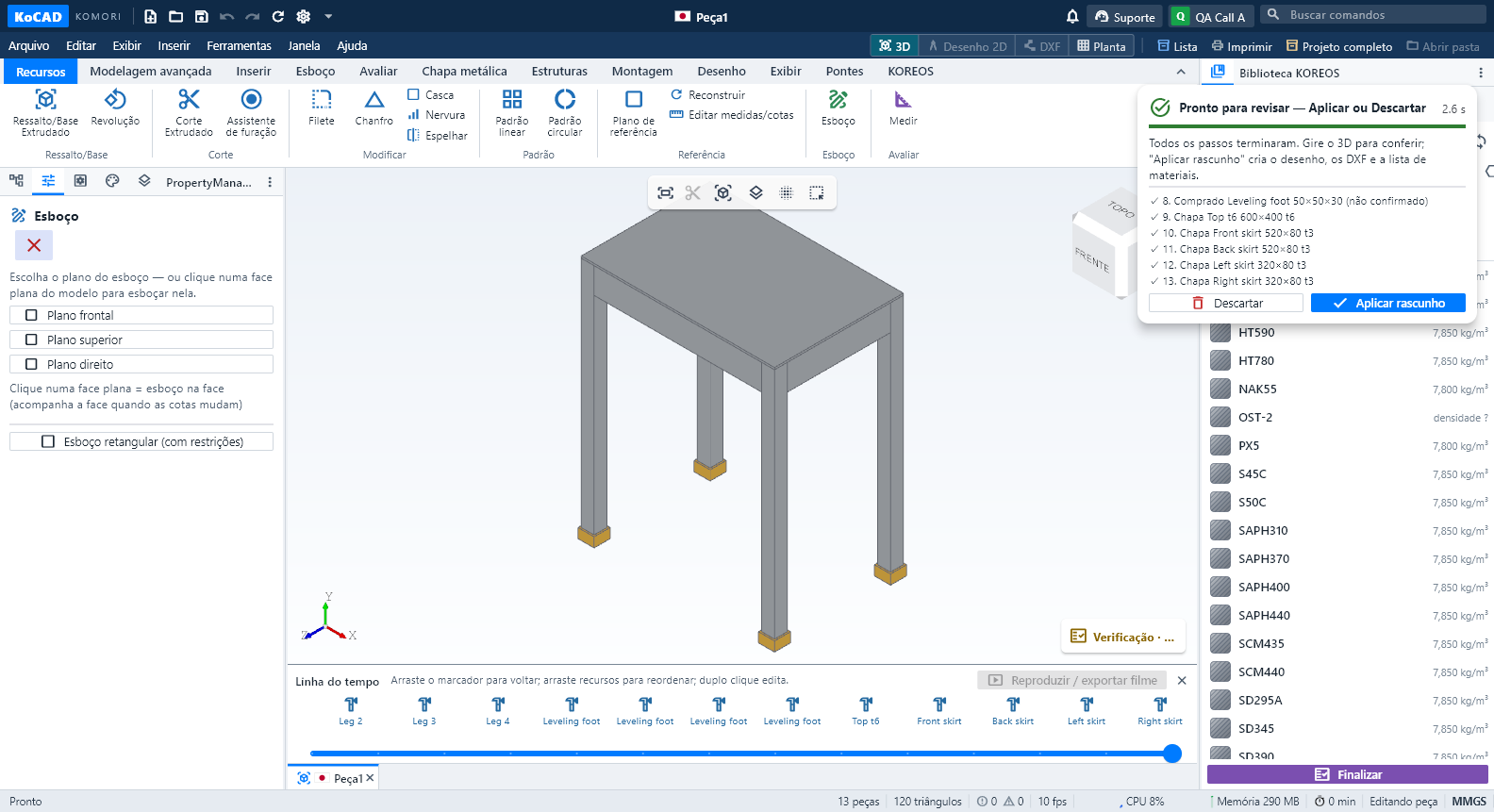 AIライブ生成:規格の設計前提、実際の手順、確認・適用設計前提はプロジェクトの国・規格から作られ、「設計前提:日本 · JIS 標準(編集)」としてチップ表示されます(SS400、縞板t3.2/t4.5、角パイプ□40×40×2.3、M8穴Ø9など)。クリックで編集、「標準に戻す」で元に戻ります。米国・ブラジル・ISO・ENでは前提も変わり(A36、UNC、NBR、S235など)、カタログ未登録のため要確認と表示します。
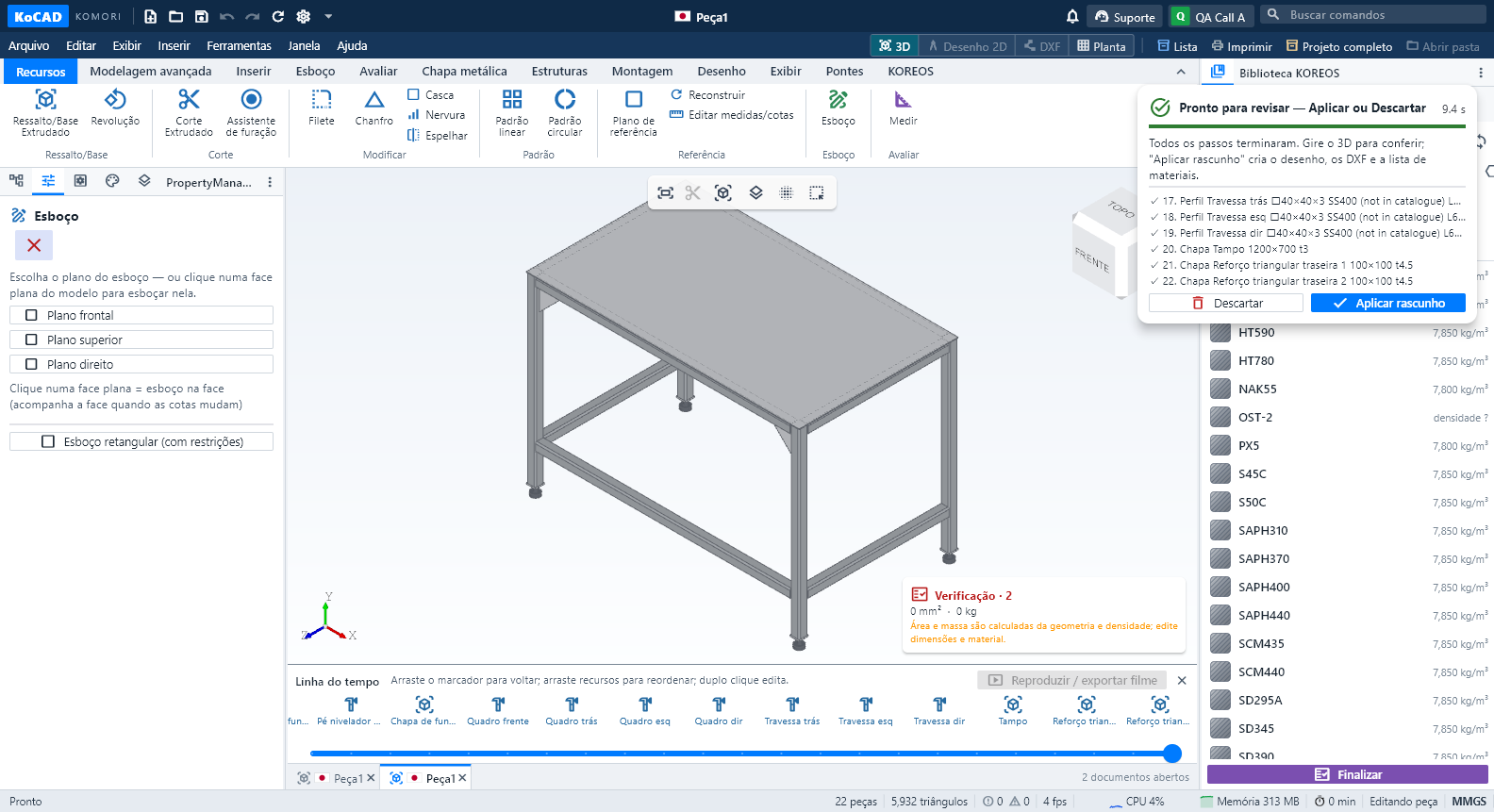 設計者のようにAI生成:前提・設計パターン・実モデル検査「AIで生成」(またはBob)に、いつも通り依頼を書きます。例:「溶接作業台 幅1200×奥行700×高さ850(アジャスター込み)、SS400、脚4本 角パイプ40×40×3、上枠、下段つなぎ床から200mm、補強は後ろの隅、天板t3、アジャスター4個」。
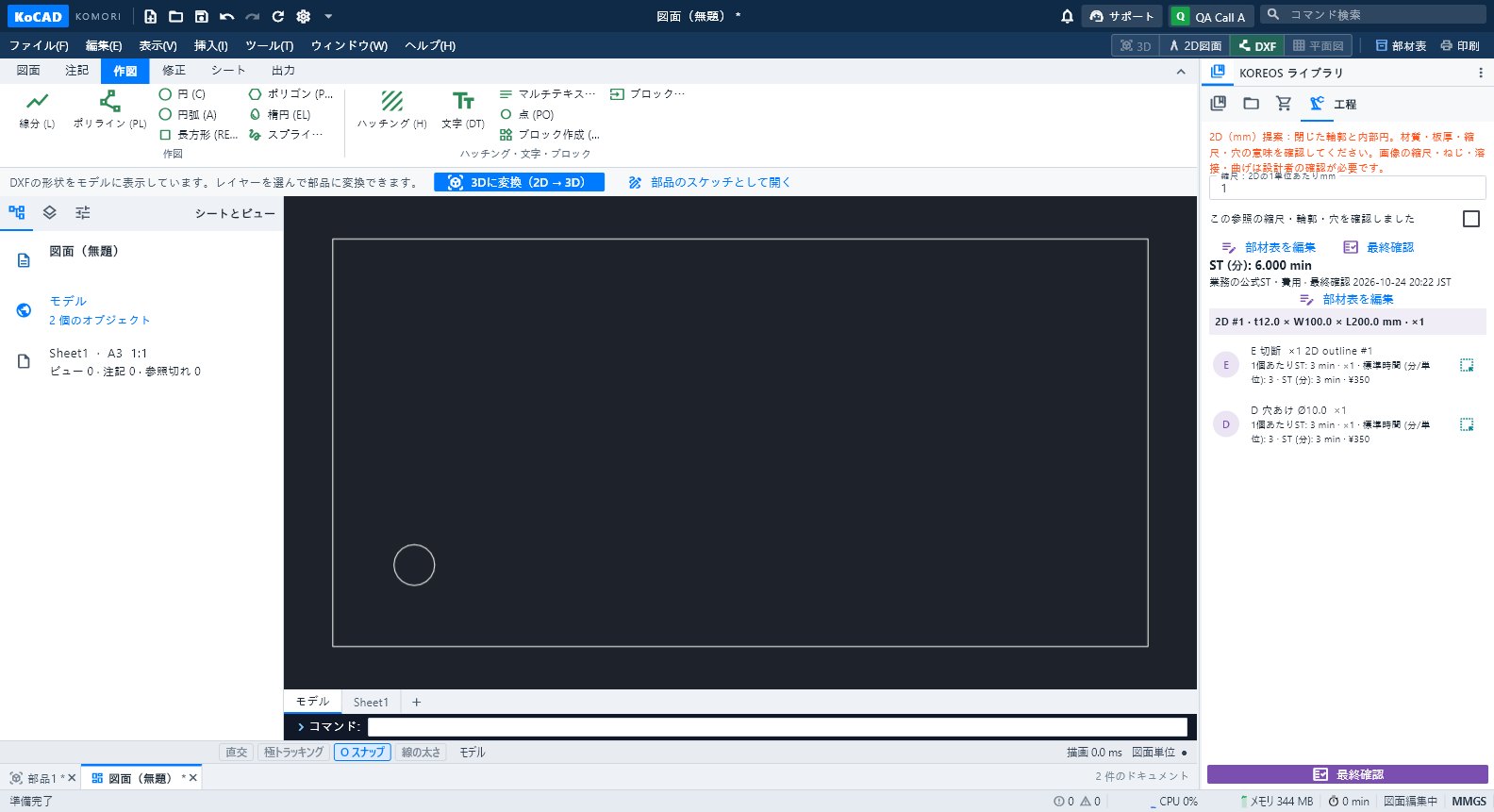 作業の流れ:図面(写真・PDF・DXF・DWG)から 3D モデルへ3 つの方法:画像を下絵にしてスケッチ、DXF/DWG を変換(2D → 3D)、AI に依頼(AI で生成/Bob)— いずれも適用前にプレビュー。
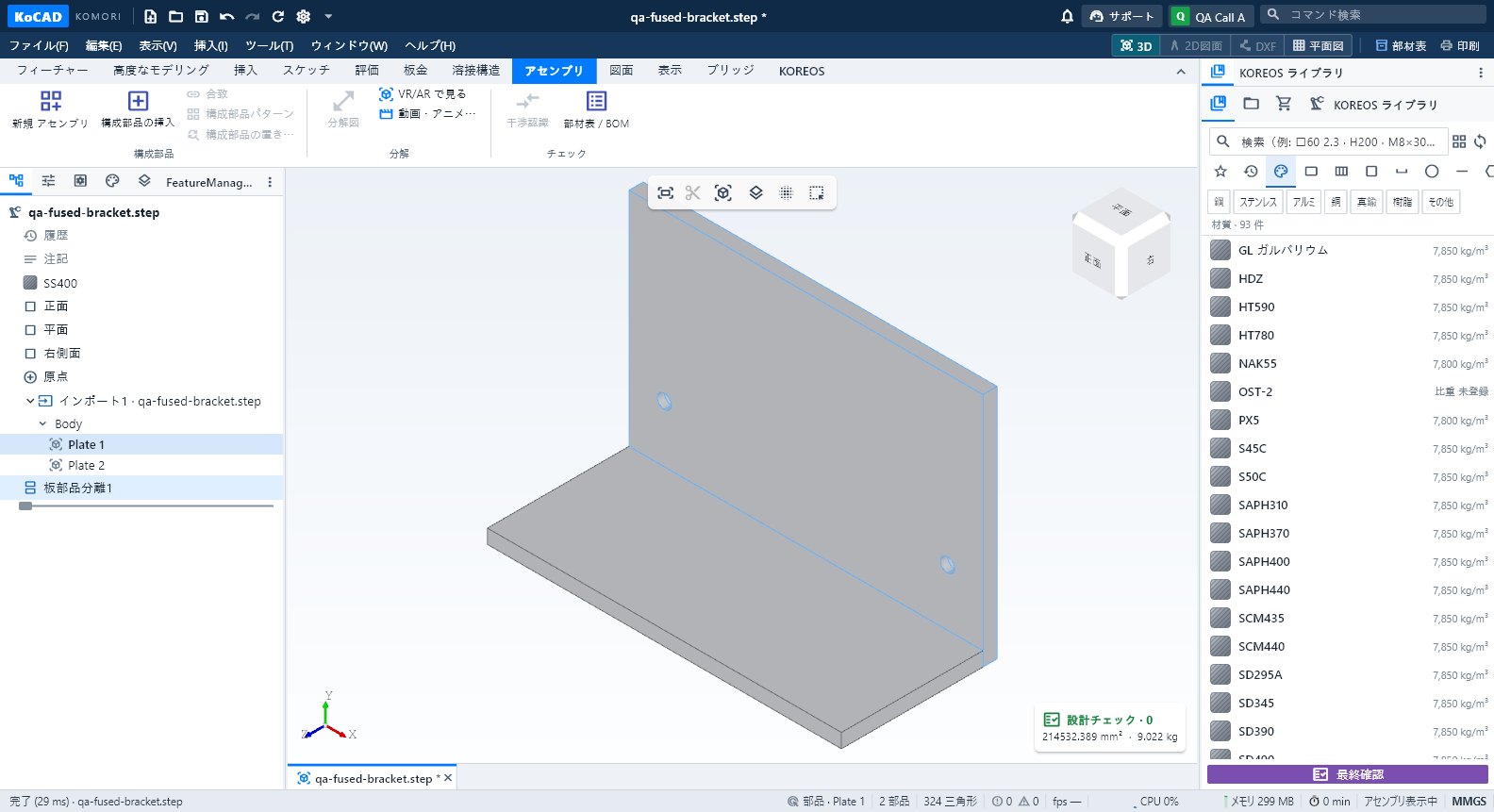 作業の流れ:STEP・SolidWorks・GLB の読み込みと部品の分離STEP アセンブリを開いて各部品を確認、溶接された 1 つのソリッドを部品に分離、GLB/OBJ/STL の違い。
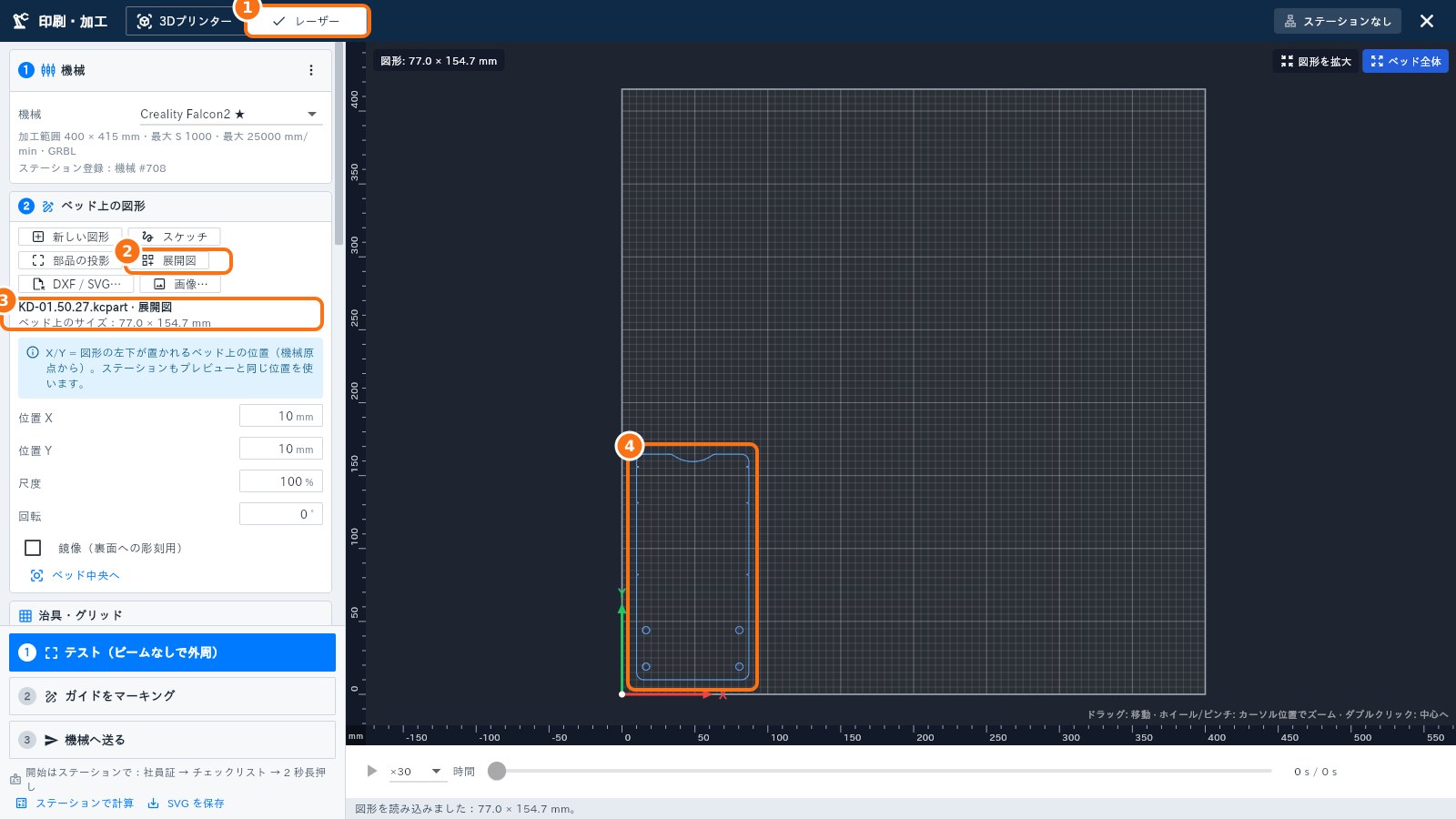 作業の流れ:板金 → 展開 → レーザー用 DXF → 板取り板金ルール(K=0.44)、展開、レーザー用の展開 DXF(AM_0/AM_3/AM_5)、板取り:購入枚数と切断資料。
よくある質問
- KoCAD のよくある質問(使い方・ファイル・規格・AI)インターネット、言語、形式、SolidWorks、規格、K 係数、復元、Bob など。
- 質問:材質、質量、板金、溶接構造、部材表材質と密度、正味重量と購入重量、K 係数、形鋼、カットリスト、BOM、費用。
- 質問:購入、ライセンス、PC、支払い、プライバシー購入方法、価格、PC の台数、期限切れのとき、請求書、データの保存場所。
- KoCAD をはじめる方の質問何から始める? AutoCAD の知識は必要? 寸法の変え方、レーザー・現場・ゲームへの渡し方など。
- KoCAD やさしい用語集スケッチ、押し出し、寸法、フィーチャー、ツリー、展開、DXF、STEP、GLB… 専門用語なしで。
トラブル解決
- こんなときは…(モデリング、3D ビュー、ファイル、印刷のトラブル)KoCAD の日常でよくあるトラブルの原因と対処。
- こんなときは…(ログイン、ライセンス、PC、AI)ログイン画面とライセンスのメッセージの意味と対処。
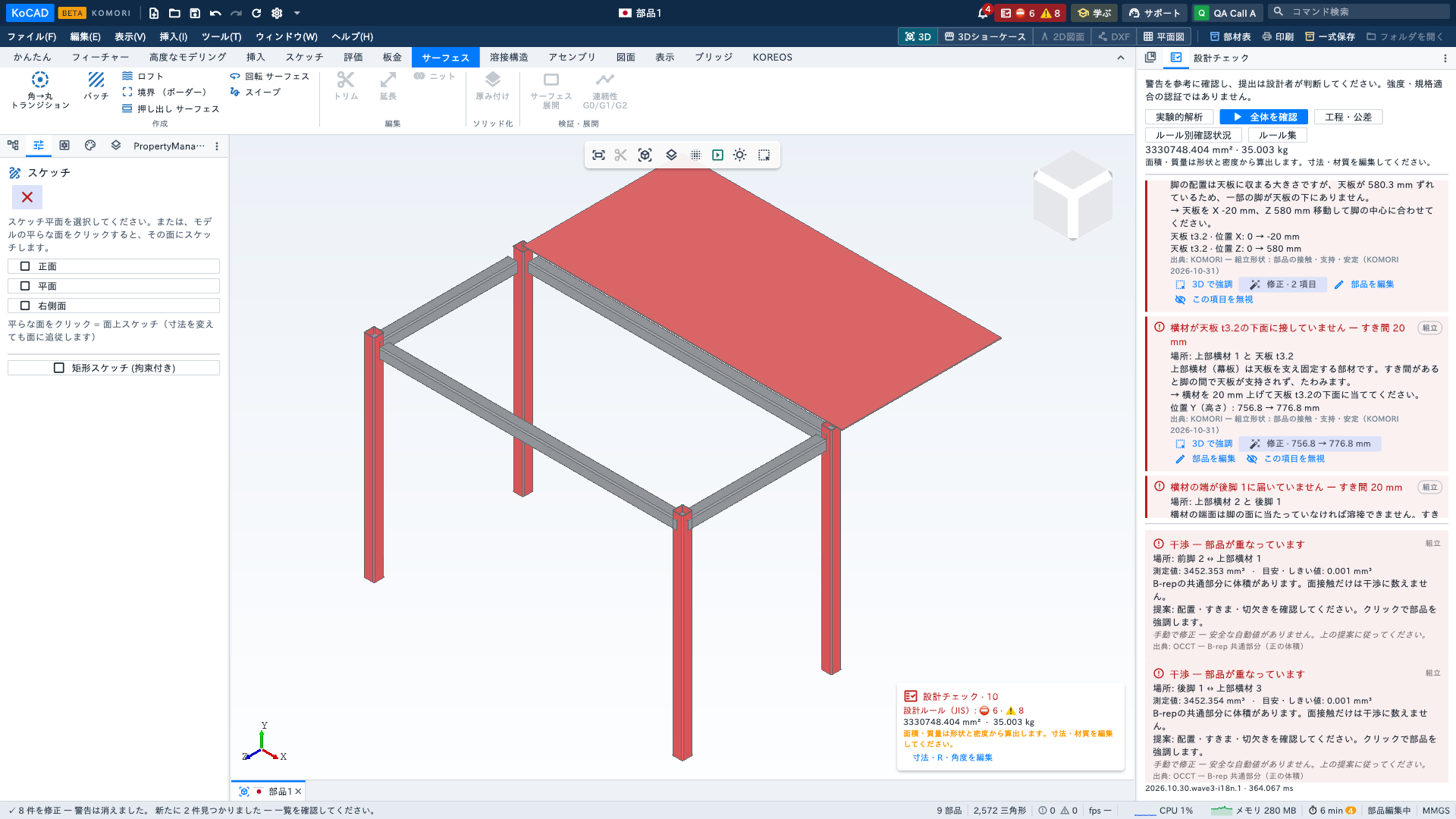 設計チェック:組立の問題(脚・天板・横材)を見つけて修正する概要。 設計チェックパネル(プロジェクトを開くと表示。上部バーの赤/橙のカウンターからも開けます)は、現場の技術者と
同じ目でモデルを確認します:脚は天板に届いているか、天板は脚の上にあるか、横材の端は脚の面に当たっているか、全部の脚が
同じ床に立っているか(がたつき)、浮いた部品はないか。穴とボルト(JIS)、溶接と板厚、ボルトの強度区分、階段・手すりも確認します。
- はじめての方のトラブル:こんなときは…ボタンが灰色、「厚みをつける」が効かない、穴が別の面に、ボタンが見つからない、保存できない、部品が見えなくなった。