運送・運行管理
KŌLOGY
配送、車両、運送管理をひとつの流れで。
画面と機能
すべてドライバー:ホーム 2ドライバー:日報・勤務 2ドライバー:ルートと配達 3ドライバー:ナビ 3ドライバー:送り状と配達先登録 2ドライバー:シフト 1ドライバー:車両・給油 1ドライバー:支払明細・実績 2ドライバー:連絡・通知 2ドライバー:プロフィール・設定 2会社 — 概要 1会社 — スタッフとルート 2会社 — ドライバー 1会社 — 車両と社有車 1会社 — シフトと人員 1会社 — 点呼と日報 1会社 — レポートとアラート 1会社 — 支払明細と請求書 1会社 — アカウントと設定 1やり方(ドライバー) 6やり方(会社) 10プランと上限 2
ドライバー:ホーム
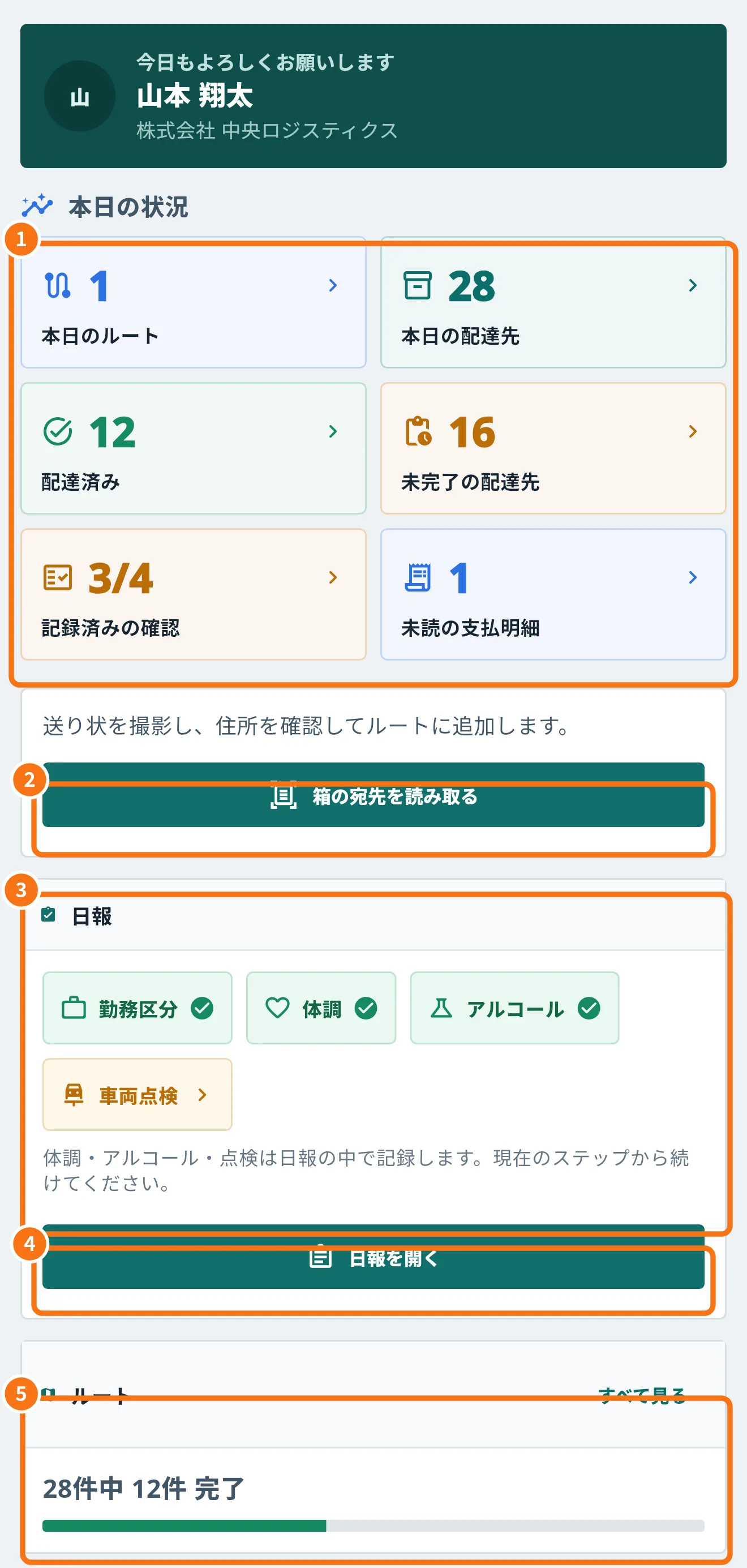 ドライバーのホーム画面1日の状況:ルートの件数、日報の確認状況、送り状の読み取りやマイ業務へのショートカット。
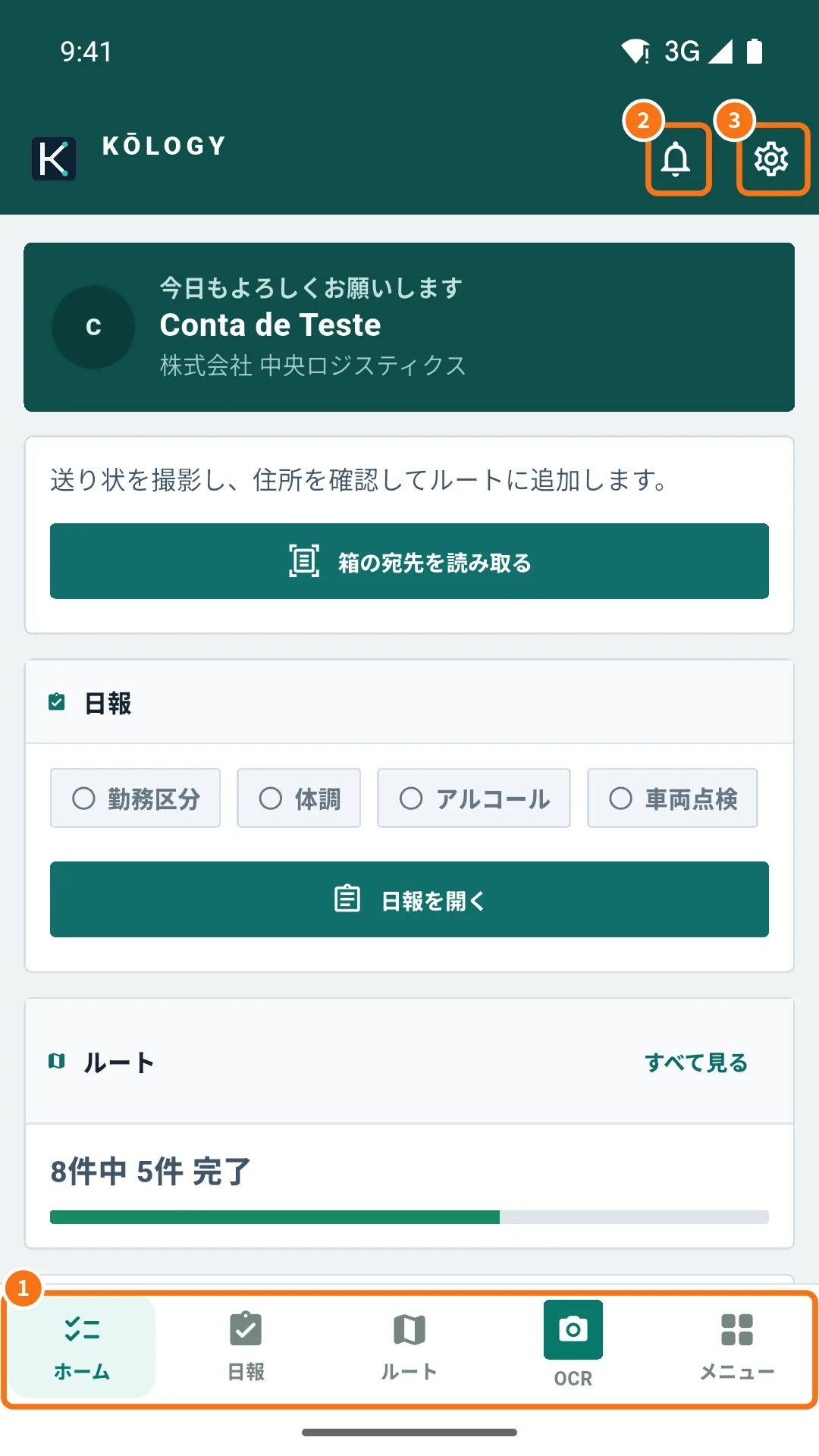 メニューとショートカットドライバー機能の場所:下部バー、上部アイコン、配送オペレーション・マイ業務・アカウントのメニュー。
ドライバー:日報・勤務
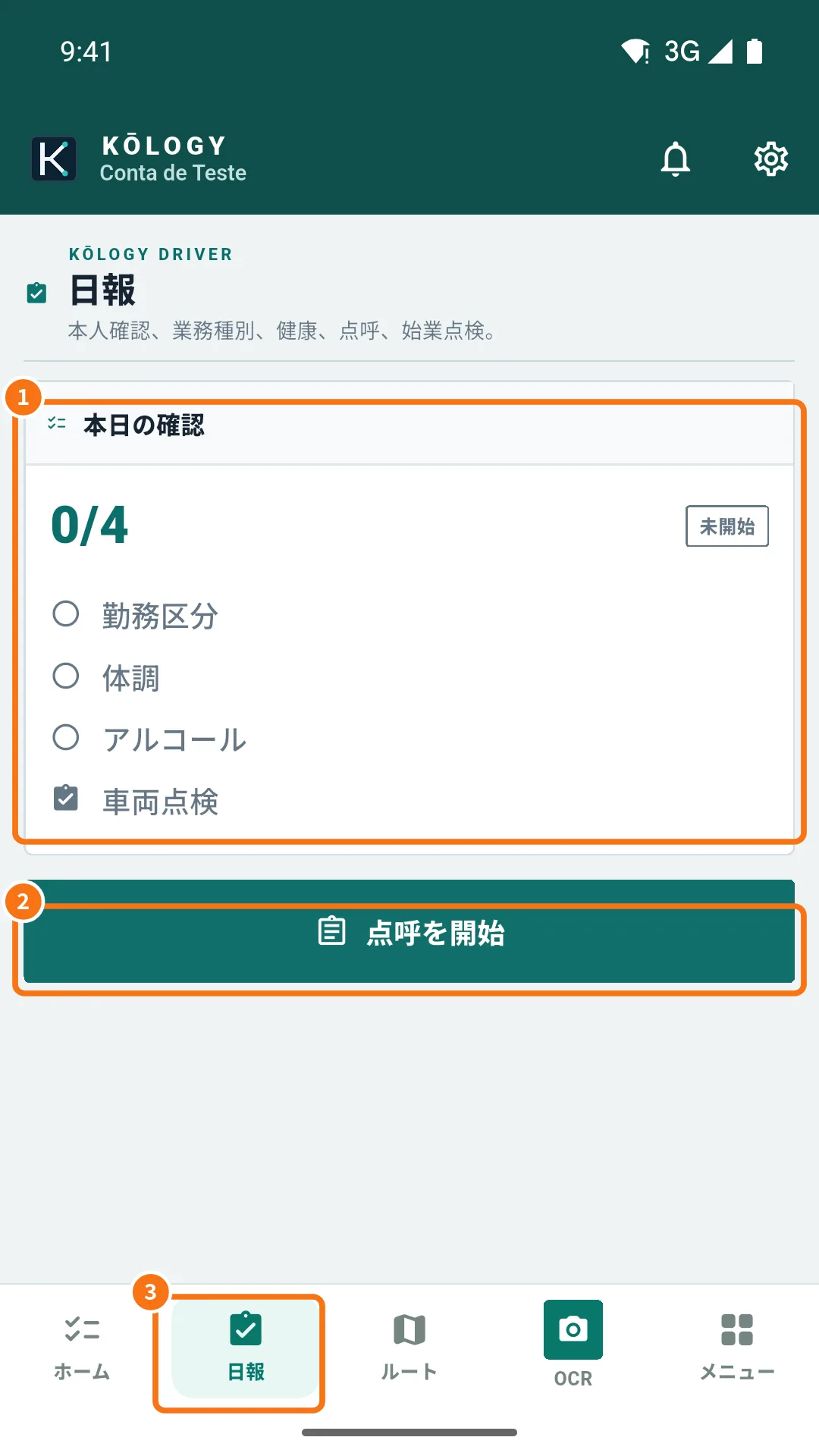 ドライバーの日報(点呼)車両・勤務区分・体調・アルコール・車両点検の確認を行い、開始・終了・給油を日報に記録します。
- 勤務中の位置情報「勤務中」の位置共有のしくみ:いつ送信されるか、勤務の開始・終了、オフにする方法。
ドライバー:ルートと配達
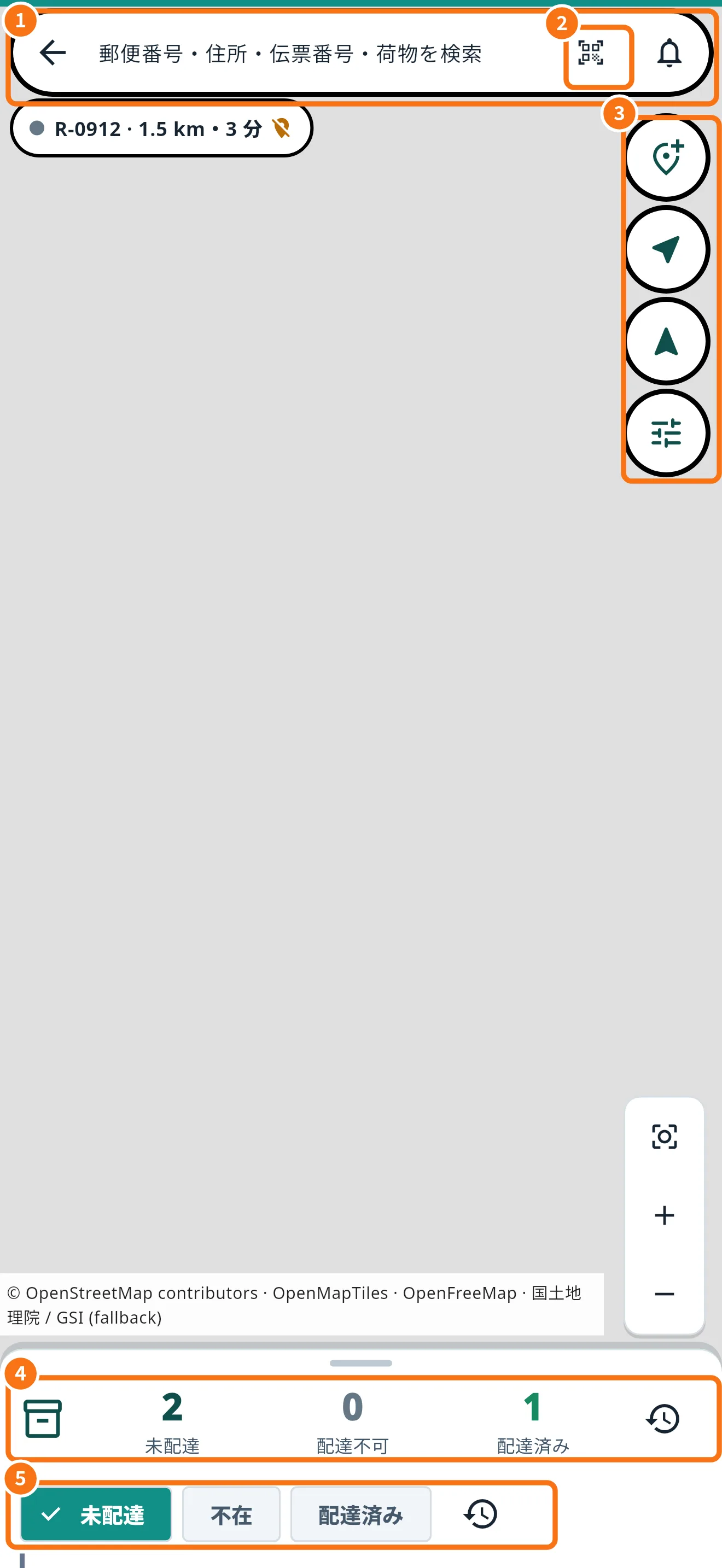 地図でのルートと配達ルートの地図:配達先の検索、残り件数の確認、各配達先の操作。
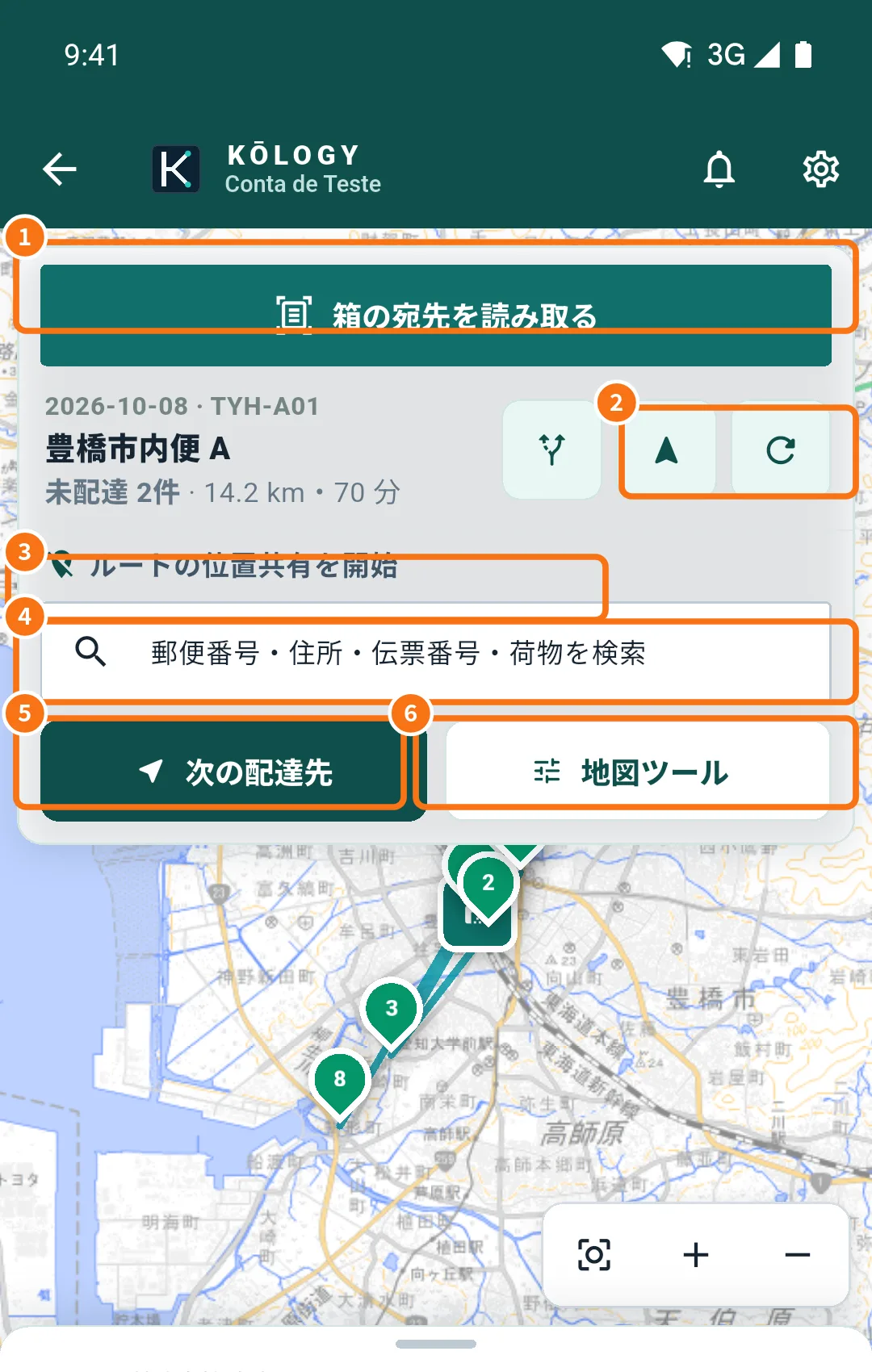 ルートの順番:最適化・並べ替えと地図ツール最適な順番の自動計算、手動の並べ替え、地図ツールの各項目。
- 配達履歴と未送信の記録(圏外時)日ごとの配達履歴と、電波がないときに端末に保存される未送信の記録、その再送方法。
ドライバー:ナビ
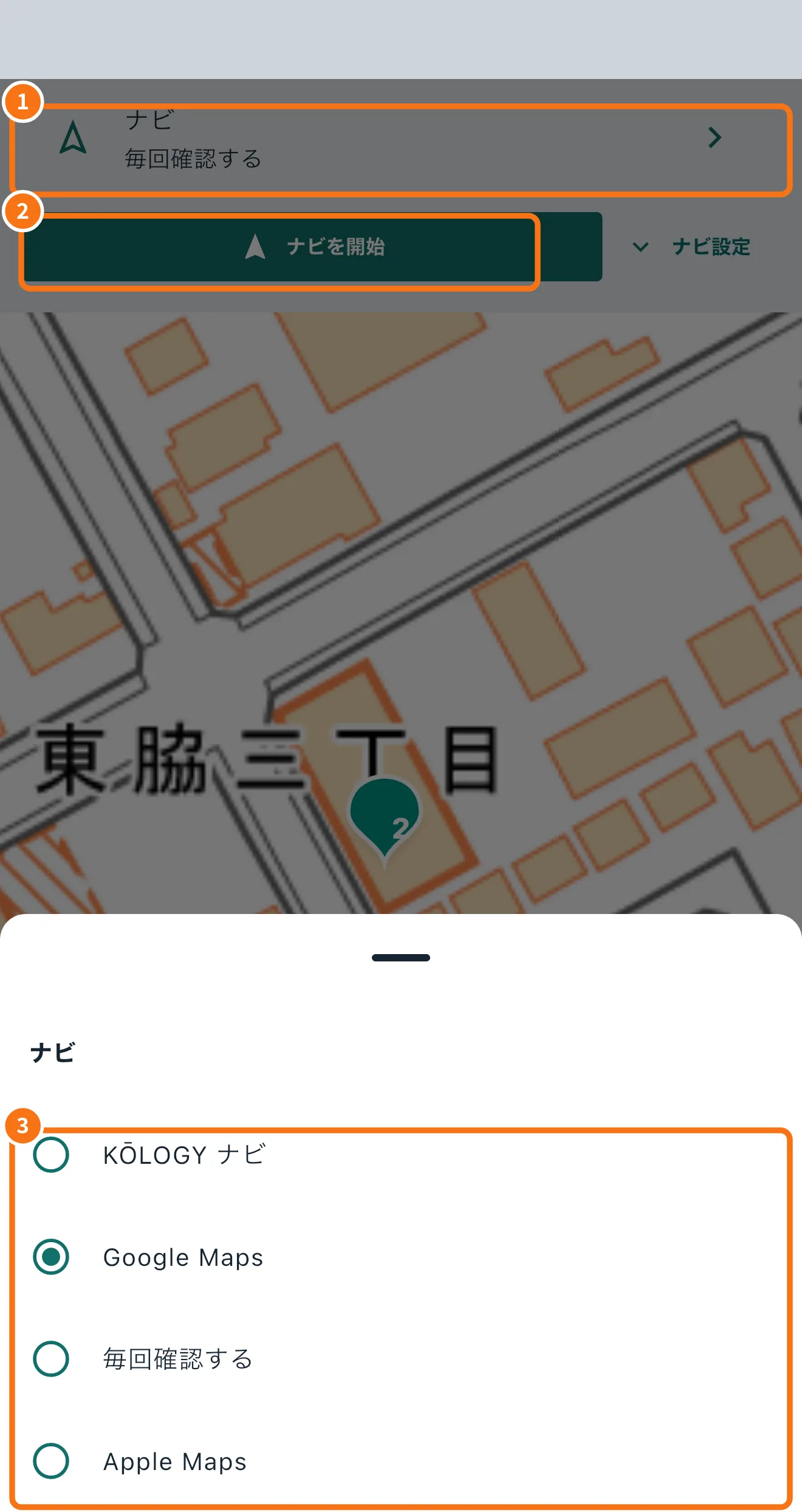 配達先までナビする:KŌLOGY ナビ・Googleマップ・毎回確認ナビに使うアプリを選んで保存するか毎回確認にし、ルート全体をGoogleマップで開きます。
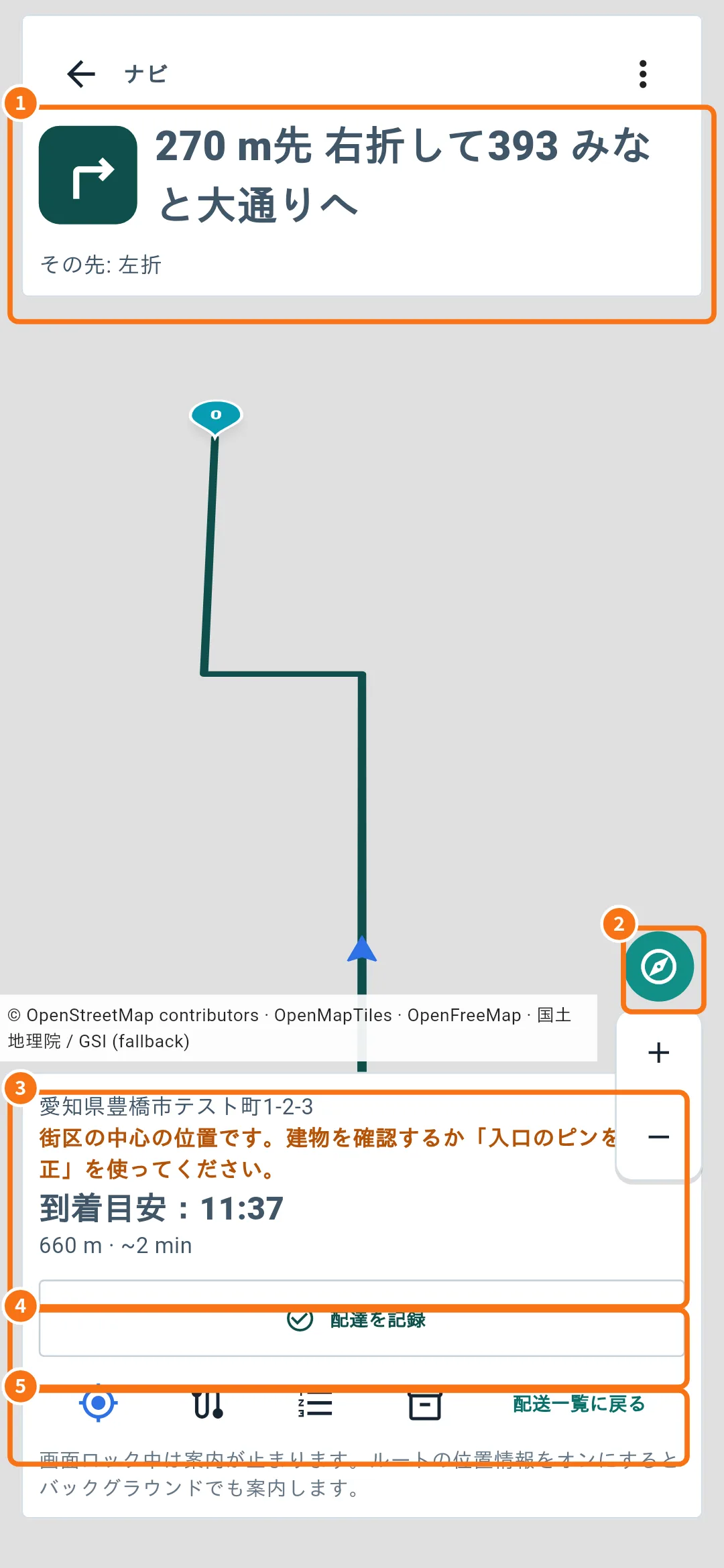 KŌLOGY ナビ(音声・3D・夜間モード)アプリ内のナビ:道路名つきの案内、音声、進行方向が上の地図、3D表示、到着時の配達記録。
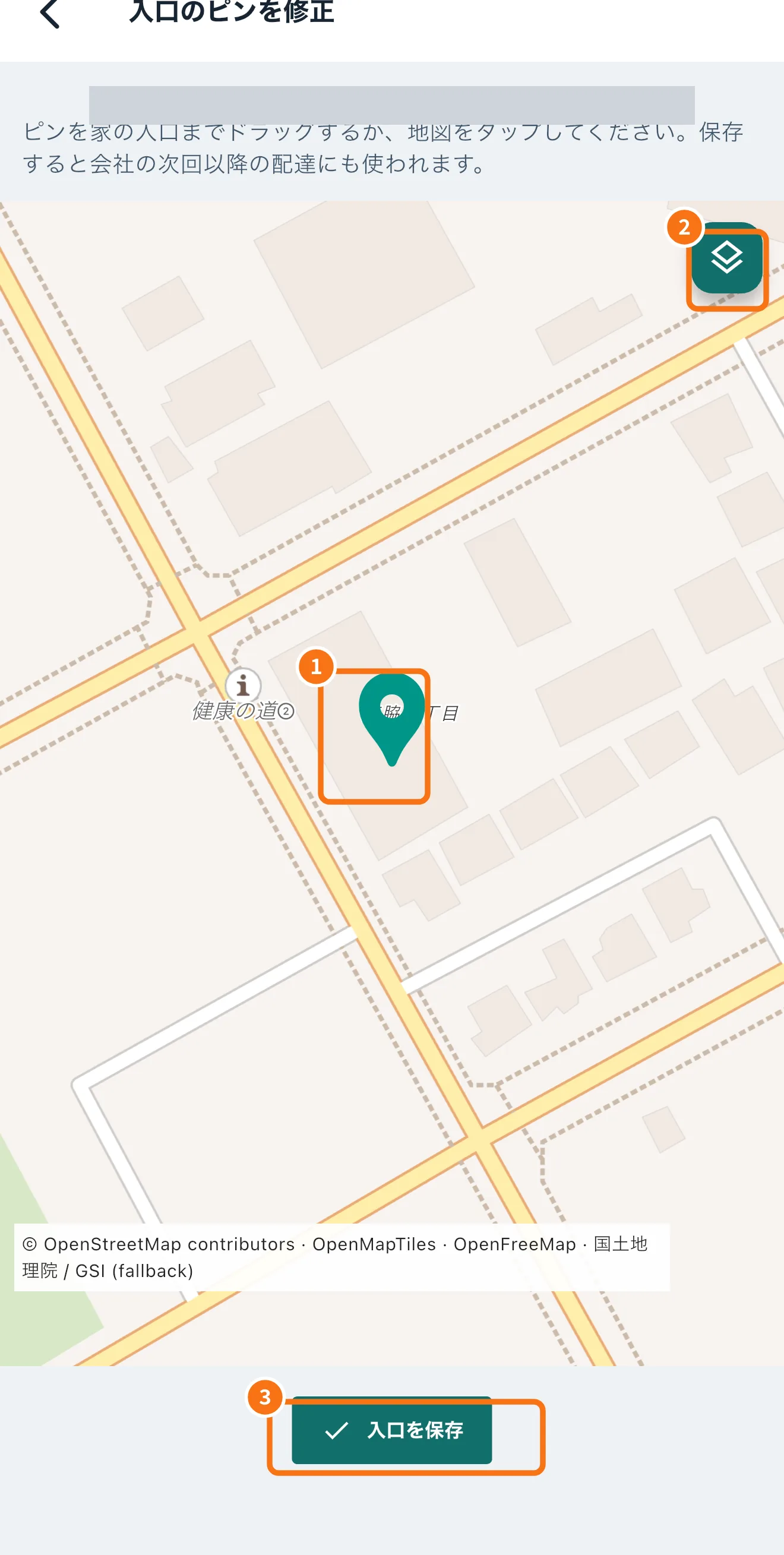 住所のピンを修正するピンを正しい入口までドラッグして保存すると、その住所への会社の次回以降の配達にも使われます。
ドライバー:送り状と配達先登録
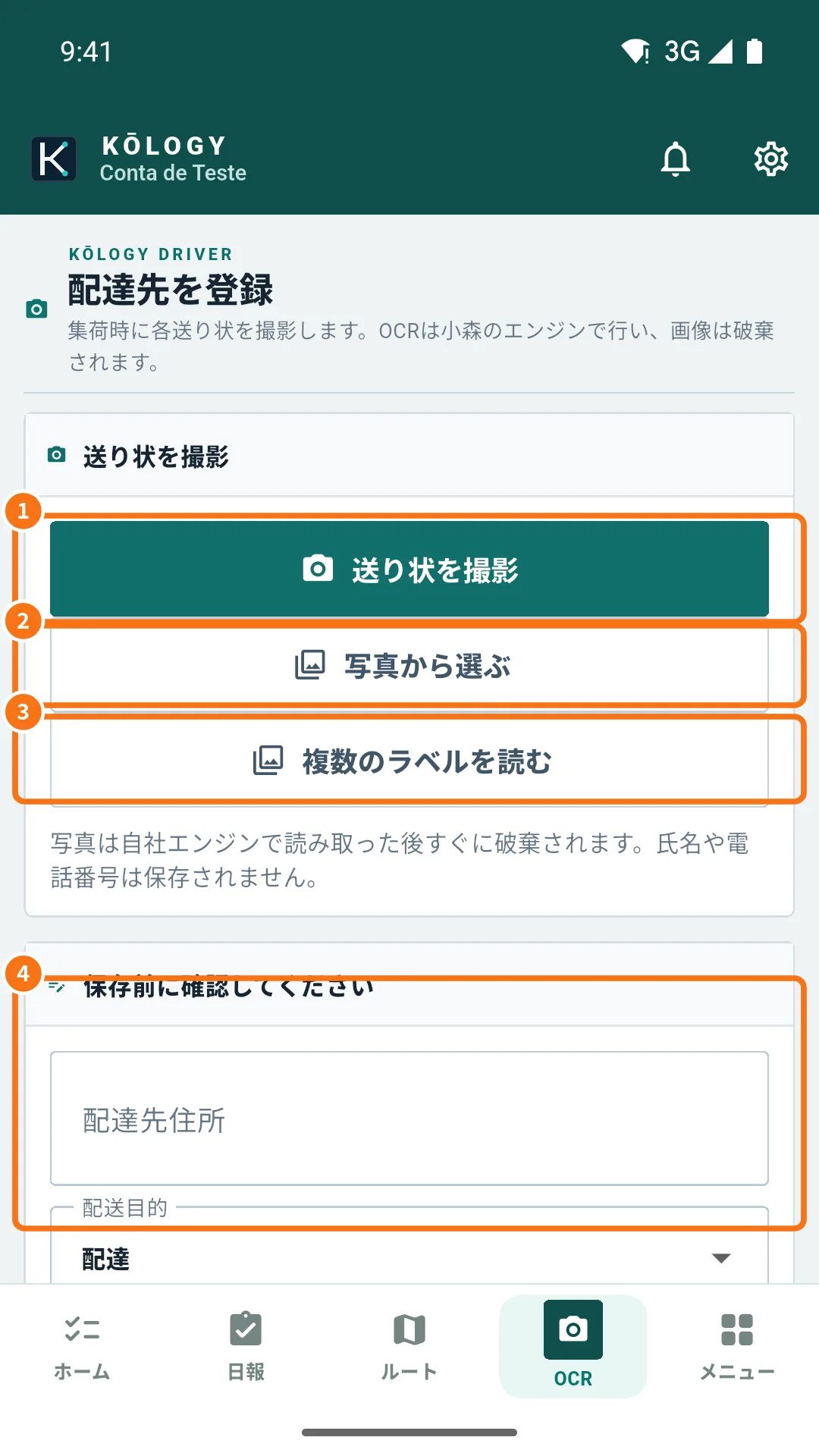 送り状の読み取り(OCR)と配達先登録送り状を撮影し、住所と郵便番号を確認して保存すると、配達先がルートに追加され、ルートが再計算されます。
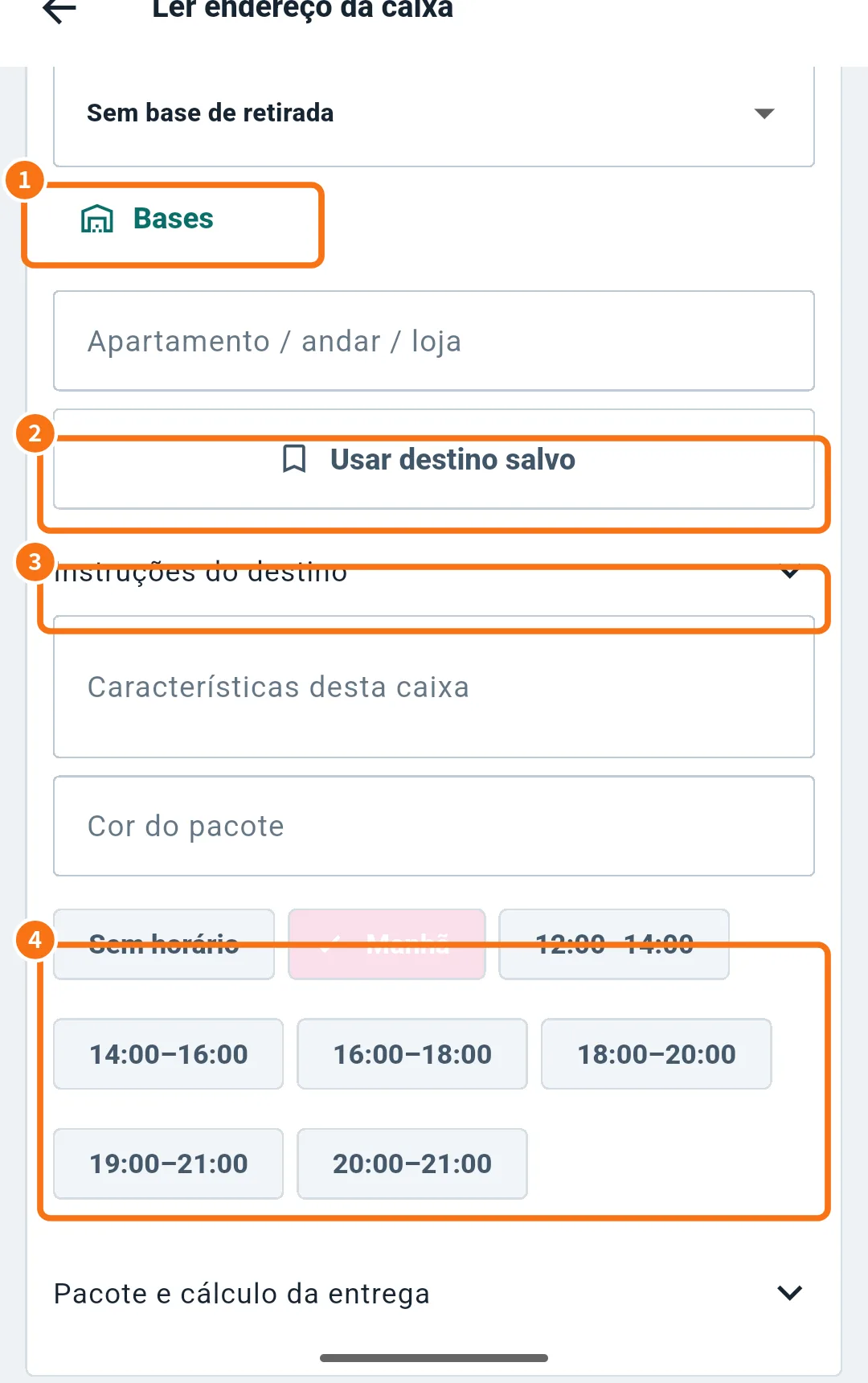 集荷拠点と保存済み配達先荷物を受け取る拠点を登録し、配達先登録のときに会社で保存済みの住所を再利用します。
ドライバー:シフト
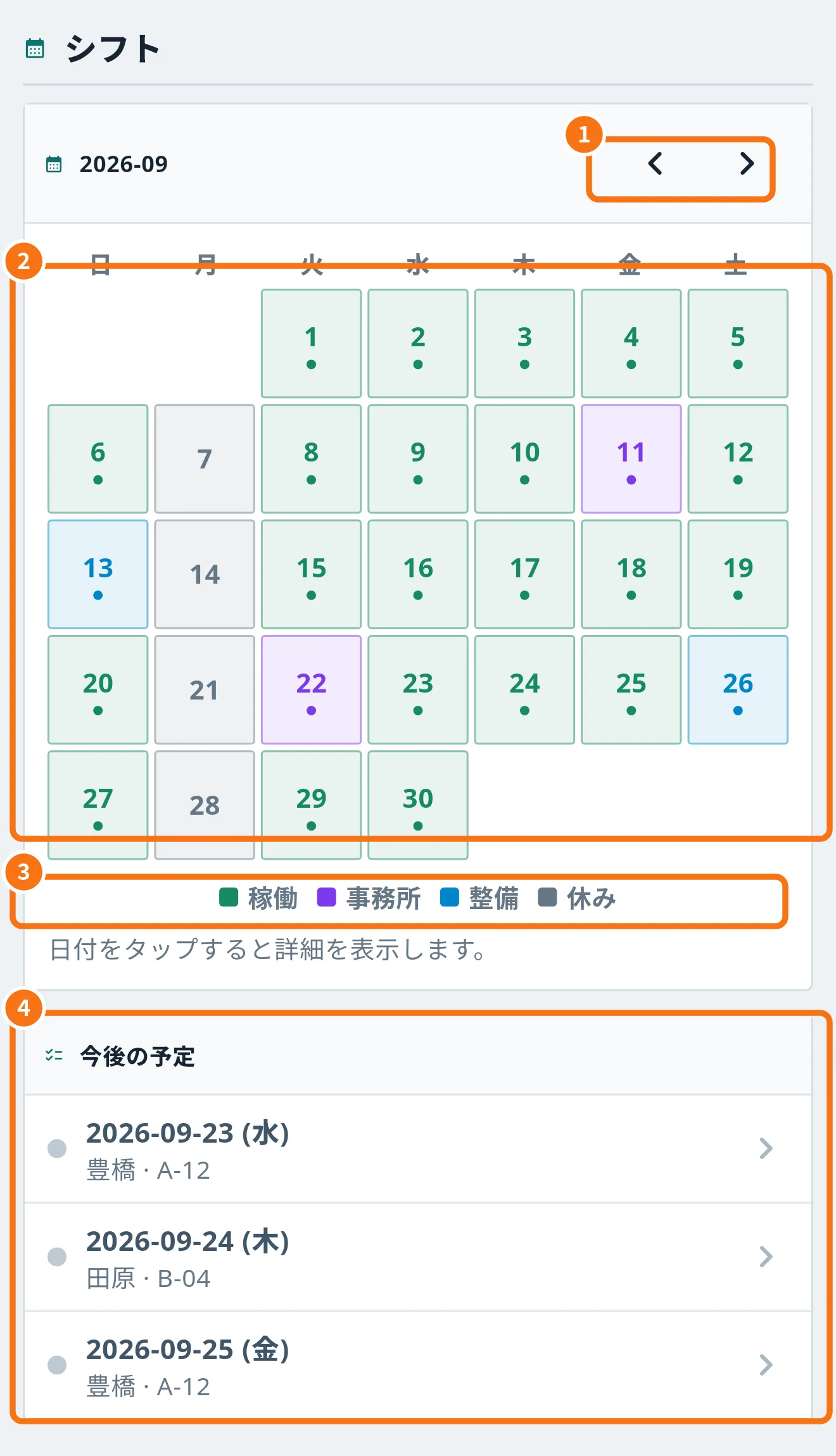
ドライバー:車両・給油
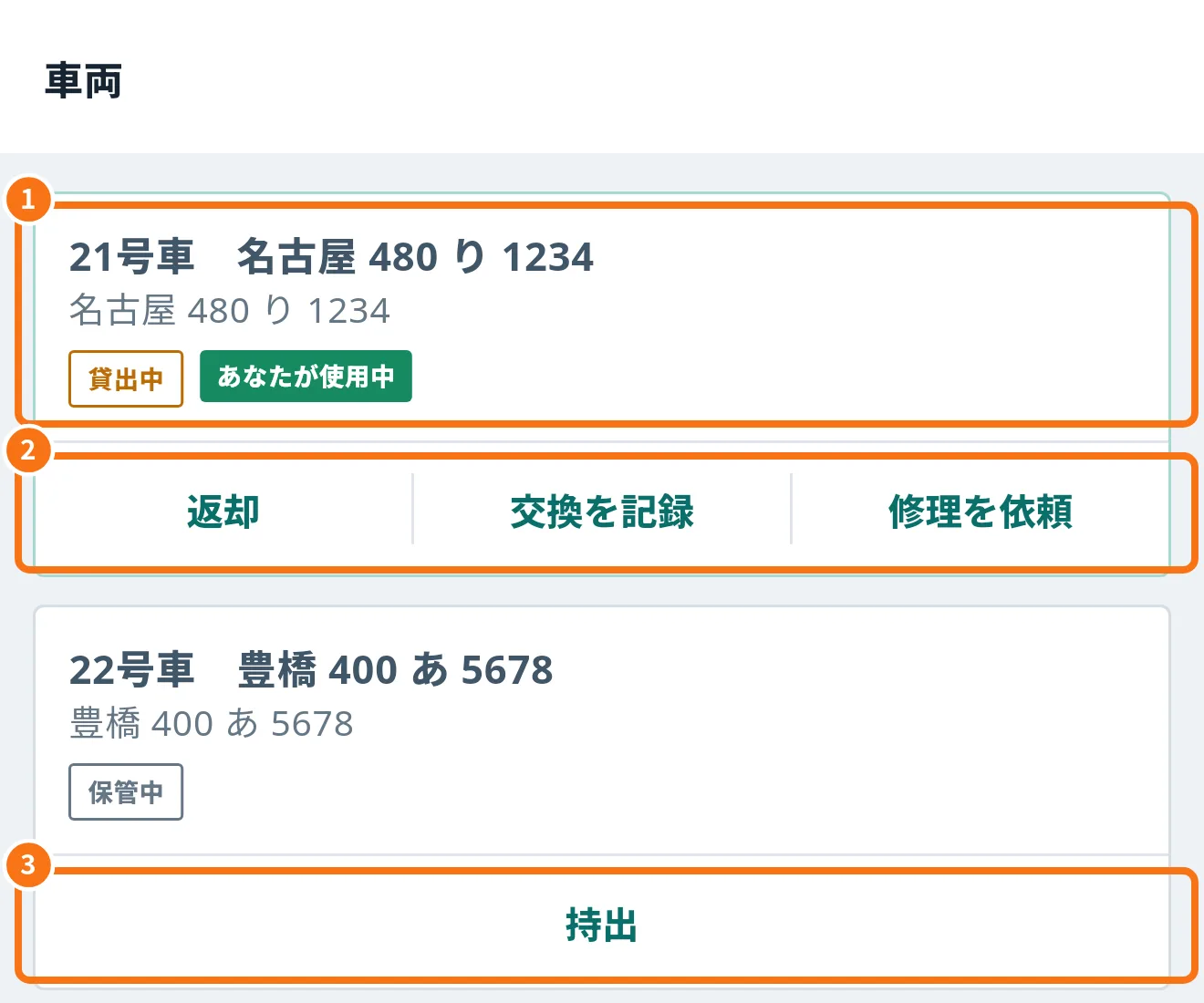
ドライバー:支払明細・実績
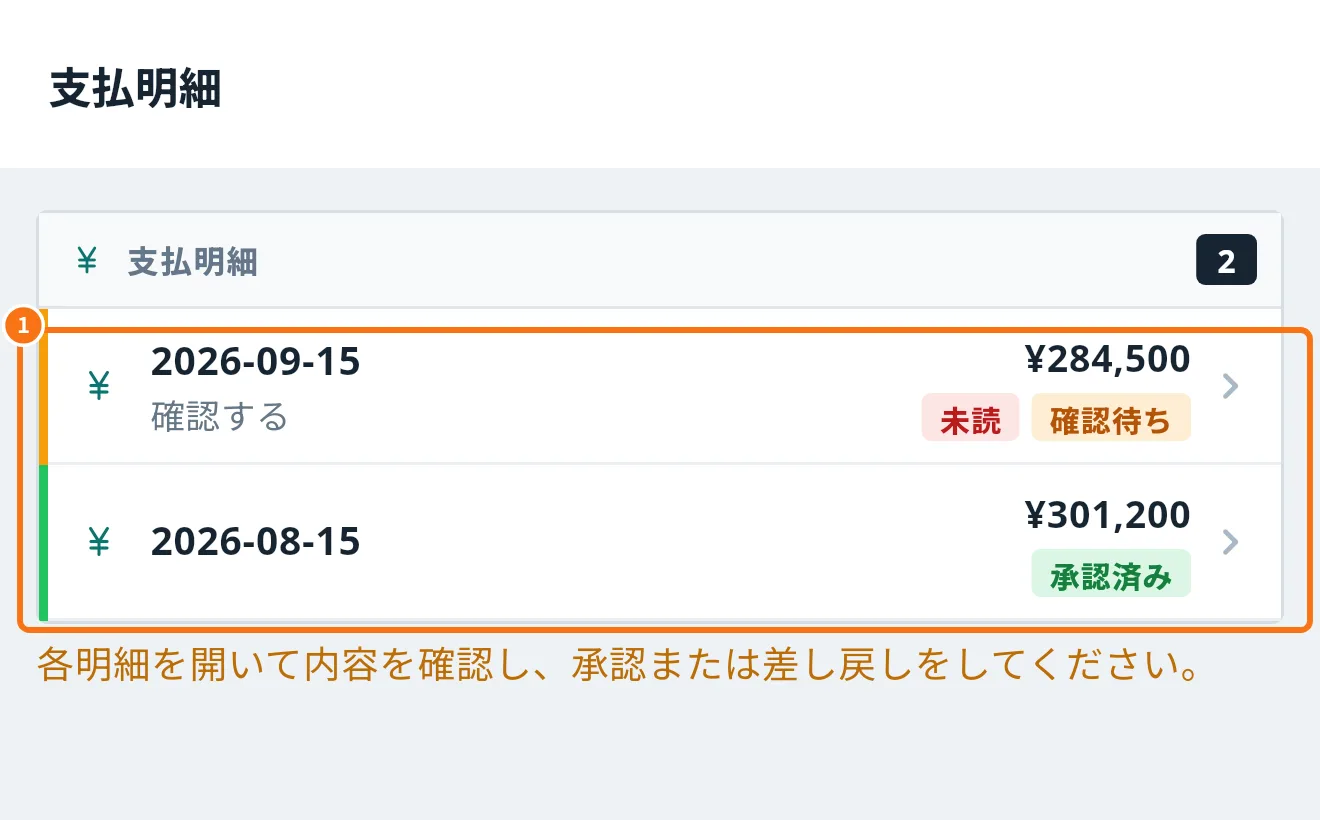 支払明細の確認と承認支払明細を開いて内容を確認し、電子印で承認するか、理由を書いて差し戻します。
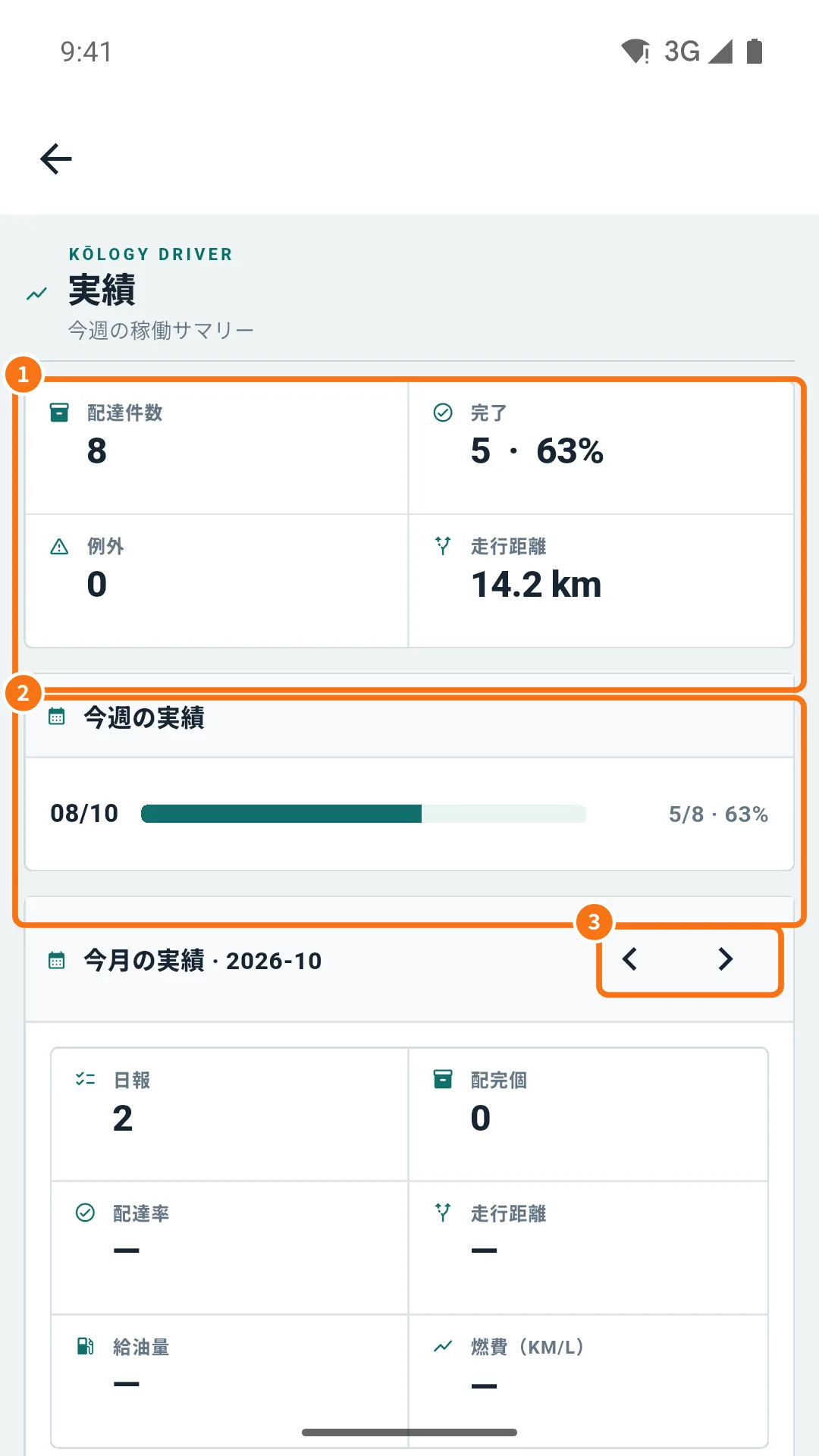 実績今週のまとめ(配達件数・完了・例外・走行距離)と月の数字(日報・配完個・配達率・燃費)を確認します。
ドライバー:連絡・通知
- 連絡・報告、事務所からのメッセージ、サポート会社への連絡の送信と返信、運行管理への電話、事務所メッセージの確認、アプリのサポートへの相談。
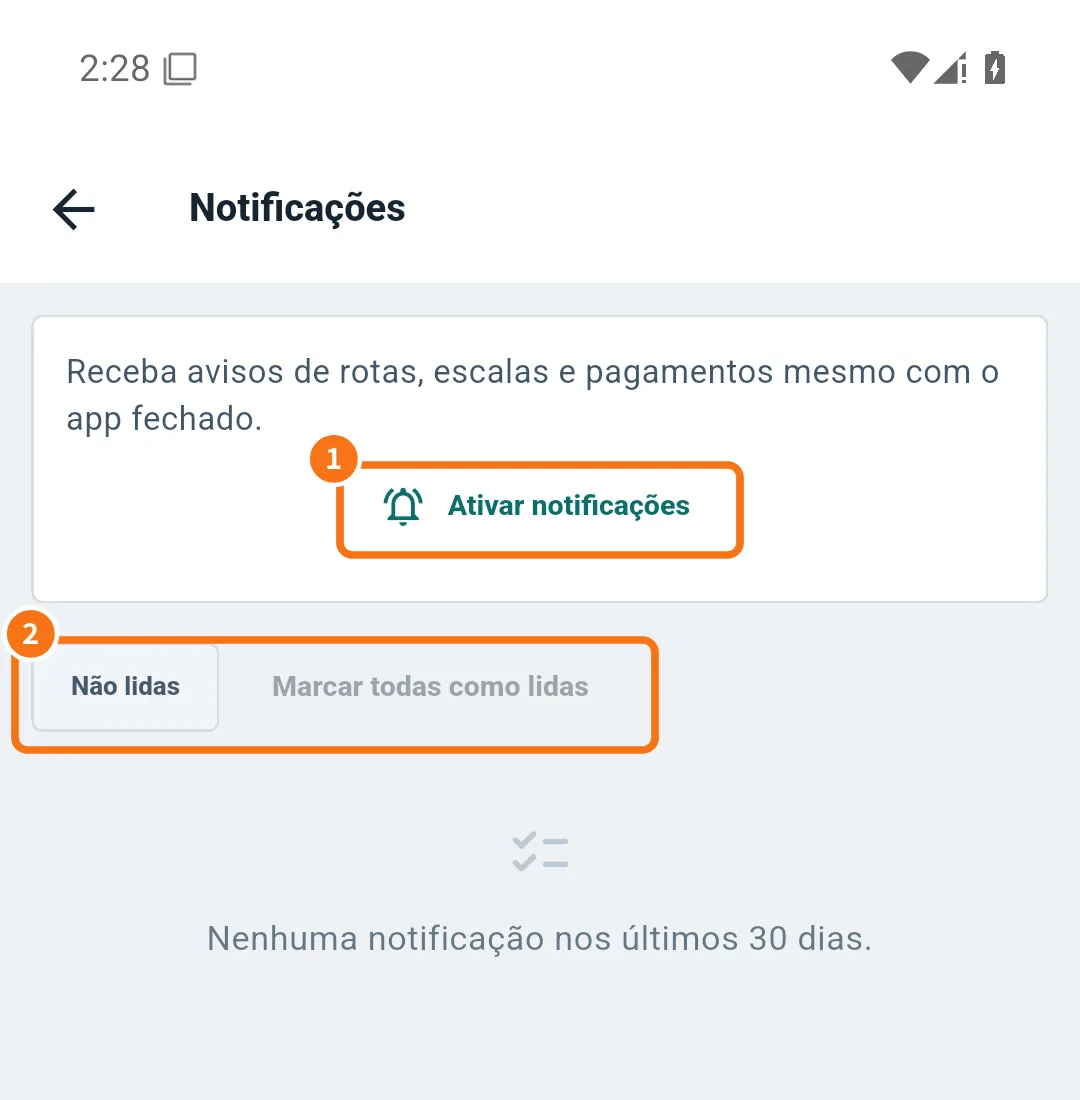 通知とお知らせ通知をオンにし、過去30日間のお知らせを確認し、カテゴリーを選びます。
ドライバー:プロフィール・設定
- プロフィール・写真・書類連絡先と免許情報、写真、パスワードを更新し、個人情報と書類(自動読み取り)を会社の確認用に提出します。
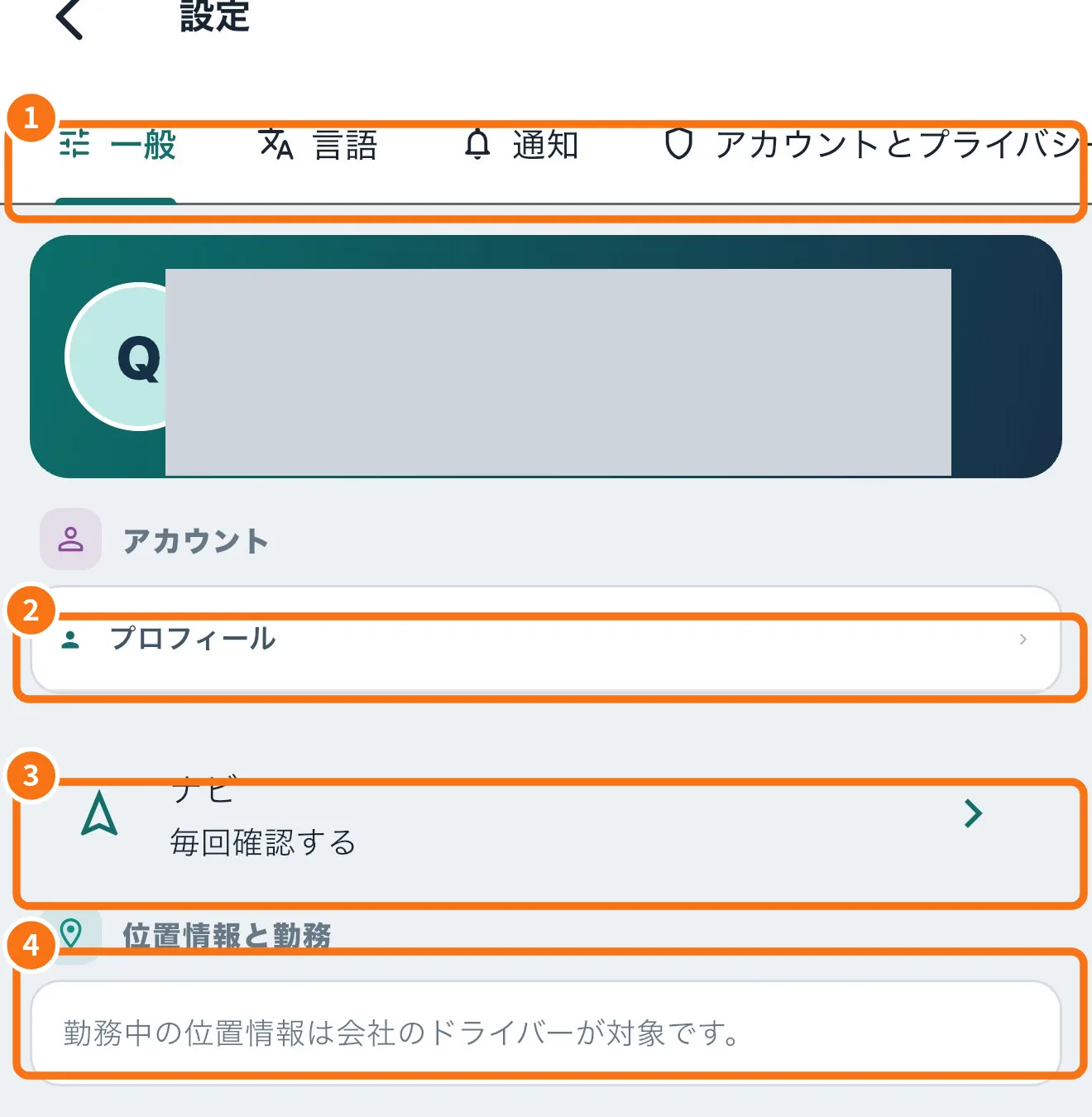 ドライバーアプリの設定設定のタブ:一般(ナビ・効果音・位置情報)、言語、通知、アカウントとプライバシー、このアプリについて。
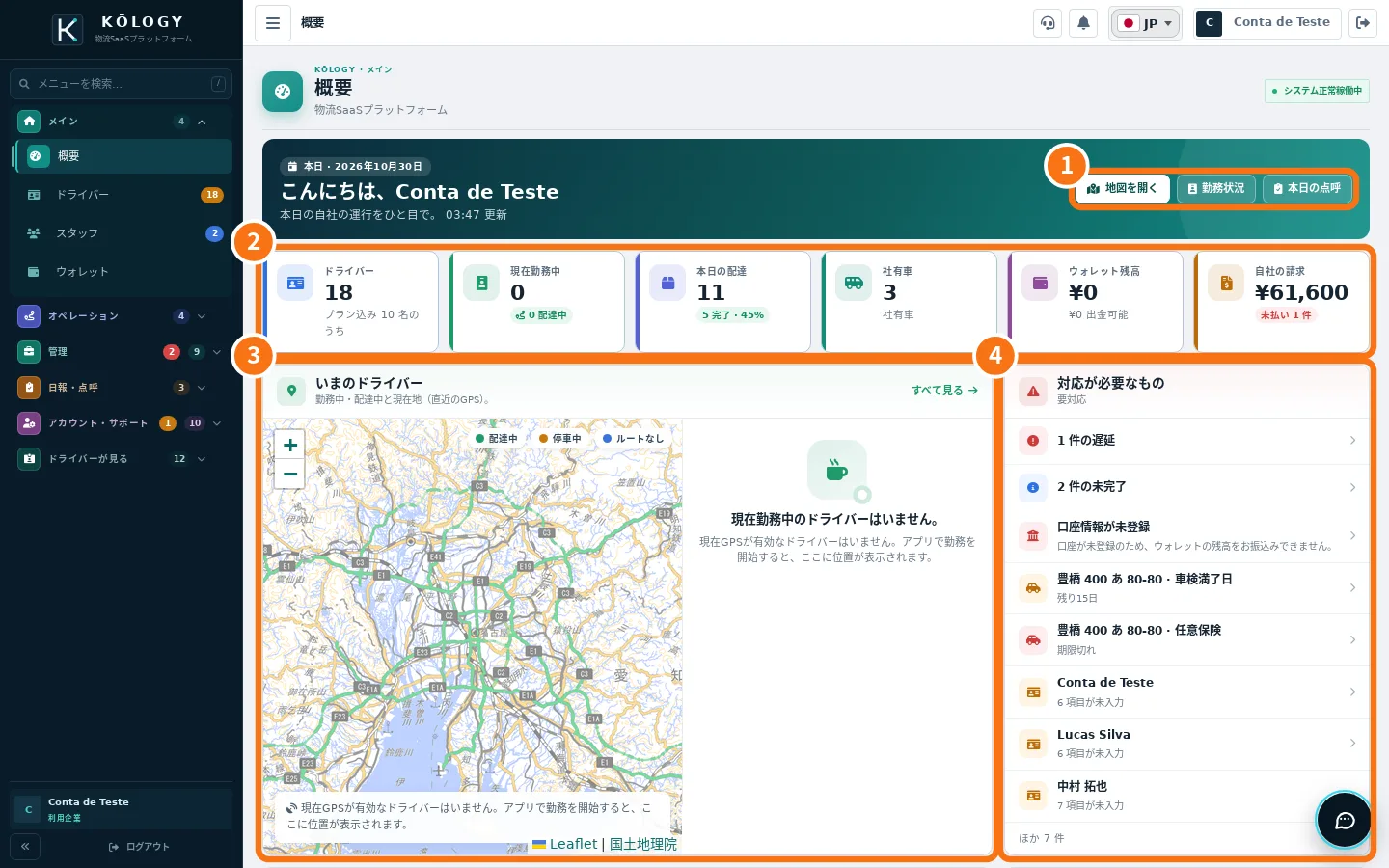
会社 — 概要
会社 — スタッフとルート
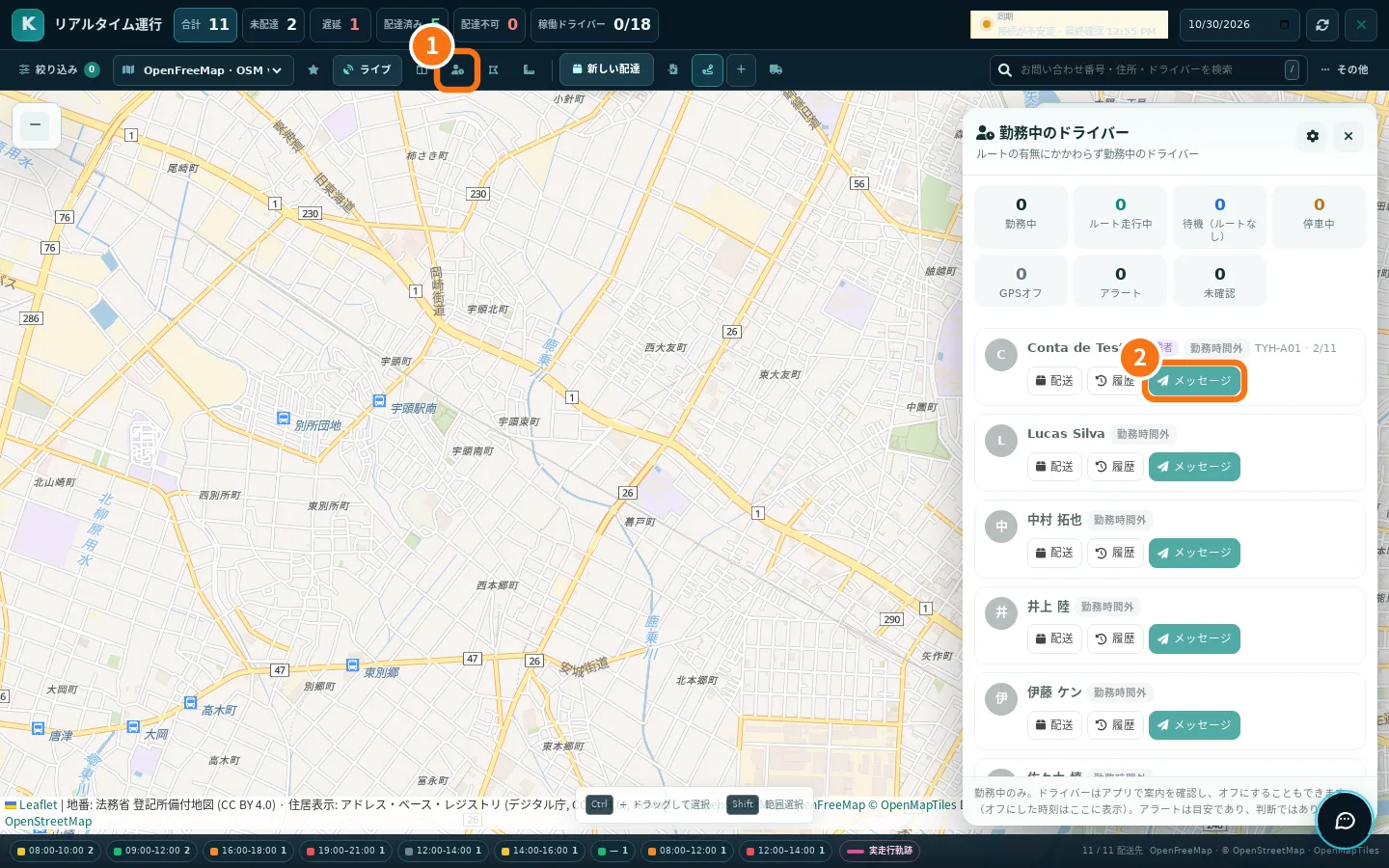 スタッフのライブ表示と勤務中のドライバー各ドライバーの位置と勤務状況を地図で確認し、音付きメッセージを送り、アラートを設定します。
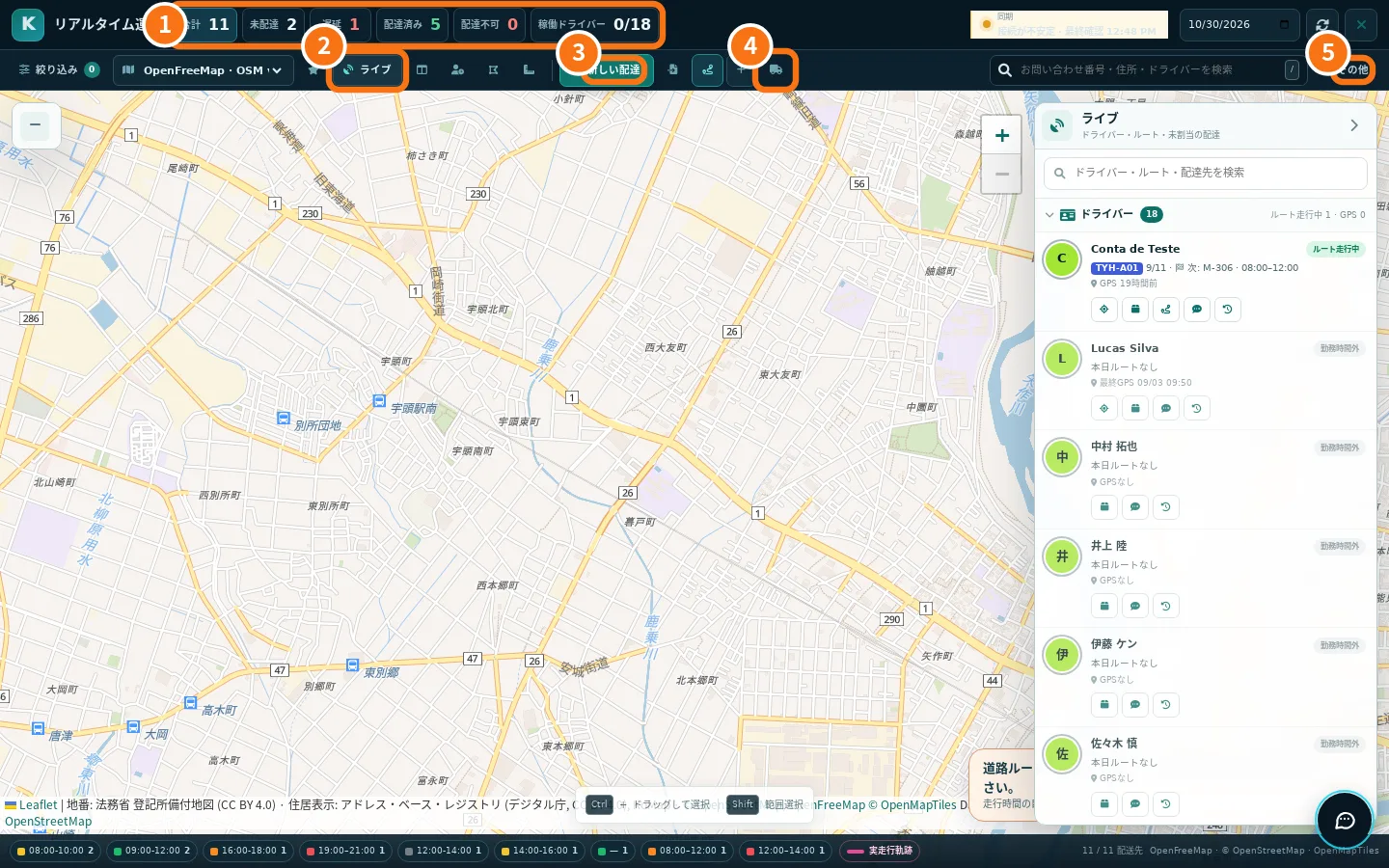 ルートと配達の管理1日の運行マップ:ルート、配達、ドライバー、まとめて選択、公開、最適化。
会社 — ドライバー
会社 — 車両と社有車
会社 — シフトと人員
会社 — 点呼と日報
会社 — レポートとアラート
会社 — 支払明細と請求書
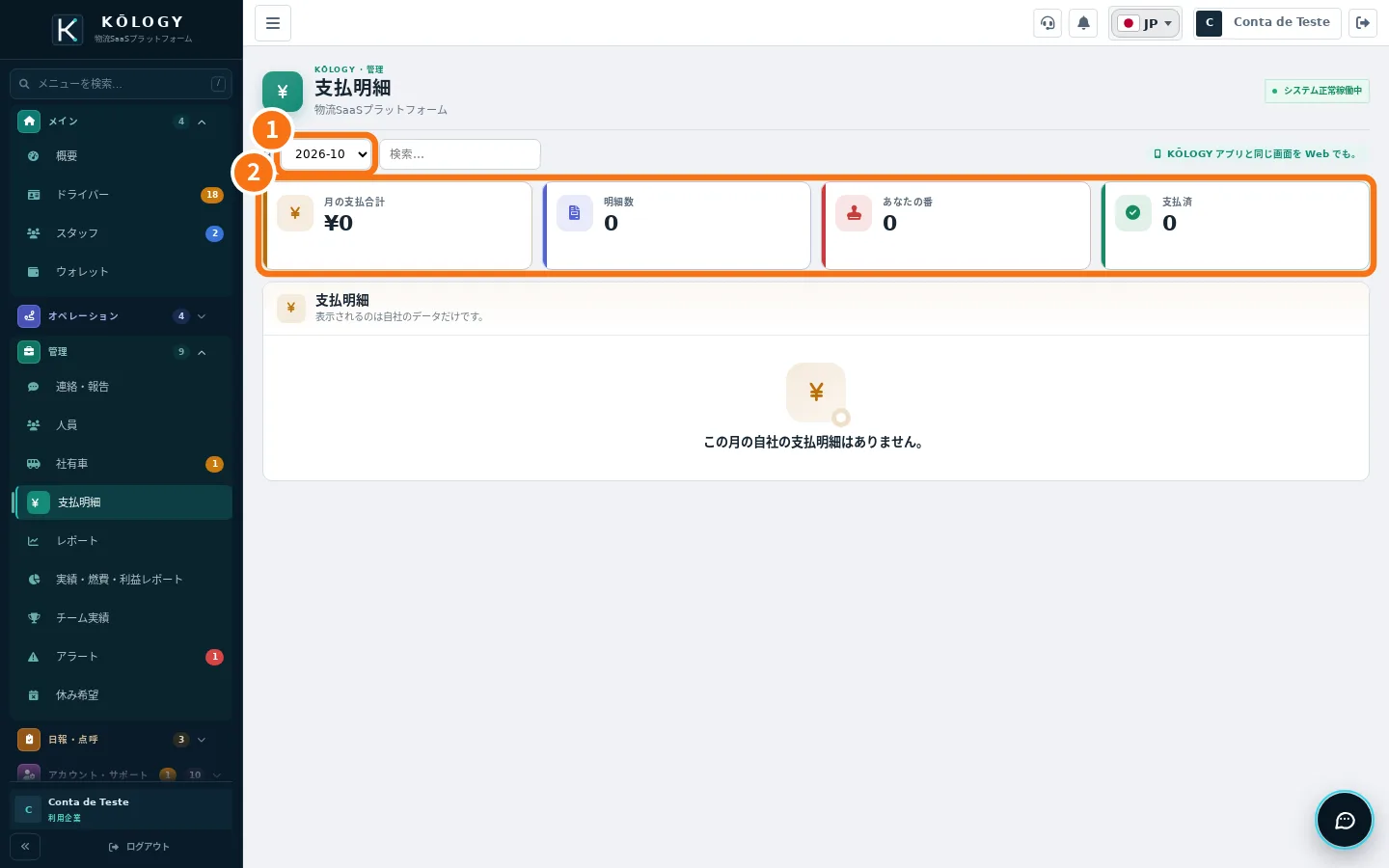
会社 — アカウントと設定
やり方(ドライバー)
- 1日の作業の流れ出発前の点呼から日報の提出まで、KŌLOGY での配送の1日のおすすめの順番。
- 配達を記録する(完了・不在・失敗)到着・配達完了・理由つきの失敗を記録し、集金を確認し、証拠写真を添え、誤った記録を直します。
- 複数の送り状をまとめて登録する集荷時に複数の送り状を続けて読み取り、下書きを1件ずつ確認して保存します。荷物ごとの情報は混ざりません。
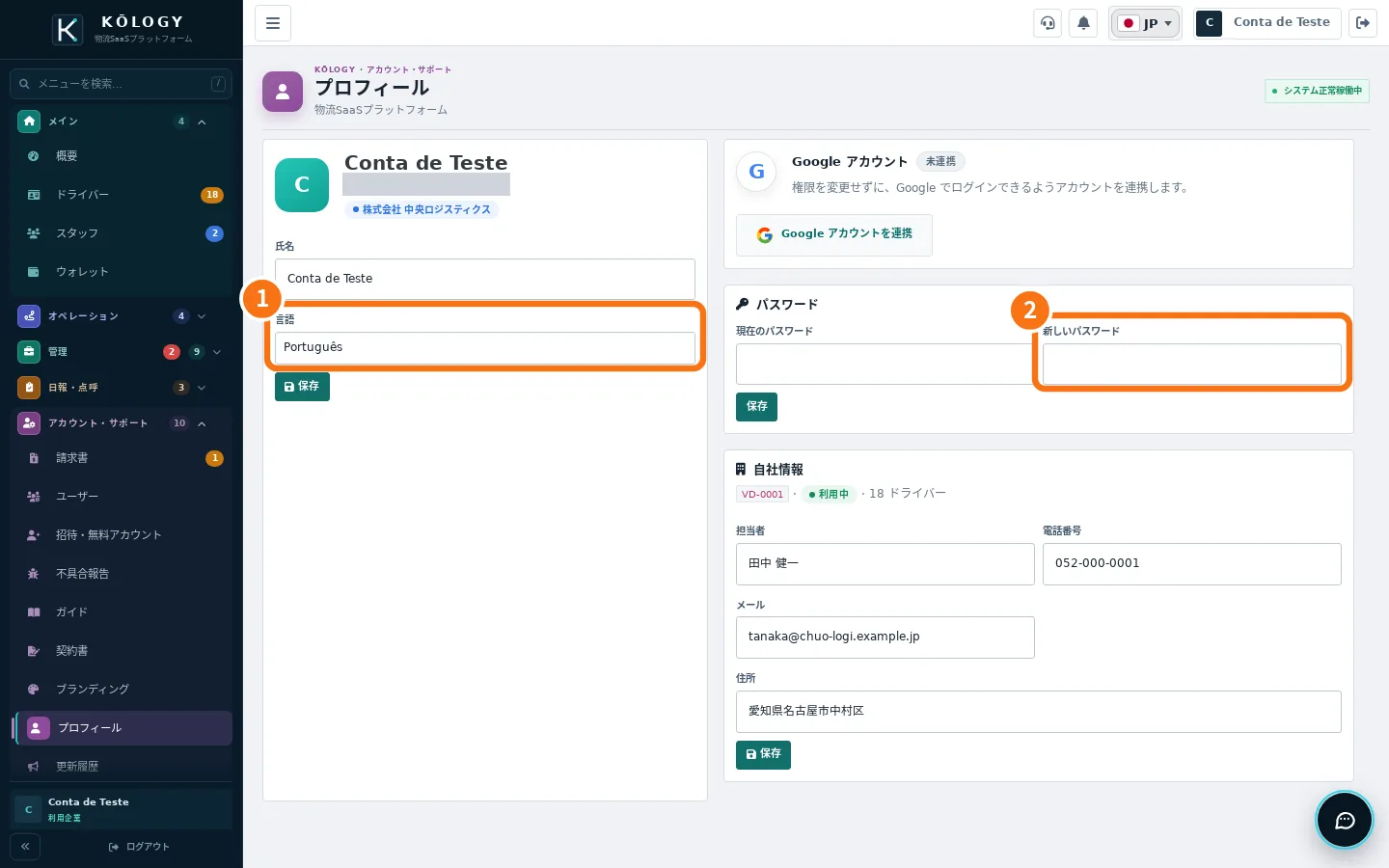
- パスワードの変更・ログアウト・端末の切断プロフィールでパスワードを変更し、忘れたパスワードを再設定し、接続中の端末を確認して紛失した端末をログアウトさせます。
- KŌLOGY アプリを更新する更新のお知らせの見方、ストアまたは直接ファイル(Android)での更新、更新内容、必須アップデートのときの対応。
- ドライバーのアカウントを削除するアプリまたはウェブサイトから削除を申請します。アクセスはすぐ止まり、個人データは30日後に削除され、業務の記録の一部は匿名化して残ります。
やり方(会社)
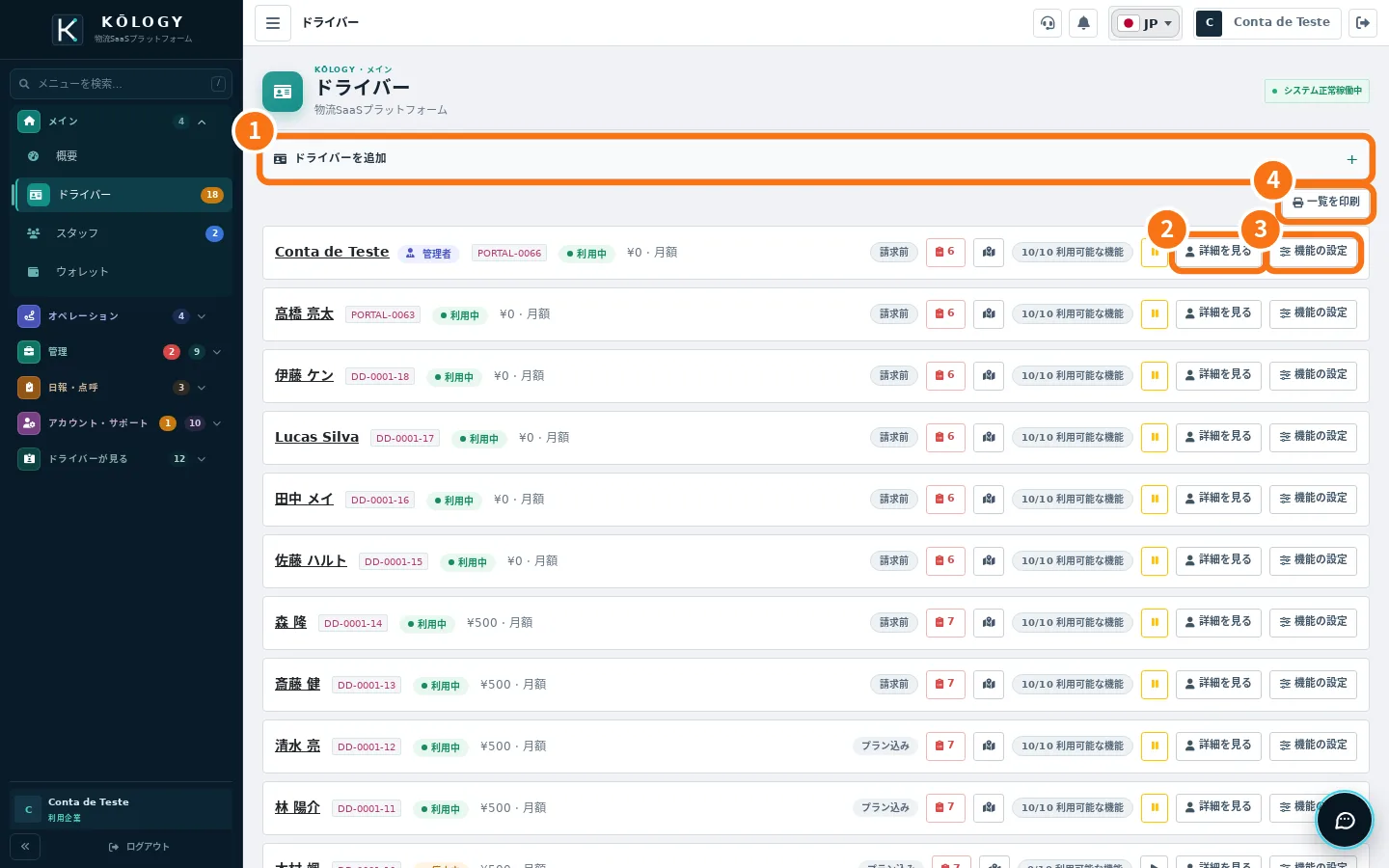
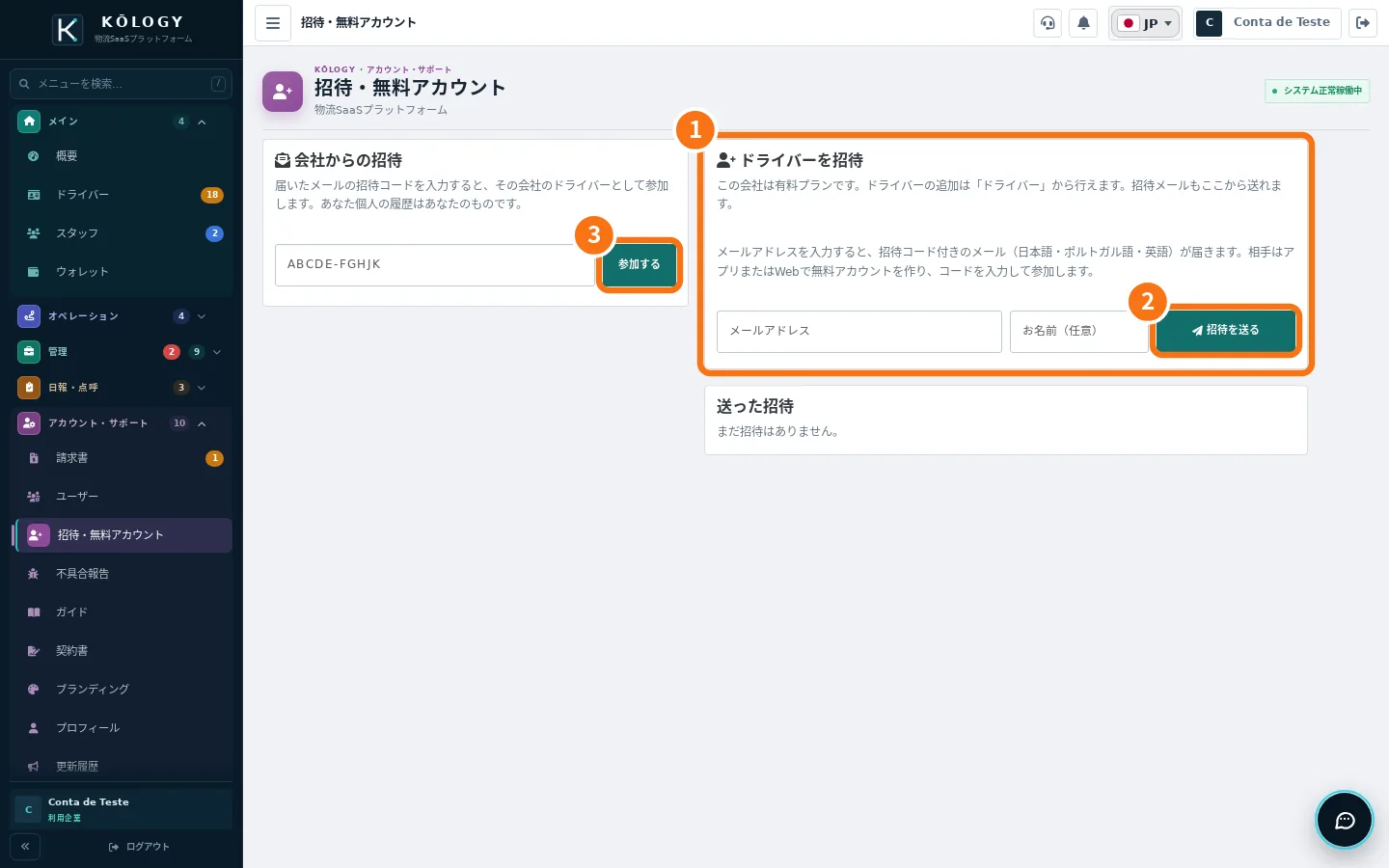 メールでドライバーを招待する招待コード付きのメールを送ると、相手が無料アカウントを作って御社のドライバーとして参加します。
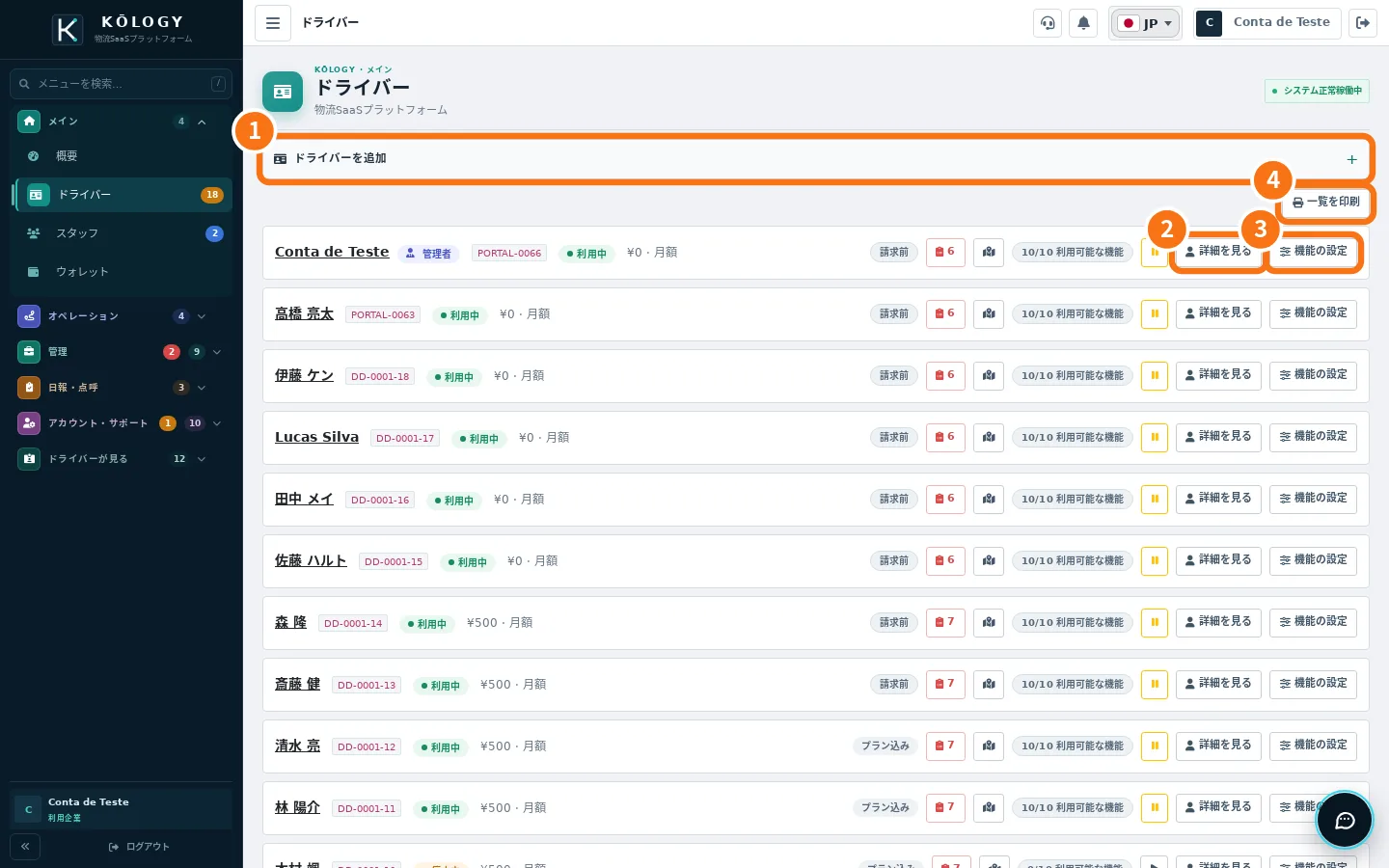 ログインとパスワード付きでドライバーを登録するドライバーを作成し、パスワードを発行し、ログイン情報を渡し、ログイン場所を案内します。
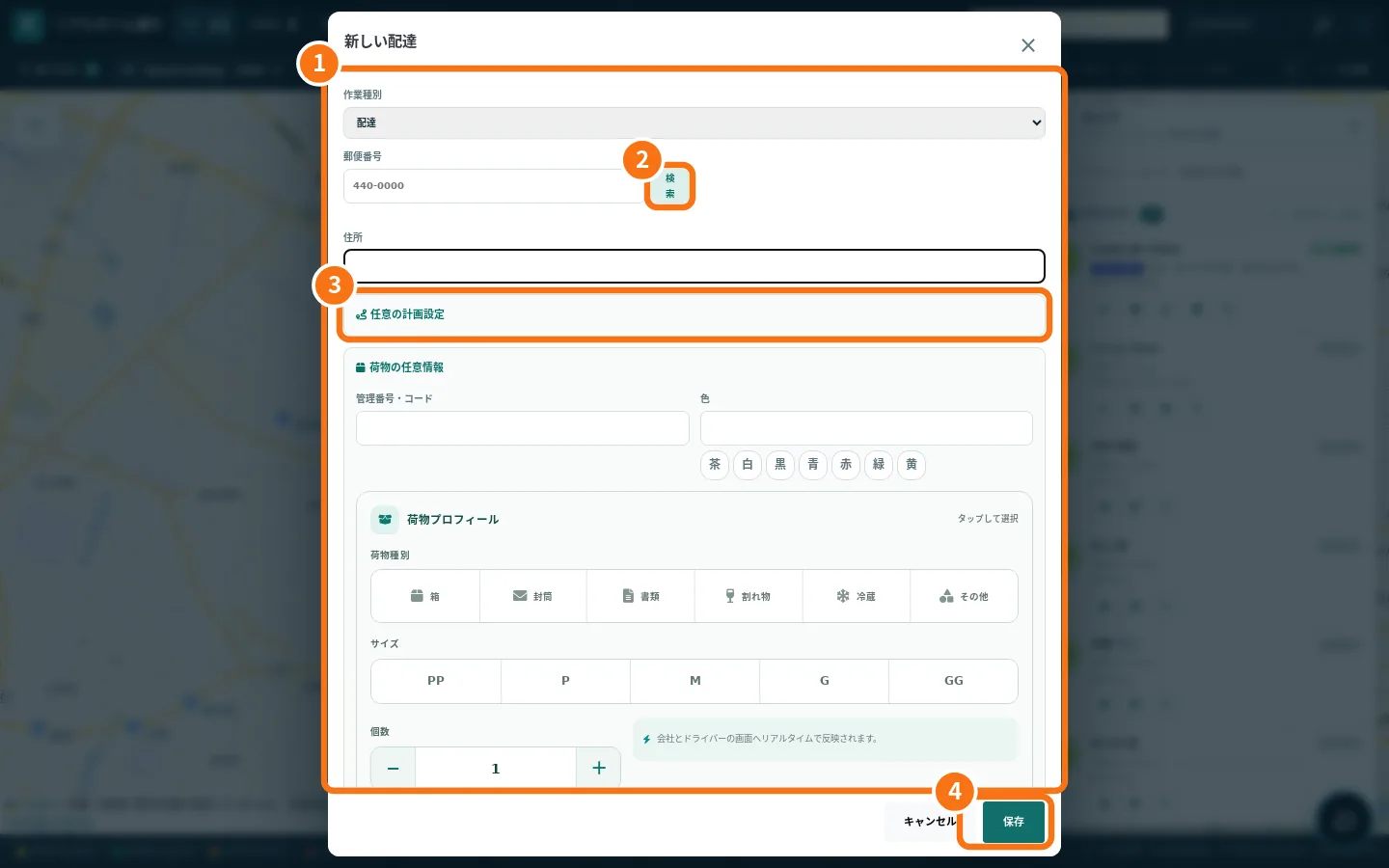 ルートを作って配達を登録する配達を1件ずつ(または送り状を読み取って)登録し、ルートを作り、ドライバーを選び、最適化して公開します。
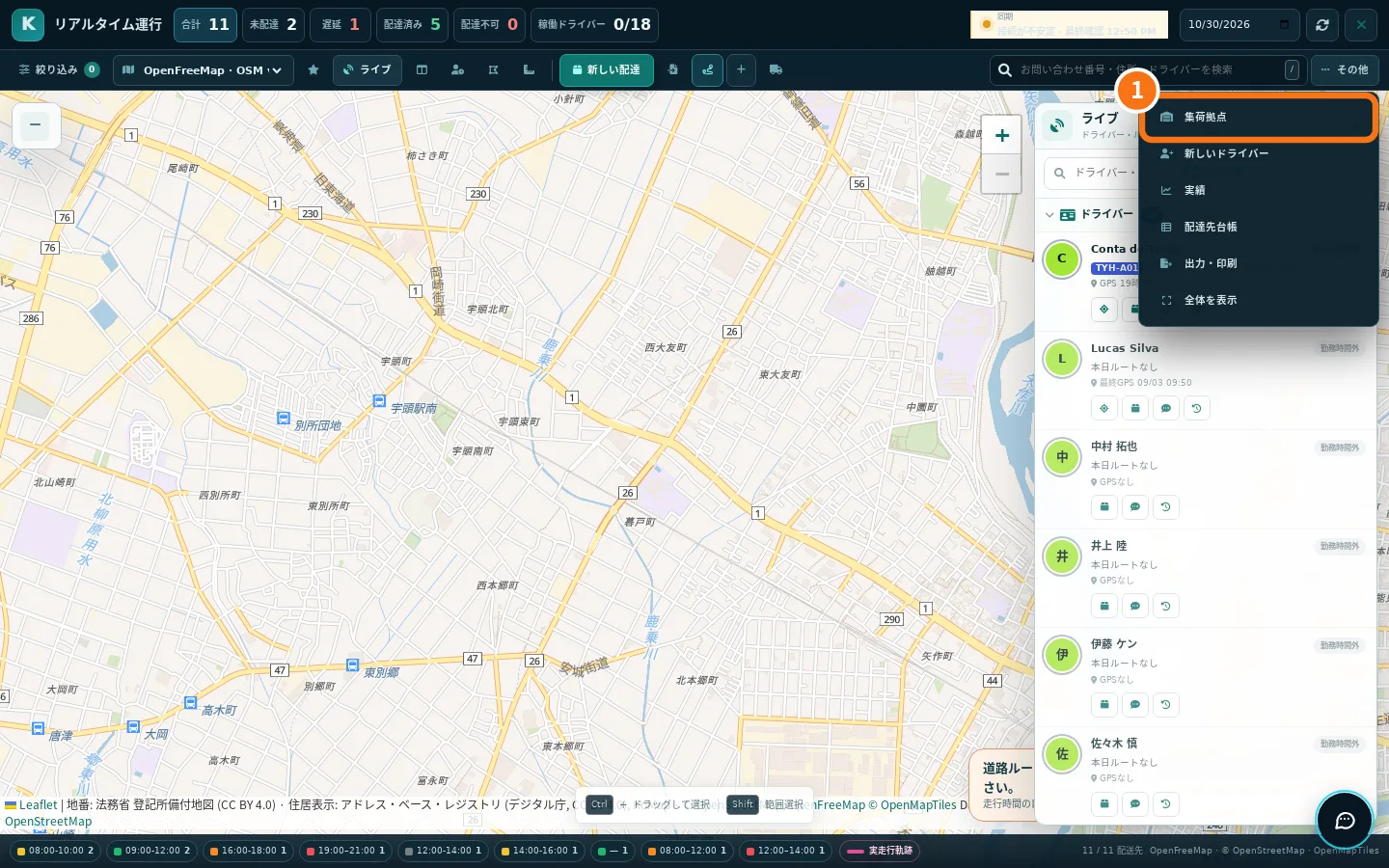 表の取り込み・送り状読み取り・一括配車計画多数の配達を一度に取り込み(XLSX/CSVや送り状の写真)、住所を検証し、ルートを自動で組みます。
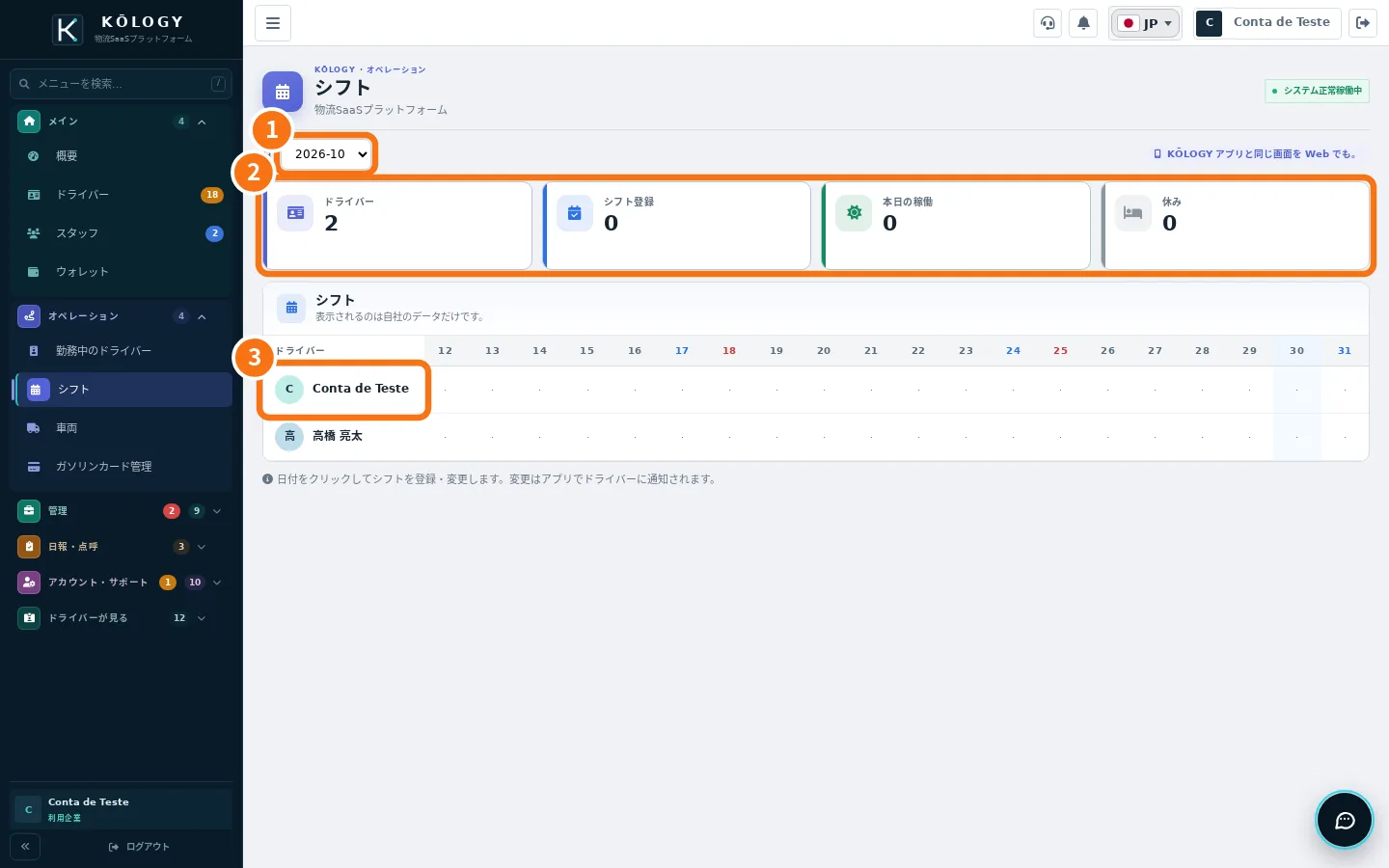 ドライバーのシフトを登録する1日または1か月分のシフトにドライバーを入れます。ドライバーのアプリに通知されます。
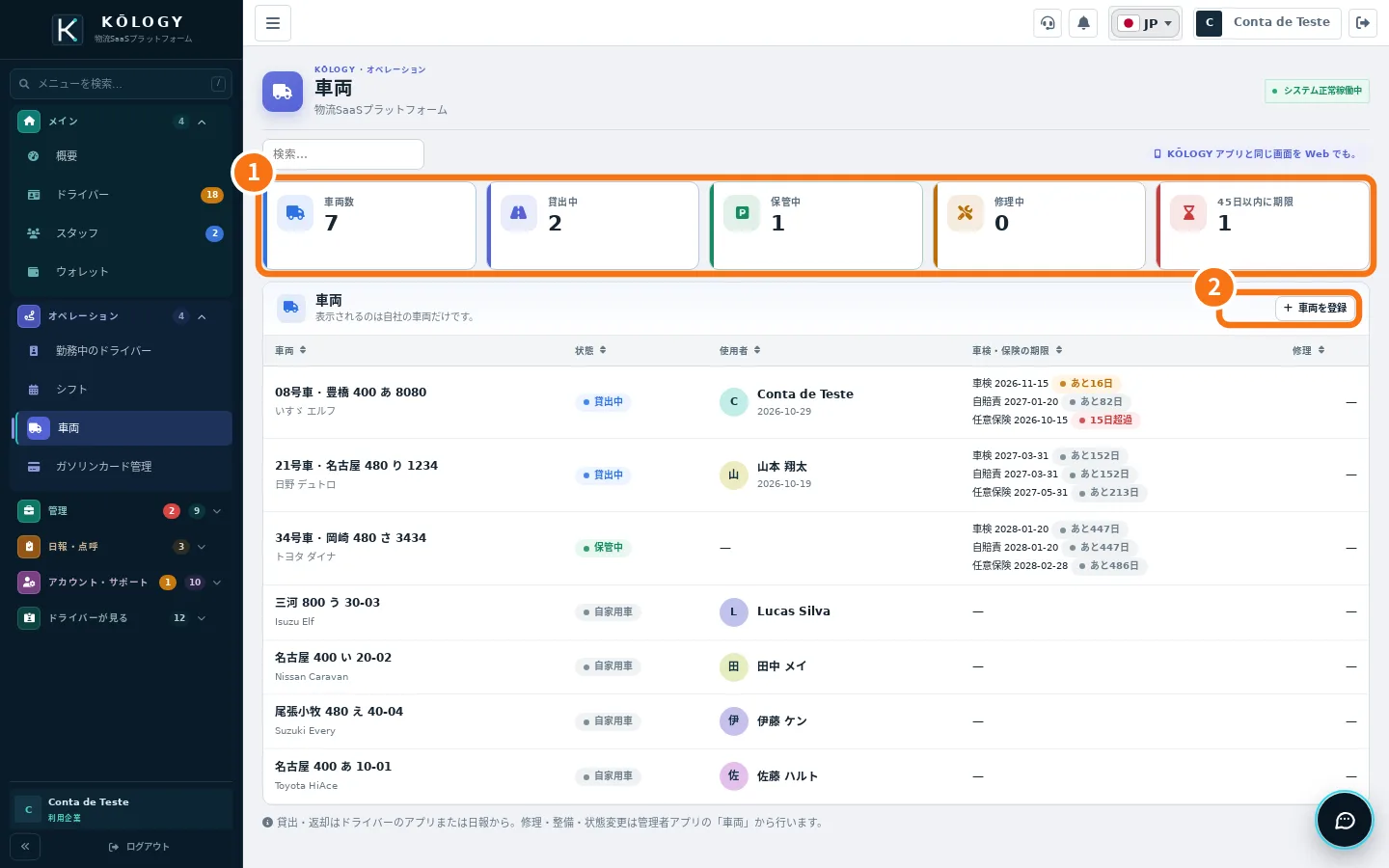
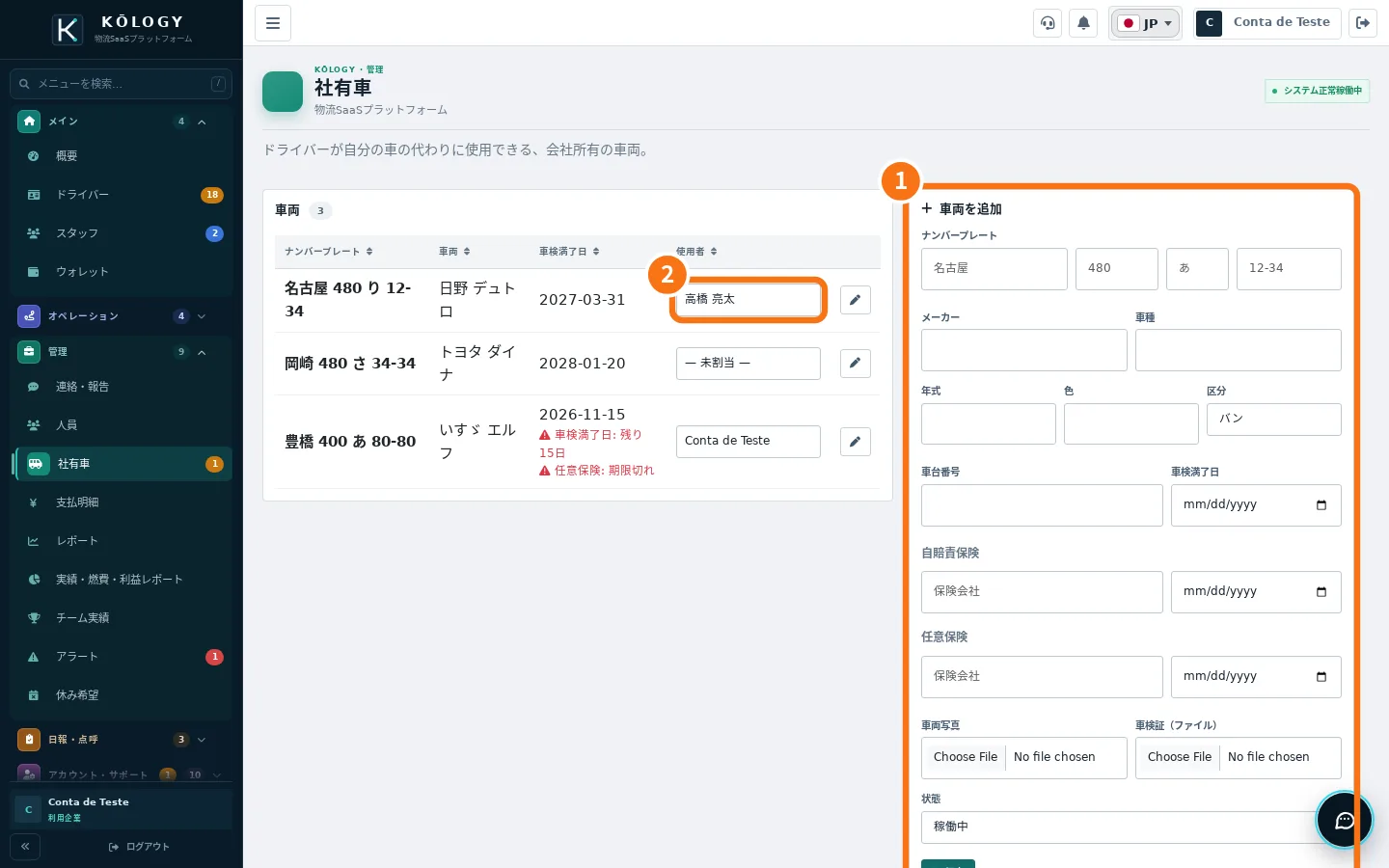 会社の車両を登録するナンバー・車検・保険を登録すると、ドライバーが日報で車両を選べるようになります。
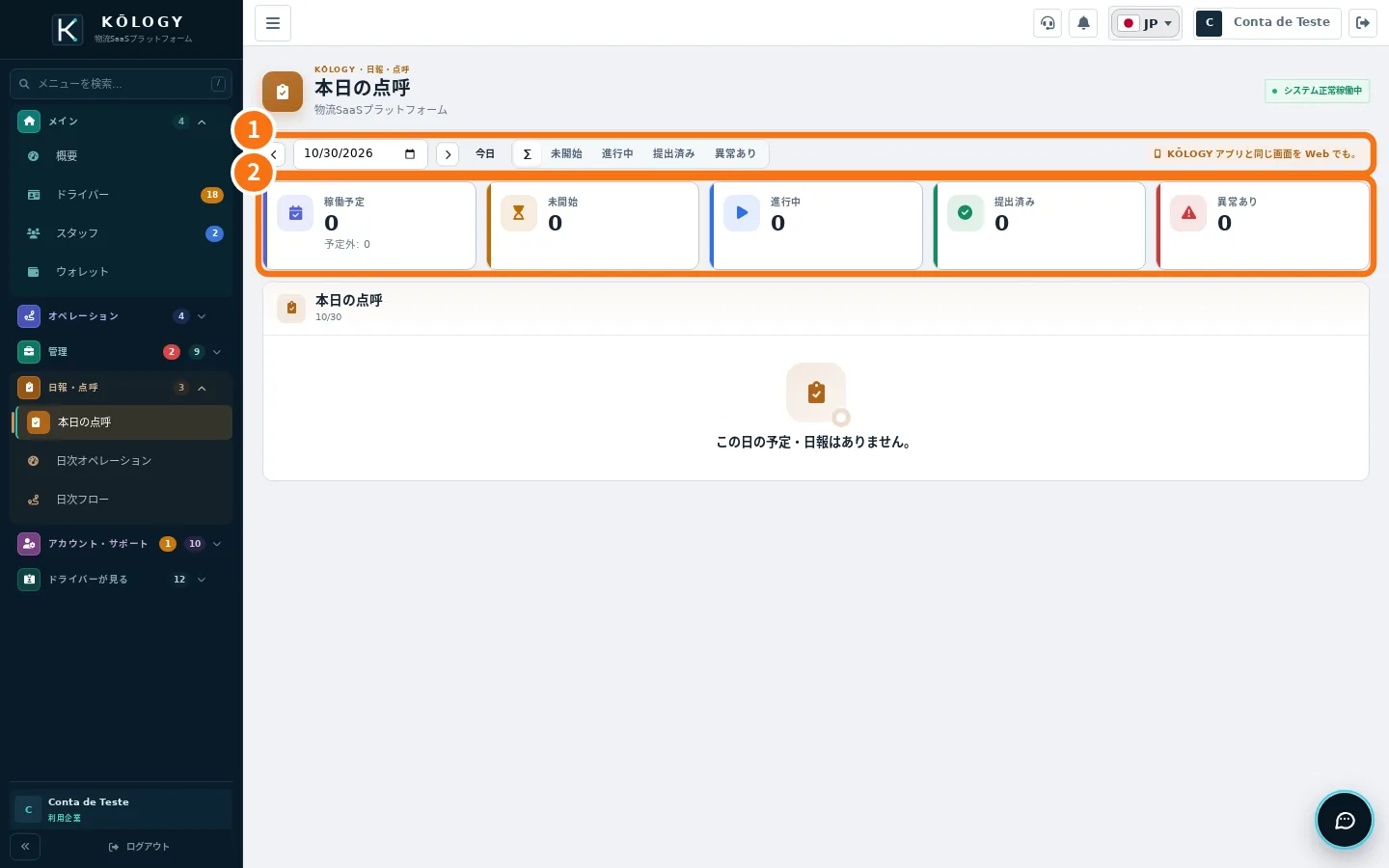 日報を確認して修正する各ドライバーの点呼と日報を確認し、誤ったデータを修正します。
- ドライバーの書類を確認・承認する未提出・確認中・期限間近を確認し、承認するか理由を付けて差し戻します。
- 管理者が配達する(ドライバーモード)同じアカウントでドライバーモードに入り、自分のルートを走って、管理画面に戻ります。
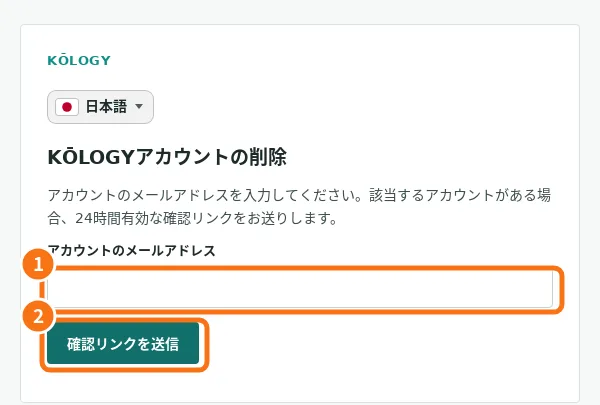 アカウントを削除する(会社・管理者)削除で何が起きるか、アプリまたはWebからの申請方法、会社の唯一の名義アカウントの場合。