










運送・運行管理
KŌLOGY
配送、車両、運送管理をひとつの流れで。
画面と機能
すべてドライバー:ホーム 2ドライバー:日報・勤務 2ドライバー:ルートと配達 3ドライバー:ナビ 3ドライバー:送り状と配達先登録 2ドライバー:シフト 1ドライバー:車両・給油 1ドライバー:支払明細・実績 2ドライバー:連絡・通知 2ドライバー:プロフィール・設定 2会社 — 概要 1会社 — スタッフとルート 2会社 — ドライバー 1会社 — 車両と社有車 1会社 — シフトと人員 1会社 — 点呼と日報 1会社 — レポートとアラート 1会社 — 支払明細と請求書 1会社 — アカウントと設定 1やり方(ドライバー) 6やり方(会社) 10プランと上限 2
やり方(会社)
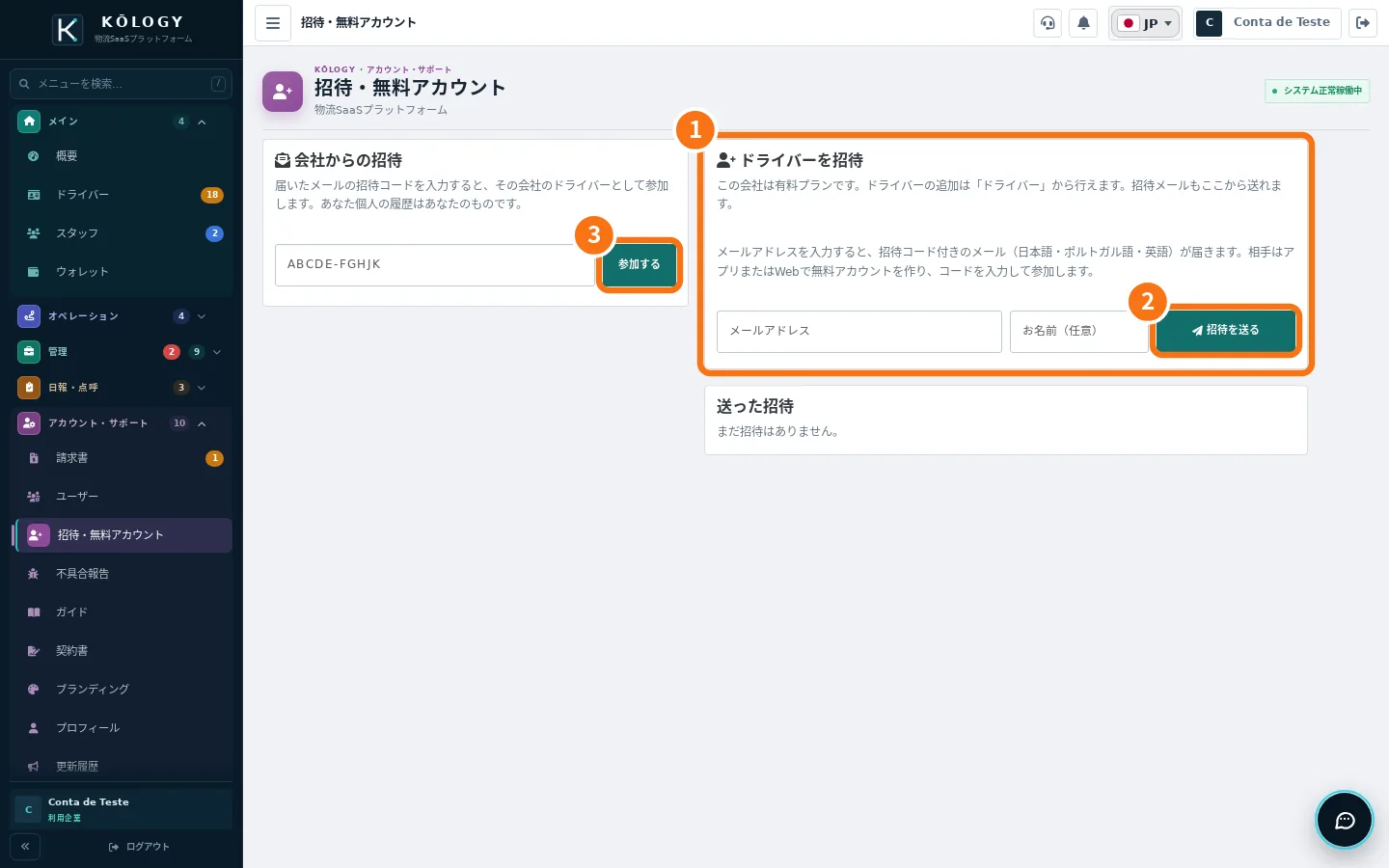 メールでドライバーを招待する招待コード付きのメールを送ると、相手が無料アカウントを作って御社のドライバーとして参加します。
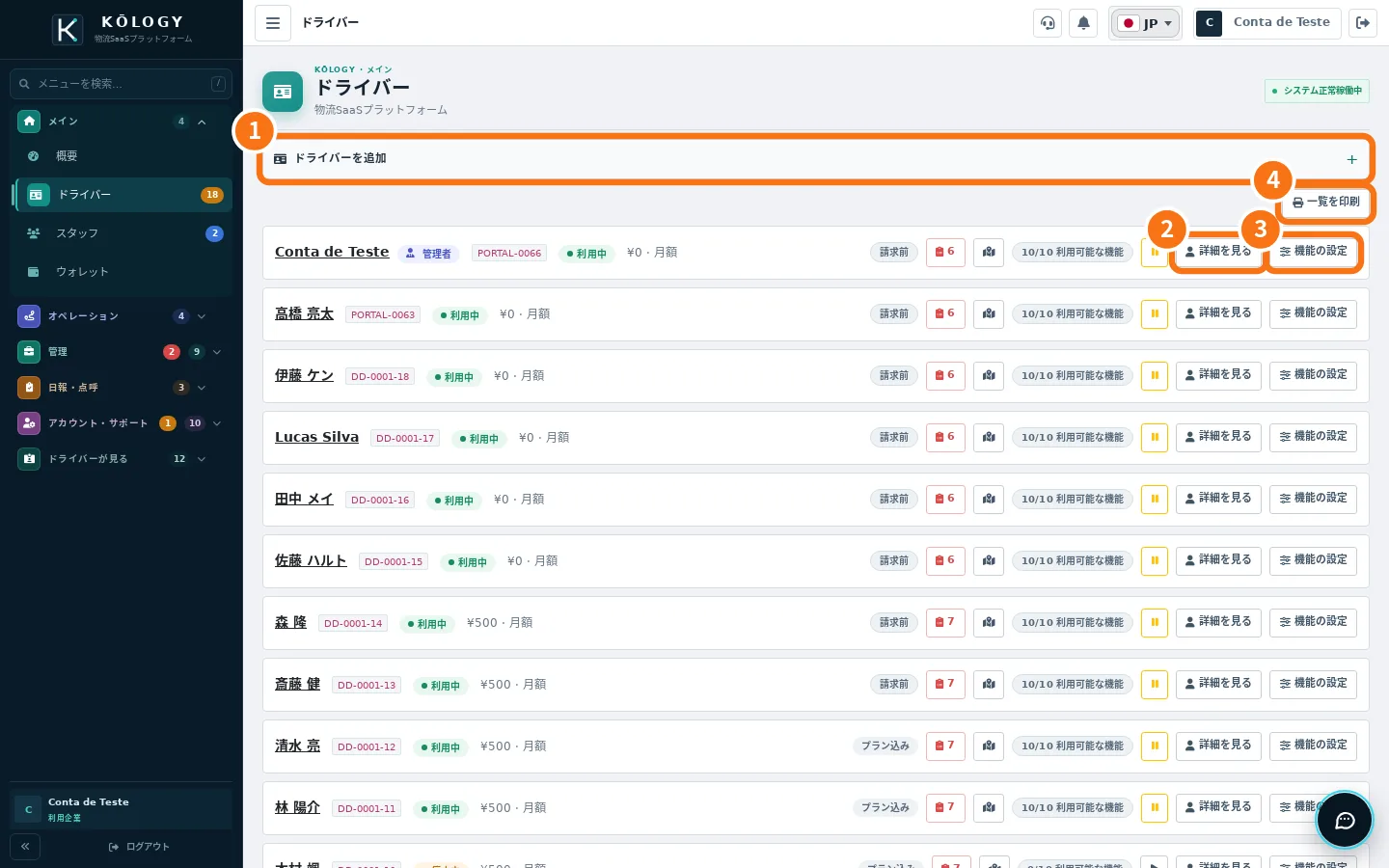 ログインとパスワード付きでドライバーを登録するドライバーを作成し、パスワードを発行し、ログイン情報を渡し、ログイン場所を案内します。
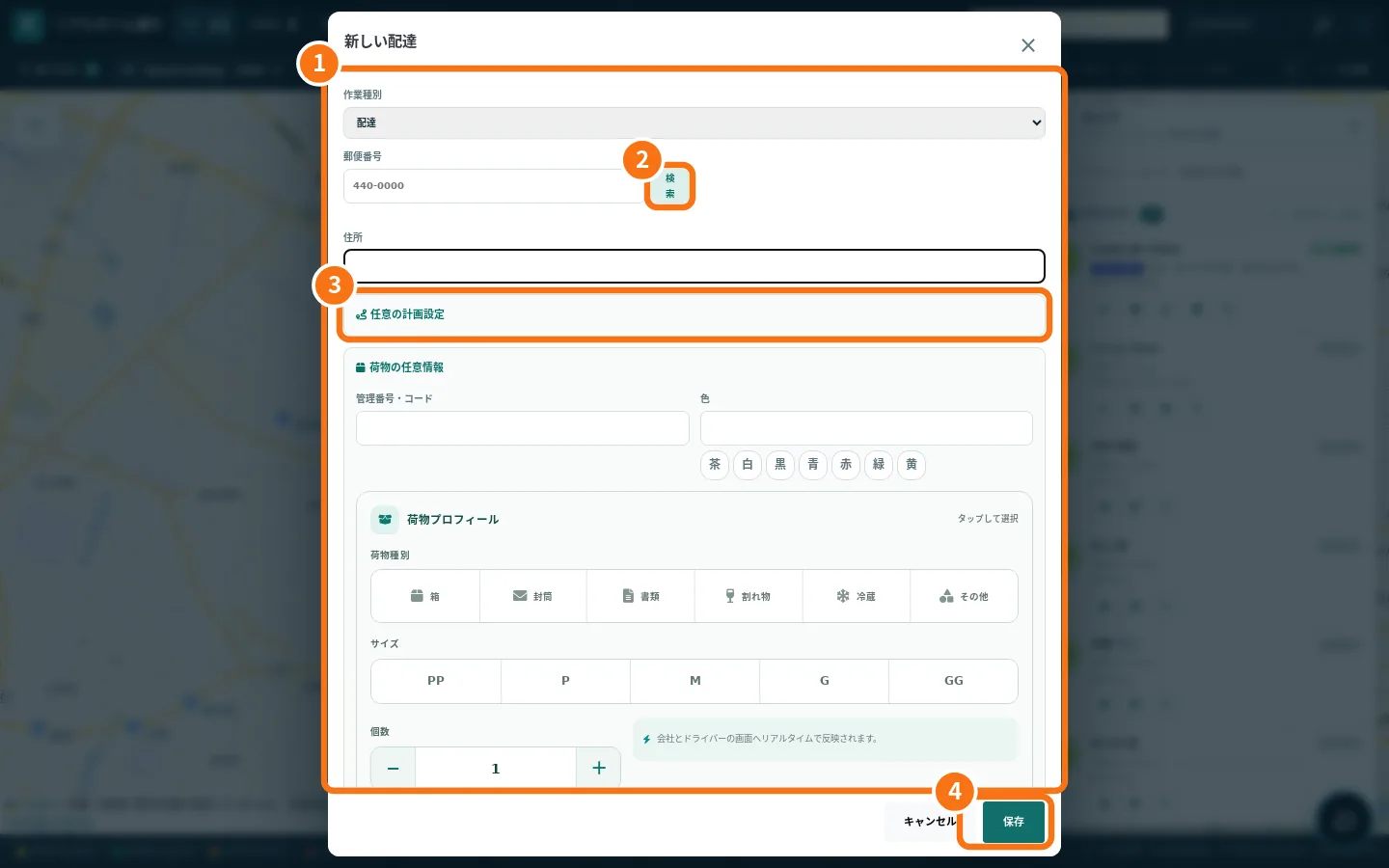 ルートを作って配達を登録する配達を1件ずつ(または送り状を読み取って)登録し、ルートを作り、ドライバーを選び、最適化して公開します。
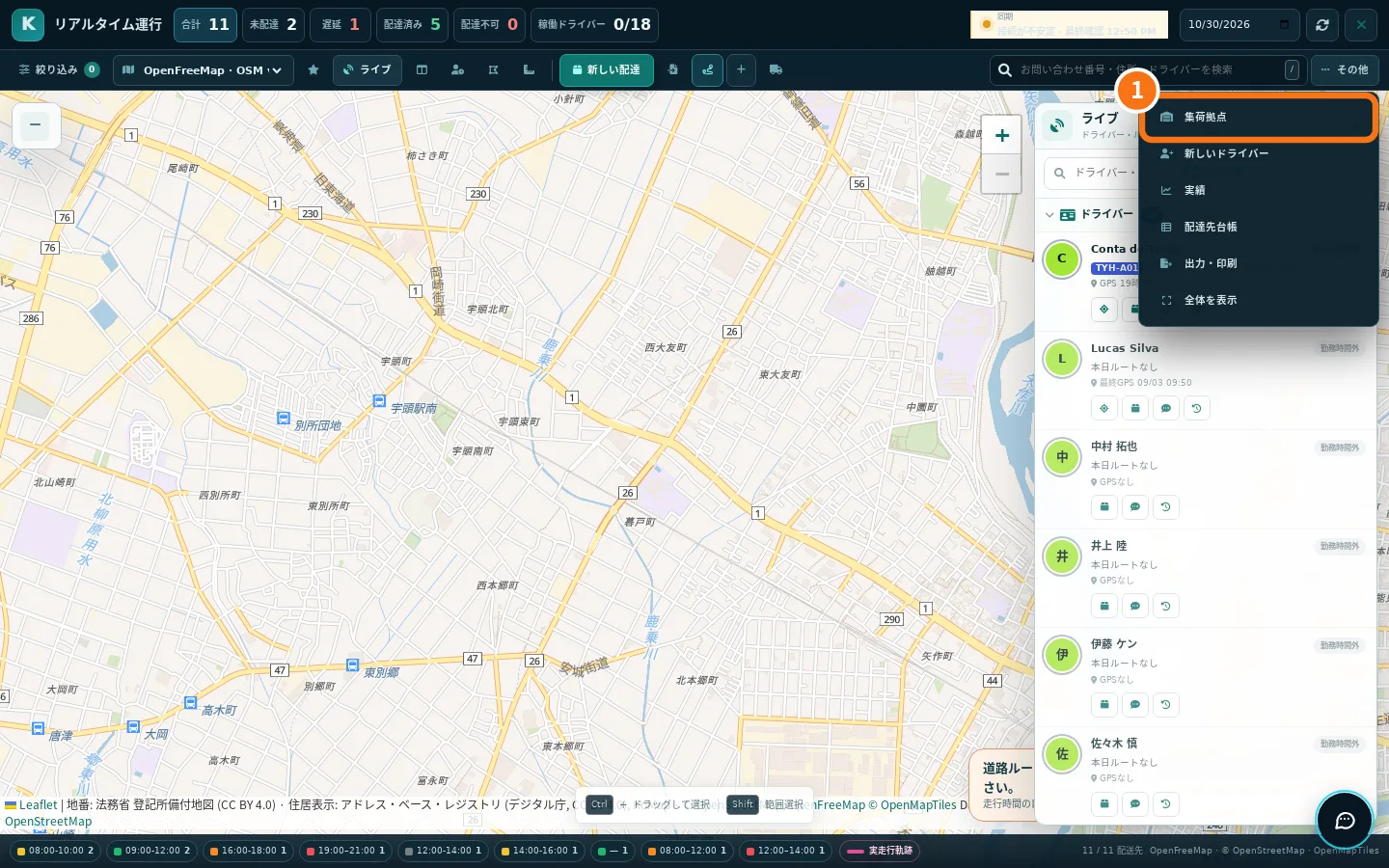 表の取り込み・送り状読み取り・一括配車計画多数の配達を一度に取り込み(XLSX/CSVや送り状の写真)、住所を検証し、ルートを自動で組みます。
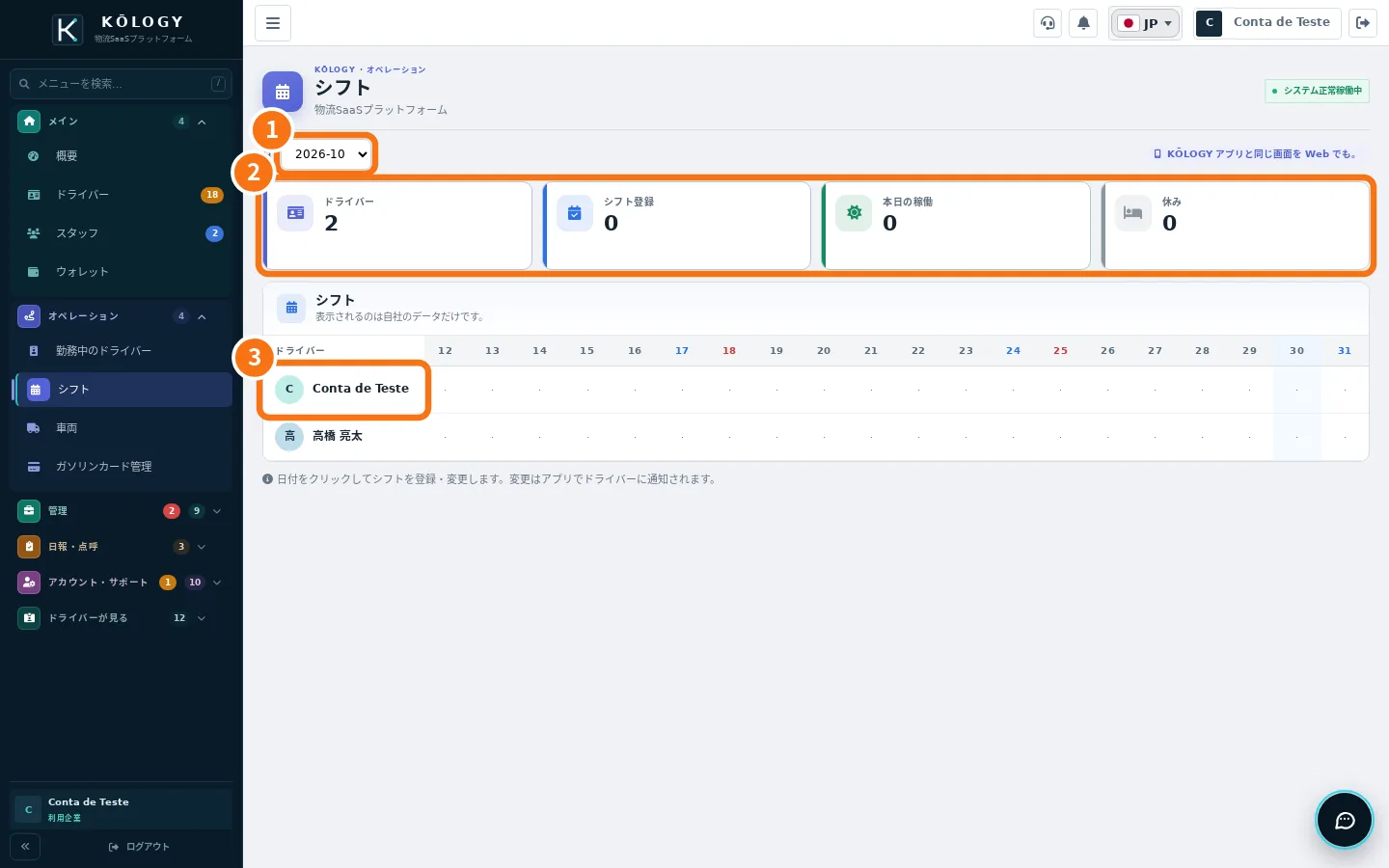 ドライバーのシフトを登録する1日または1か月分のシフトにドライバーを入れます。ドライバーのアプリに通知されます。
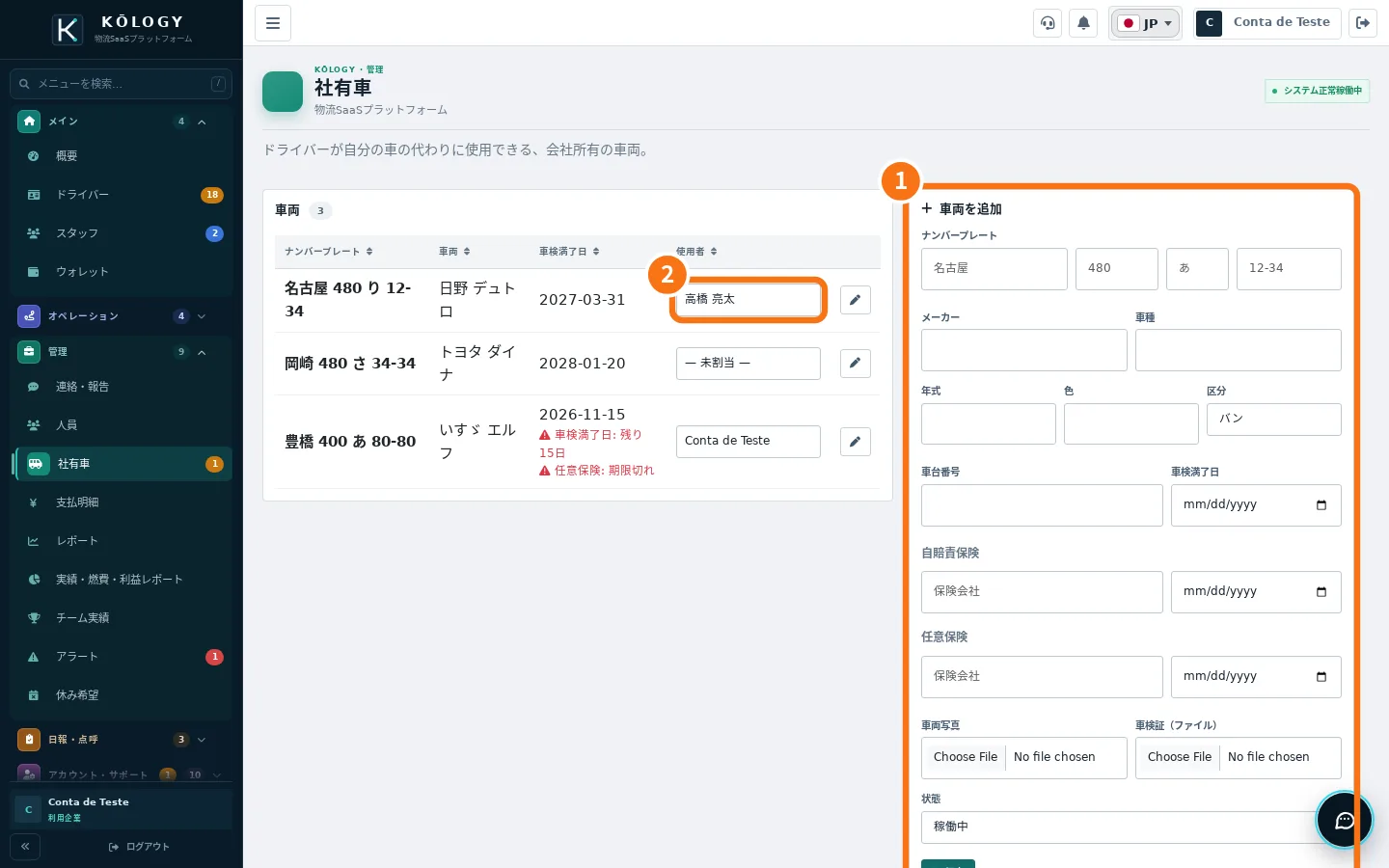 会社の車両を登録するナンバー・車検・保険を登録すると、ドライバーが日報で車両を選べるようになります。
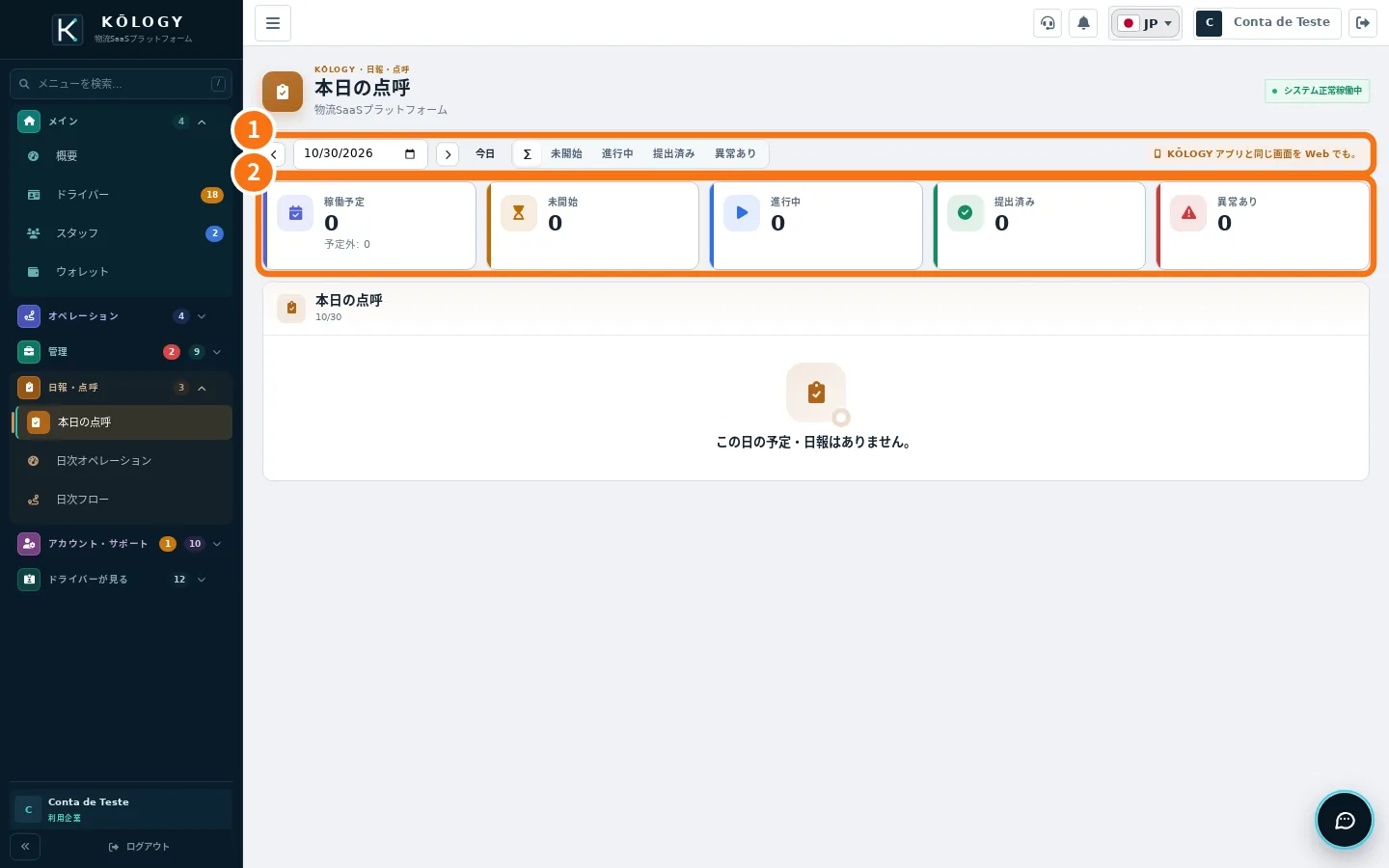 日報を確認して修正する各ドライバーの点呼と日報を確認し、誤ったデータを修正します。
- ドライバーの書類を確認・承認する未提出・確認中・期限間近を確認し、承認するか理由を付けて差し戻します。
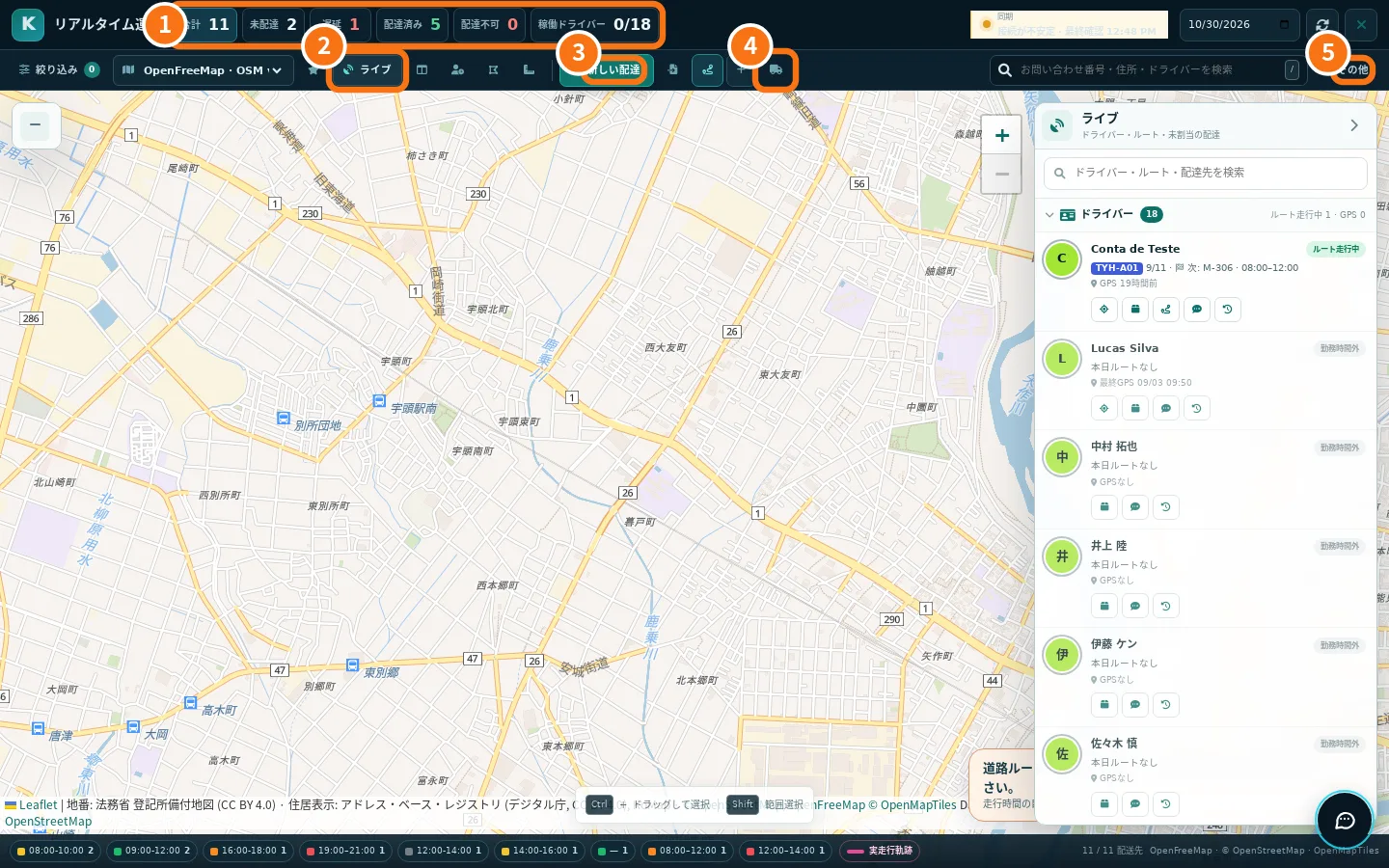 管理者が配達する(ドライバーモード)同じアカウントでドライバーモードに入り、自分のルートを走って、管理画面に戻ります。
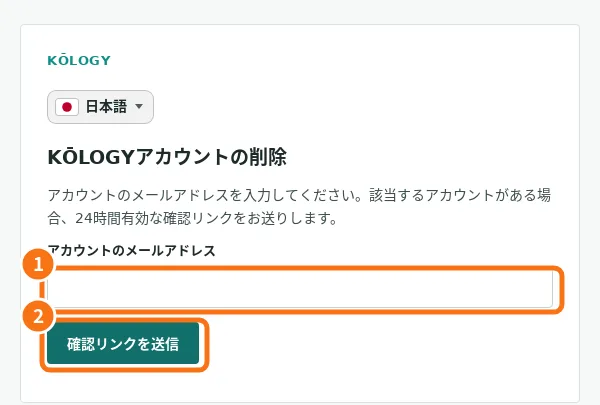 アカウントを削除する(会社・管理者)削除で何が起きるか、アプリまたはWebからの申請方法、会社の唯一の名義アカウントの場合。