











KŌLOGY · Telas e funções
Como criar uma rota e cadastrar entregas
Cadastre entregas uma a uma (ou lendo a etiqueta), monte a rota, escolha o motorista, otimize e publique.
Nesta página
Para que serve
Este é o trabalho de todo dia: colocar as entregas no sistema e entregar uma rota pronta para o motorista.
Onde fica: web Principal → Equipe (central de rotas) → Nova entrega; app Equipe → Rotas e entregas → Nova entrega / Nova rota.
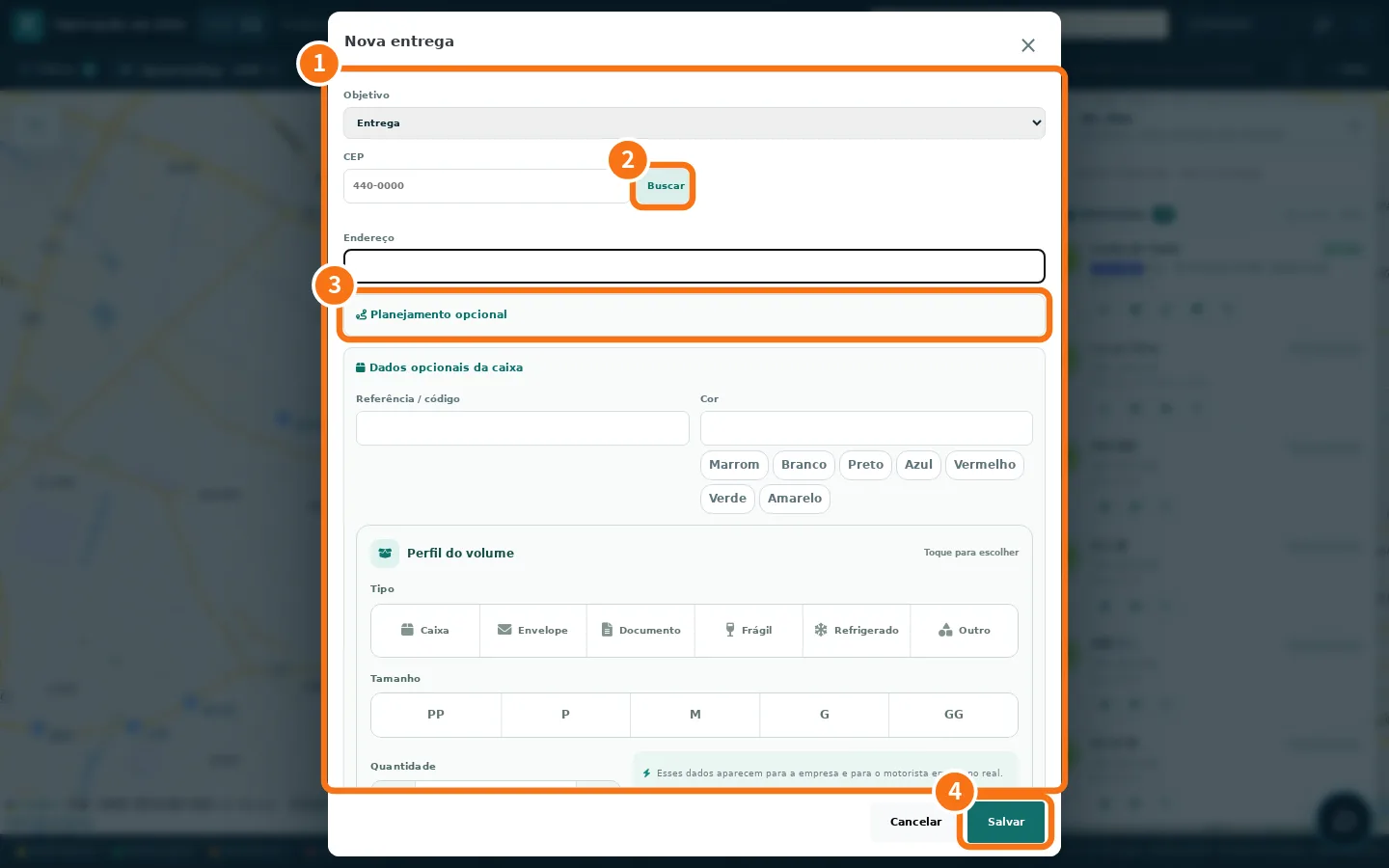
1. Cadastrar uma entrega
- Toque em Nova entrega. Escolha como: Manual · uma entrega, Manual · várias entregas, OCR · uma etiqueta ou OCR · várias etiquetas.
- Na web, escolha o ① Objetivo (Entrega, Coleta, Troca, Devolução), digite o CEP e toque em ② Buscar: o endereço aparece sozinho. Complete o número e o prédio.
- No app, você pode tocar em Ler endereço da caixa e fotografar a etiqueta: o app lê o endereço, você confere.
- Opcional: Referência, Janela de horário, Orientações do destino (Nome do local, Dica para quem vier depois), Cobrança na entrega (Pagamento na entrega ou Frete a cobrar, com o valor) e os dados da caixa (código, cor, tipo, tamanho, quantidade).
- Em ③ Planejamento opcional (web) ou Para o motorista (app), escolha a rota/motorista ou deixe na Fila de planejamento · sem rota. No app, Publicar para o motorista agora manda na hora.
- Toque em ④ Salvar.
2. Montar e publicar a rota
- Toque em Nova rota. Dê o Nome da rota, escolha o motorista, o Veículo e a Base / saída.
- Coloque as entregas na rota: selecione-as e use Organizar → Mover para rota ou fila, ou atribua pelo cartão do motorista em Entregas e atribuição.
- Toque em Otimizar ordem (ou na varinha Otimizar rota). A ordem respeita as janelas e as entregas fixadas; dá para Desfazer.
- Toque em Publicar. A rota aparece no app do motorista. Quando quiser que ele comece, use Iniciar rota (ele recebe a mensagem com som).
Erros comuns
- Entrega sem ponto no mapa. Confira CEP e número; abra a entrega e ajuste o endereço.
- O motorista não vê a rota. Ela ainda está em Rascunho. Toque em Publicar.
Perguntas relacionadas
- Central de rotas e entregas
- Como importar planilha, ler etiquetas e planejar em lote
- Equipe ao vivo e motoristas em serviço