











KoCAD · Pagsisimula
Ang pangunahing window ng KoCAD, bahagi-bahagi
Tabs, command ribbon, design tree, 3D view, Verification card, bukas na dokumento at status bar.
Sa pahinang ito
Para saan ito
Kung alam mo ang mga area ng window, makakatipid ka ng oras: may fixed na lugar ang bawat command, at ang parehong area ang nagbabago ng laman depende sa ginagawa mo (part, sketch, sheet metal, assembly o 2D drawing).
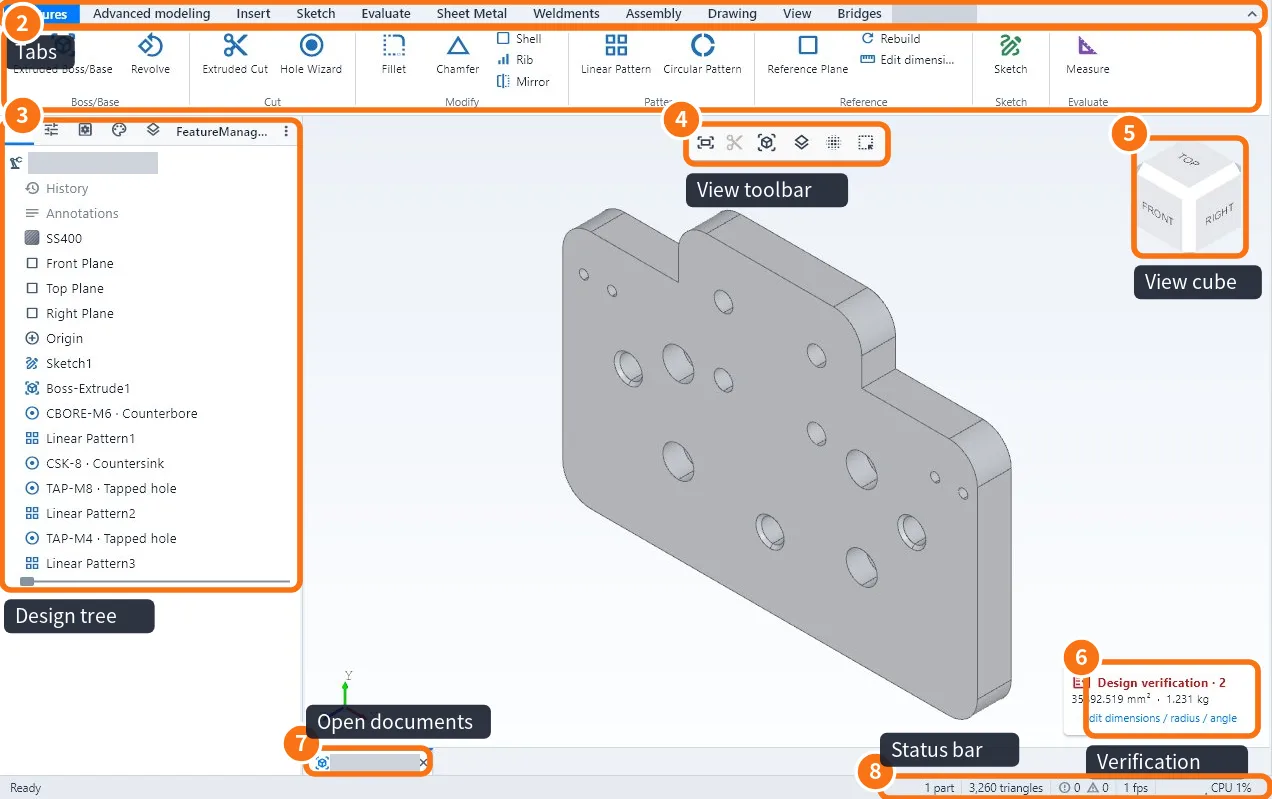
Ang mga area ng window
- Tabs: Features, Advanced modeling, Insert, Sketch, Evaluate, Sheet Metal, Weldments, Assembly, Drawing, View at Bridges. Ang bawat tab ay nagpapakita ng mga command para sa paksaang iyon.
- Command ribbon: Ang mga button ng tab, nakagrupo (Boss/Base, Cut, Modify, Pattern…). Kung grey ang button, ibig sabihin may kailangan munang gawin; i-hover para makita kung bakit. Ang ^ arrow sa sulok ay pinipilipit ang ribbon.
- Design tree: Lahat ng meron ang part, ayon sa order na ginawa — planes, sketches, features, material. I-click para i-select, i-double-click para i-edit, i-right-click para sa iba pa. Ang mga icon sa itaas ng tree ay naglilipat sa Properties, Configurations, Appearance at Layers.
- View toolbar: Fit to screen, section view, orientation, display style at selection.
- View cube: I-click ang isang face (FRONT, TOP, RIGHT) para tumingin nang tuwid; i-click ang sulok para sa isometric view.
- Verification card: Binibilang nito ang mga design warning at ipinapakita ang area at mass. I-click para buksan ang listahan at ang Edit dimensions / radius / angle shortcut.
- Bukas na dokumento: Bawat part, assembly o drawing ay isang tab. Ang asterisk * ay nangangahulugang may hindi pa na-save na pagbabago.
- Status bar: Bilang ng parts, triangles, warnings, memory at ang unit ng dokumento (MMGS = mm, g, s).
Nasa itaas din ng window
- Quick access bar: new, open, save, undo, redo, rebuild at options.
- Search commands: I-type ang bahagi ng pangalan (halimbawa "fillet") at pindutin ang Enter.
- Bell: Mga mensahe mula sa programa (file saved, export ready, update).
- File / Edit / View / Insert / Tools / Window / Help menus: Ang parehong commands ng ribbon, bilang listahan.
- 3D · 2D drawing · DXF: Mabilisang paglipat sa pagitan ng model at ng mga bukas na drawing.
Mga karaniwang pagkakamali
- Nawala ang tree: View → Restore the default layout.
- Naging manipis ang ribbon: I-double-click ang tab o i-click ang ^ arrow para i-expand ito.
- Hindi ko mahanap ang KOREOS tab na nabanggit sa ibang lugar: Hindi ito bahagi ng KoCAD customer license; lahat ng CAD feature ay nasa ibang tabs.
Mga kaugnay na artikulo
- Mouse, trackpad at keyboard shortcuts (buong listahan)
- Features tab: extrude, cut, holes, fillets at patterns
- KoCAD Options: bawat page at kung ano ang binabago nito
- Paano i-edit ang part mula sa tree at timeline