











KoCAD · Mga screen at feature
Paano maglagay ng dimension at annotation sa drawing: dimensions, tolerances, hole callouts, welds at balloons
Kumpletuhin ang shop drawing ng lahat ng kailangan ng shop, at i-edit ang isang dimension.
Sa pahinang ito
Para saan ito
Tinatakpan ng automatic dimensions ang mga pangunahing sukat. Ang Annotation tab ① ang nagkukumpleta sa shop drawing: mga espesyal na dimension, toleransya, surface finish, weld symbols, notes at balloons.
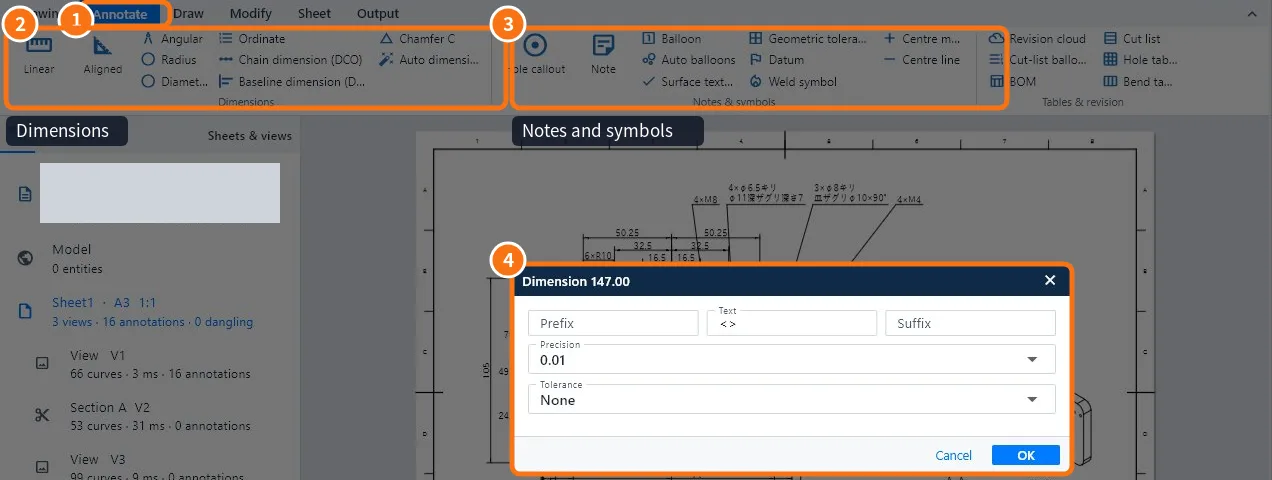
Dimensions ②
- Command · Gamit
- Linear / aligned / angular dimension · Pahalang/patayo at nakatagilid na distansya, at mga anggulo
- Radius / Diameter · Arcs at bilog
- Chain / baseline / ordinate dimension · Mga hanay ng butas at posisyon
- Chamfer C · Chamfer sa istilong JIS (C2, C5…)
- Auto dimension · Dimensyon ang napiling view nang walang paulit-ulit
Notes and symbols ③
- Hole callout: kinukuha ang buong text mula sa butas (4×M8, drill, counterbore, countersink).
- Note at Balloon; ang Auto balloons ang nagbibigay ng numero sa mga bahagi ng assembly.
- Surface finish, Geometric tolerance at Datum.
- Weld symbol at Centre mark/line.
- Tables and revision: tables ng parts, butas at bends, at revision cloud.
Step by step: i-edit ang isang dimension ④
- Double-click ang dimension.
- Gamitin ang Prefix at Suffix para magdagdag ng text (halimbawa "2×" o "(ref.)"); ang <> sa Text field ay ang measured value.
- Pumili ng Decimal places.
- Sa Tolerance, pumili ng none, symmetric, limits o fit.
- I-click ang OK.
Mga karaniwang pagkakamali
- Dimension na "loose" pagkatapos baguhin ang part: wala na ang edge na sinukat nito; i-delete at i-dimension ulit.
- Mali ang value ng dimension: may nag-type ng numero sa halip na <>; ibalik ang Text field sa <>.
Mga kaugnay na artikulo
- Paano gumawa ng 2D drawing ng isang part o assembly
- Drawing tab at ang 2D drawing workspace: lahat ng tab at command
- Paano gumawa ng butas gamit ang Hole Wizard (clearance, tapped, counterbore, countersink)