











KoCAD · Telas e funções
Como deixar o KoCAD do seu jeito: atalhos, barra de atalhos, tema, idioma e painéis
Trocar teclas, usar a busca de comandos e a barra S, tema claro/escuro, idioma, tamanho da fonte e dois monitores.
Nesta página
Atalhos de teclado
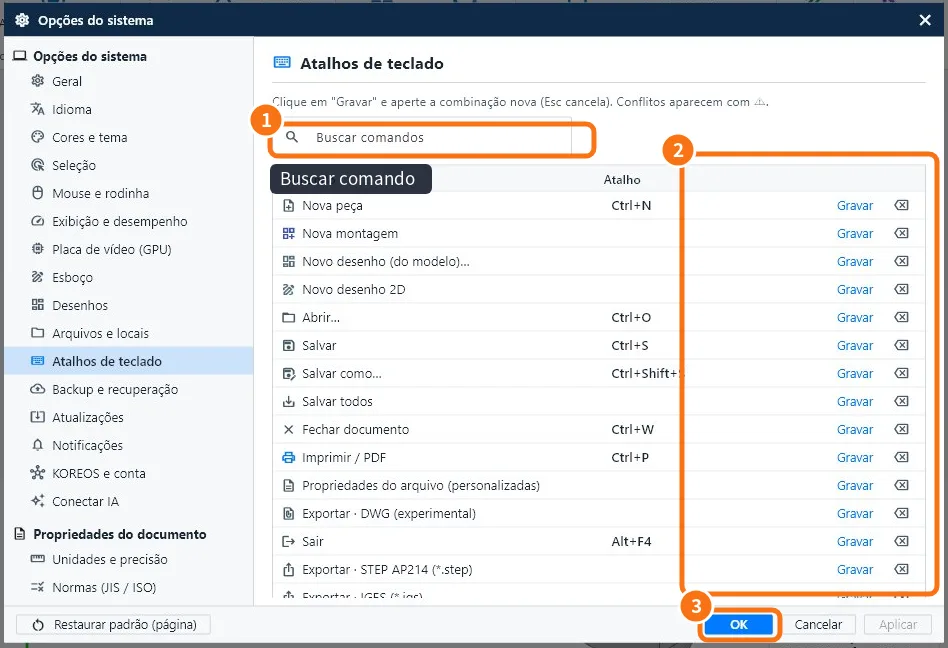
- Ferramentas → Personalizar (atalhos)… (ou Opções → Atalhos de teclado).
- Busque o comando ①, clique Gravar ② e aperte a nova combinação.
- Conflito aparece com ⚠; use Limpar atalho no outro comando.
- OK ③ grava.
Achar comandos sem decorar
- Buscar comandos (alto da janela): digite parte do nome e Enter.
- Tecla S: barra de atalhos perto do cursor, com os comandos do momento.
- Botão direito na vista ou na árvore: menu com o que faz sentido para a seleção.
- F1: lista de todos os atalhos.
Aparência do programa
- Opções → Cores e tema: claro, escuro ou igual ao sistema; densidade (compacta/normal); tamanho da fonte; fundo da vista 3D (degradê, branco, cinza, escuro).
- Aba Exibir → Tema escuro: troca rápida.
- Opções → Idioma: o idioma da interface (o idioma do desenho é escolhido no projeto).
Painéis e janelas
- Exibir → Destacar em outra janela: leva árvore, propriedades ou biblioteca para o segundo monitor.
- Exibir → Restaurar o layout padrão: volta tudo ao lugar.
- Seta ^ no canto da faixa: recolhe os comandos para ganhar espaço.
Erros comuns
- Atalho não funciona: o cursor está numa caixa de texto.
- Letras pequenas demais em tela 4K: aumente o tamanho da fonte em Cores e tema.
Artigos relacionados
- Mouse, trackpad e atalhos de teclado (lista completa)
- Opções do KoCAD: todas as páginas e o que cada uma muda
- A tela principal do KoCAD, parte por parte