










- NovoAbrir no KoCAD direto do KOREOS: o botão "Abrir no KoCAD" de um arquivo no KOREOS (o arquivo enviado pelo assistente ou o DXF da lista de peças) agora abre o KoCAD instalado no seu computador, no Windows, no Mac e no Linux. O arquivo é baixado para Downloads › KoCAD e abre na hora. Nada é sobrescrito: se o nome já existe, o novo vira "nome (2)". Se o KoCAD ainda pede login, o arquivo abre logo depois que você entrar. No Mac, chega na próxima atualização do KoCAD para Mac.
- MelhoriaCom o KoCAD já aberto, o link não abre uma segunda cópia: o arquivo vai para a janela que já está aberta, numa aba nova, e a janela vem para a frente. Por segurança, o KoCAD só aceita links do KOREOS e só baixa arquivos da sua própria conta; link de outro site é recusado com um aviso.

KoCAD
CAD 2D/3D de fabricação, leve, ligado ao Caso (O.S.) do KOREOS.
Comece por aqui
Ver todos (24) →- Aprender o KoCAD: vídeos curtos e um caminho para cada perfilComece aqui: o KoCAD em 2 minutos, trilhas para leigo, arquiteto, engenheiro e game designer, e vídeos dos comandos básicos com legendas.
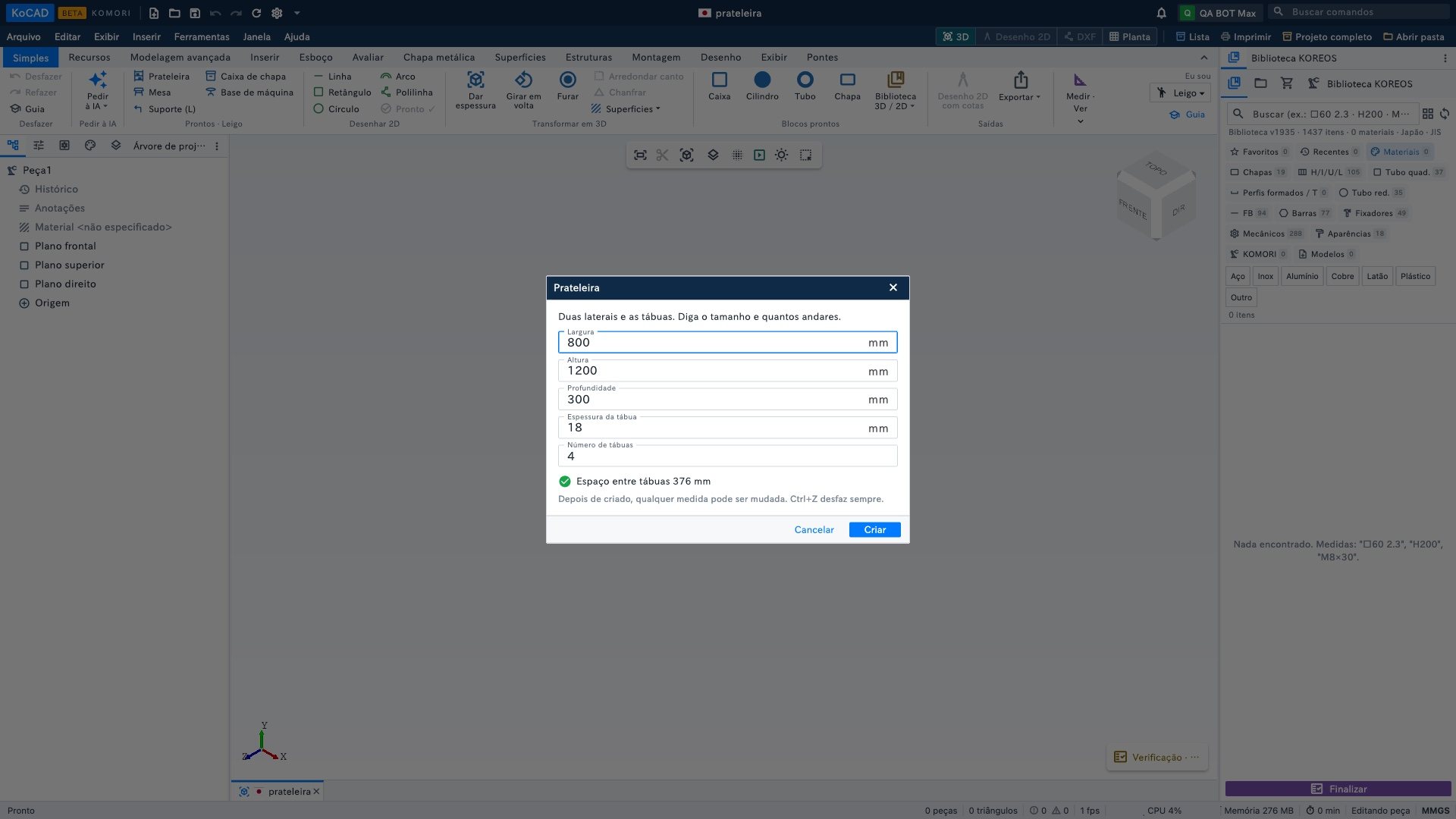 Trilha do leigo: a primeira peça pronta sem saber CADUma prateleira de modelo pronto, o peso em madeira e o desenho com as medidas em PDF — em poucos minutos, só com a aba Simples.
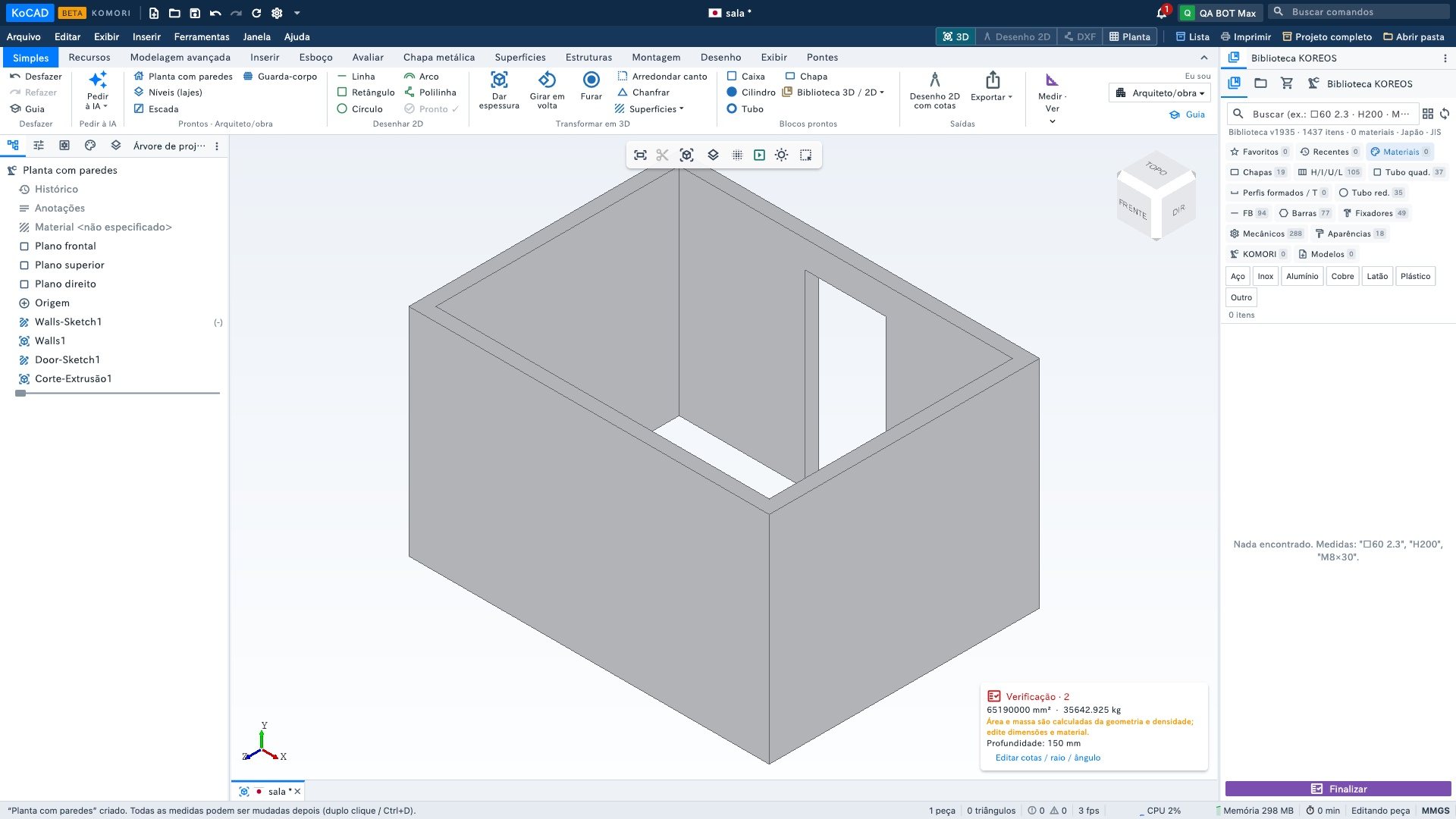 Trilha do arquiteto: paredes, porta, janela, escada e planta em PDFUma sala com porta, uma janela recortada digitando a medida e a planta cotada em PDF; escada e guarda-corpo com conferência de regra.
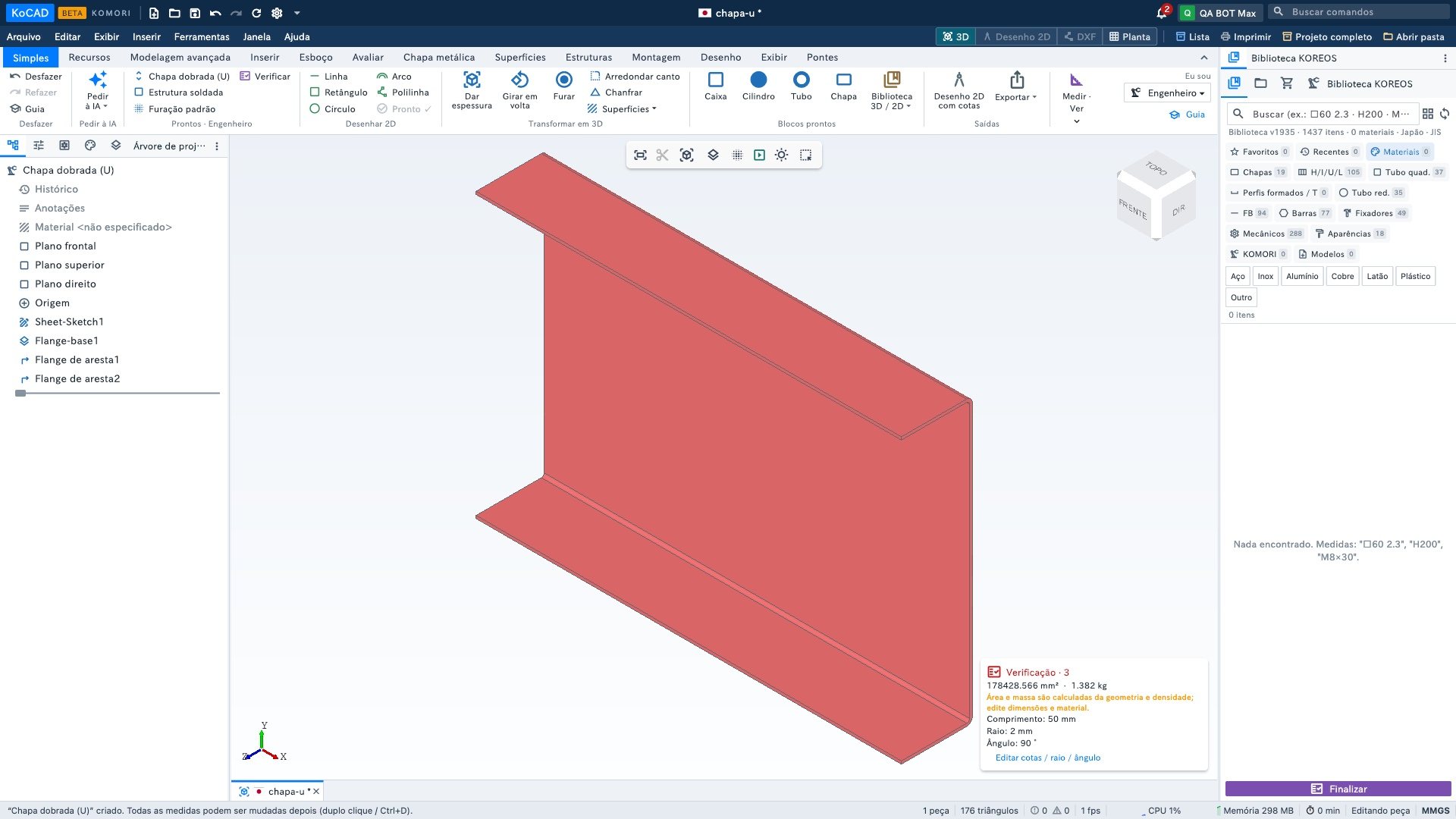 Trilha do engenheiro: chapa dobrada, DXF de laser, estrutura soldada e STEPDo modelo pronto de chapa dobrada ao DXF planificado para o laser e ao desenho cotado; onde estão estrutura soldada, verificação e STEP.
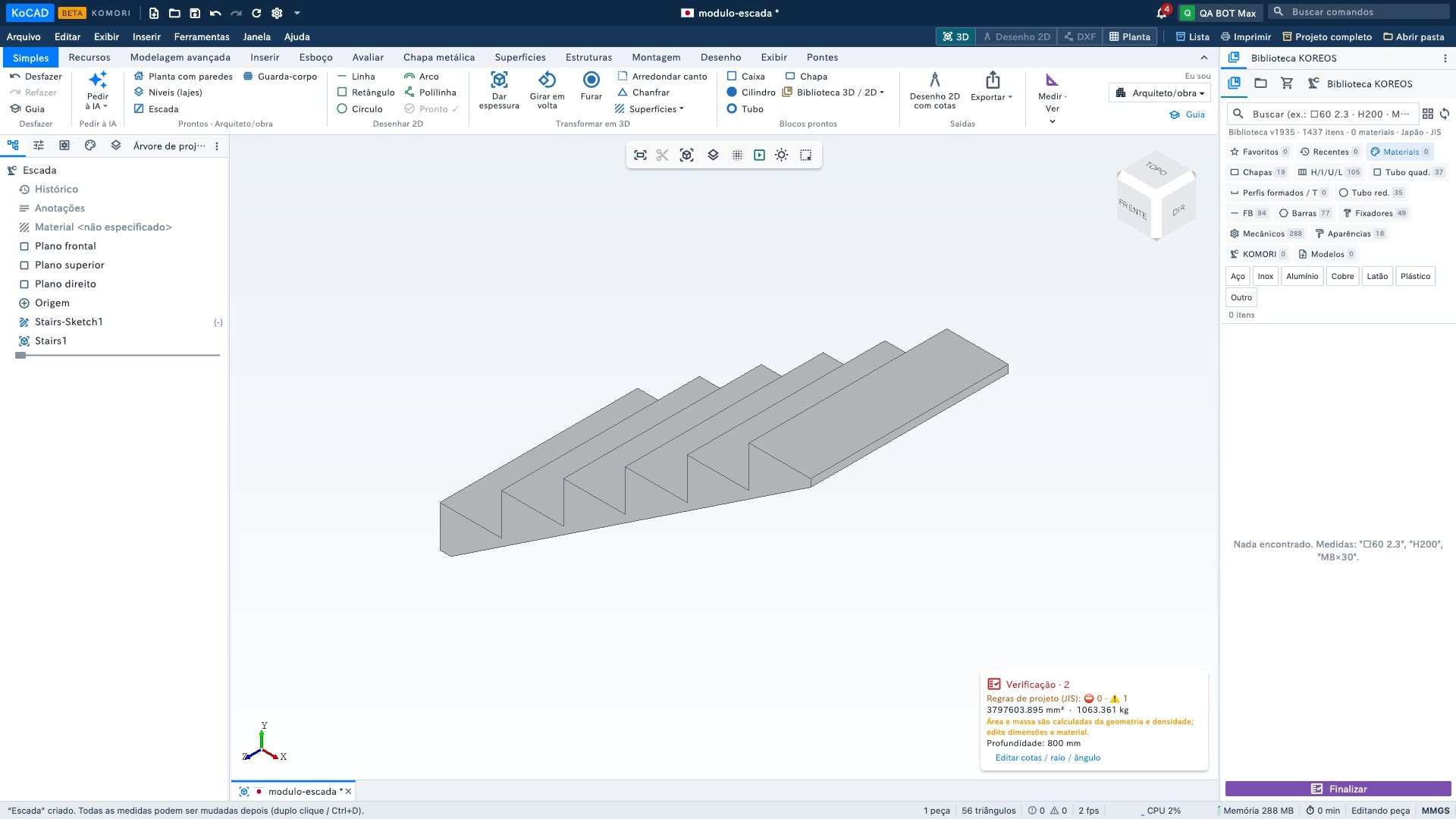 Trilha do game designer: módulos low-poly em GLB para Unity, Unreal e GodotPor que usar um CAD para módulos de jogo, um módulo de escada em medidas exatas e a exportação GLB/OBJ para o motor.
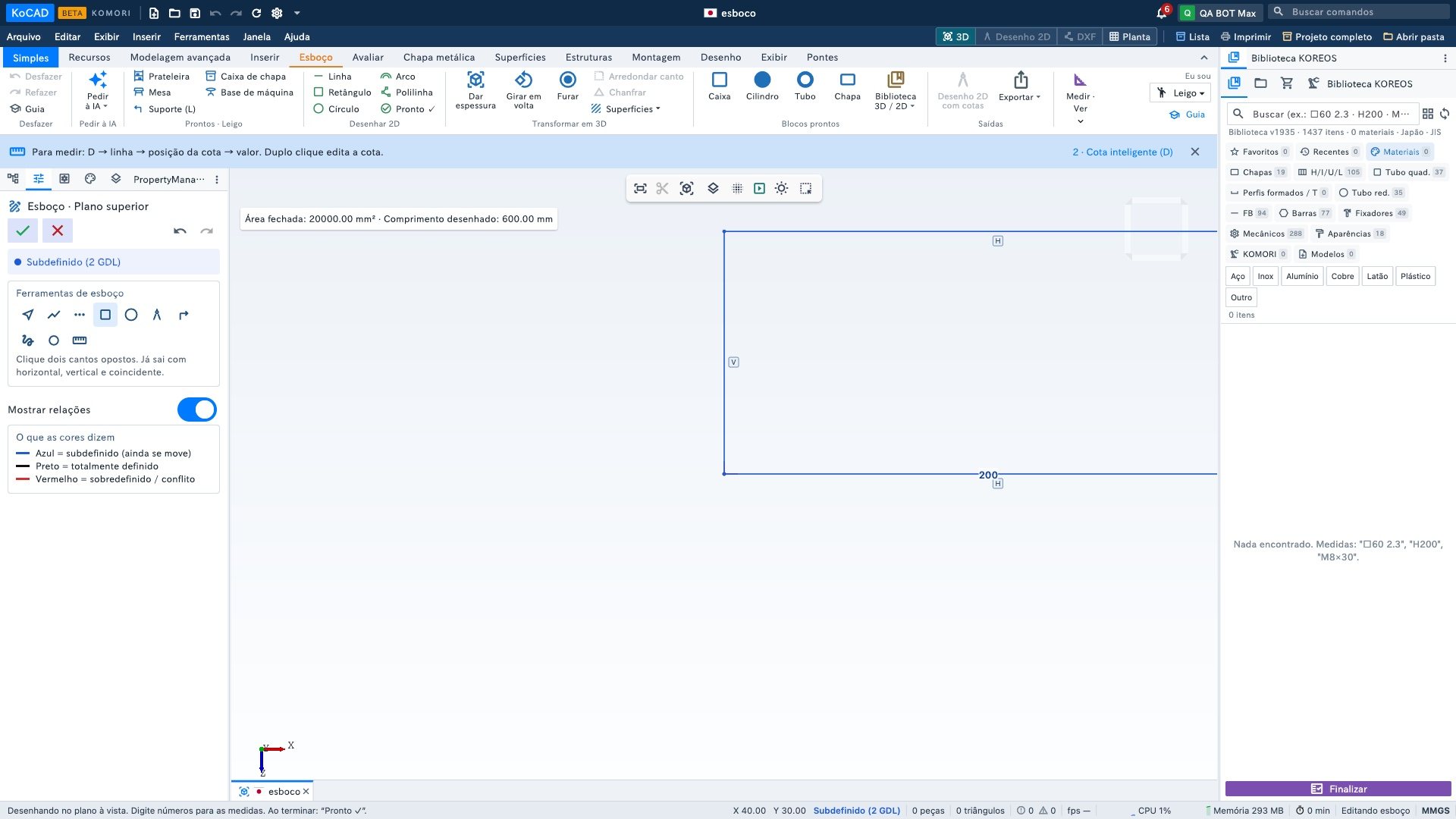 Básico: desenhar digitando a medida e dar espessuraRetângulo exato digitando 200x100, depois um bloco 3D com “Dar espessura” — o jeito mais rápido de criar uma peça do zero.
Telas e funções
Ver todos (79) →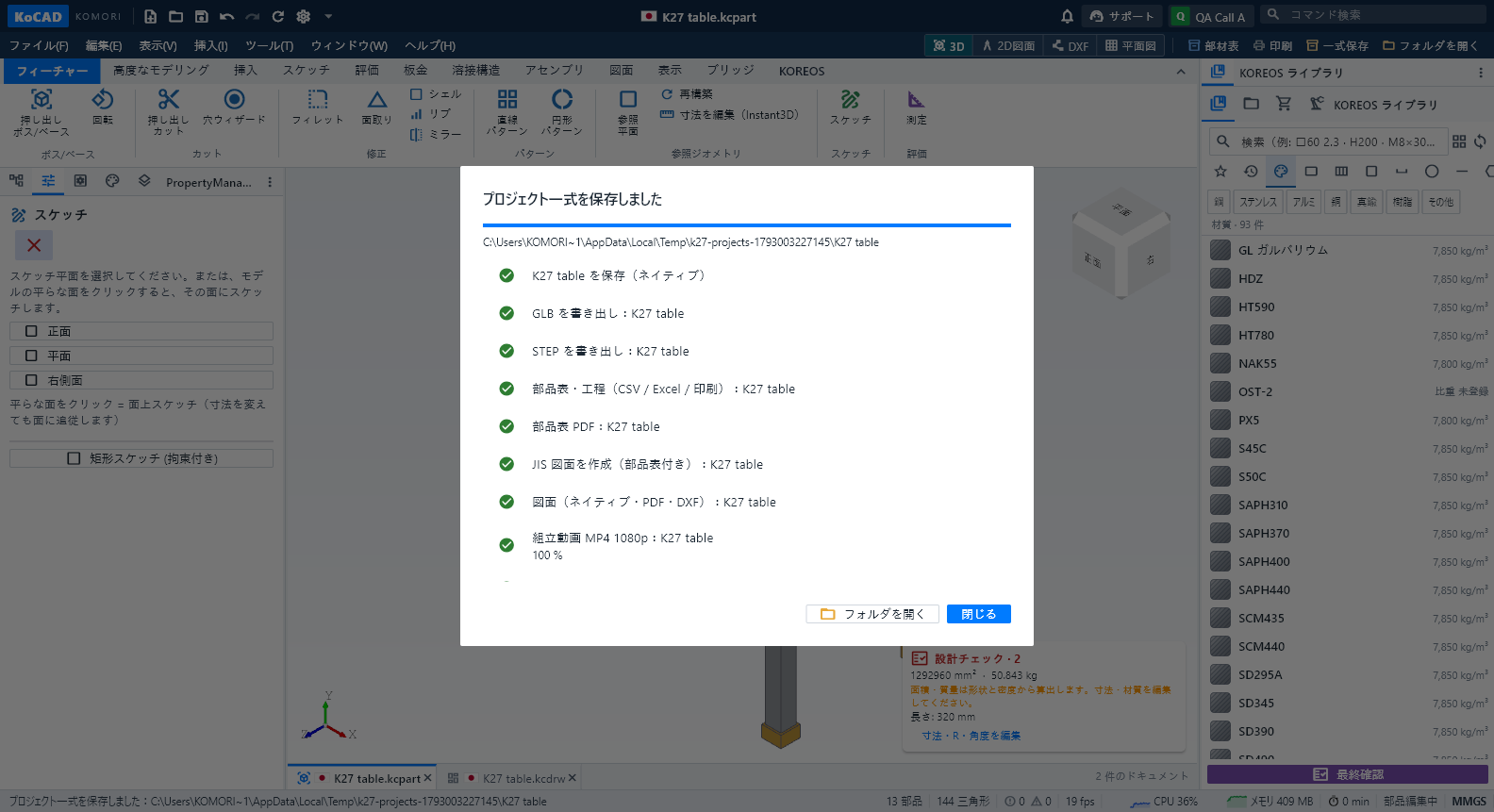 Salvar e abrir o projeto completo (todos os arquivos, sempre em dia)Arquivo › Salvar projeto completo (ou o botão "Projeto completo" ao lado de Imprimir e Abrir pasta) grava tudo de uma vez na pasta do projeto: peças e montagens nativas em 01_3Dモデル (com GLB e STEP), desenhos 2D nativos em 02_図面 com o PDF em 05_PDF・印刷, DXF do desenho e de corte/planificação de cada chapa em 03_DXF(切断・レーザー), lista de materiais e processos em CSV, Excel, PDF e impressos em 04_部品表, e o filme da construção em MP4 1080p em 07_動画 (e o da vista explodida, se houver).
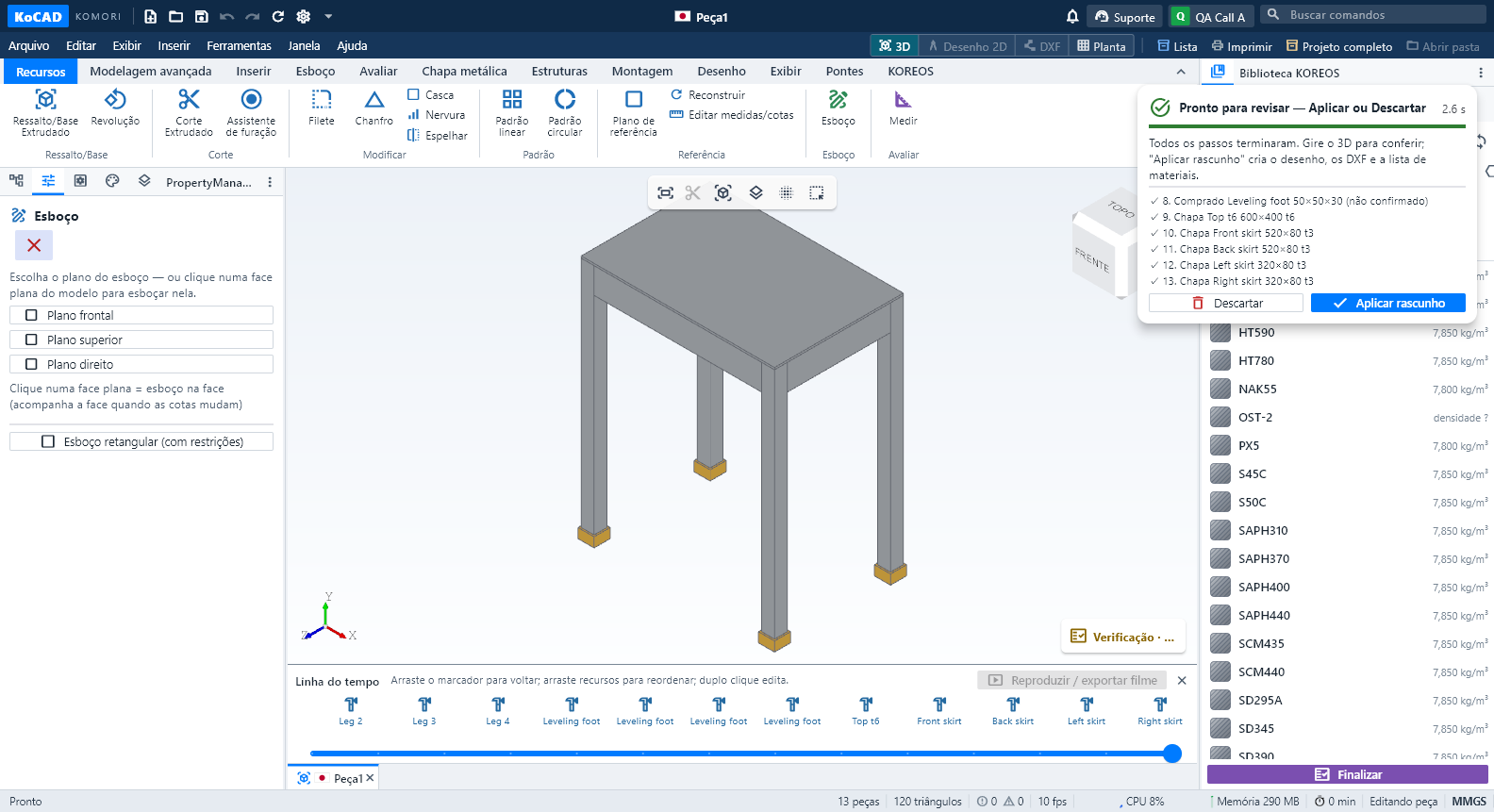 Gerar com IA ao vivo: premissas da norma, passos reais, pronto para revisarAs premissas de engenharia vêm do país/norma do projeto e aparecem recolhidas: "Premissas: padrão Japão · JIS (editar)" com chips (SS400, chapa t3.2/t4.5, tubo □40×40×2.3, M8 furo Ø9…). Clique para editar o texto; "Voltar ao padrão" desfaz. Em um projeto EUA, Brasil, ISO ou EN, as premissas mudam (A36, UNC, NBR, S235…) e ficam marcadas para confirmar enquanto essas normas não têm catálogo.
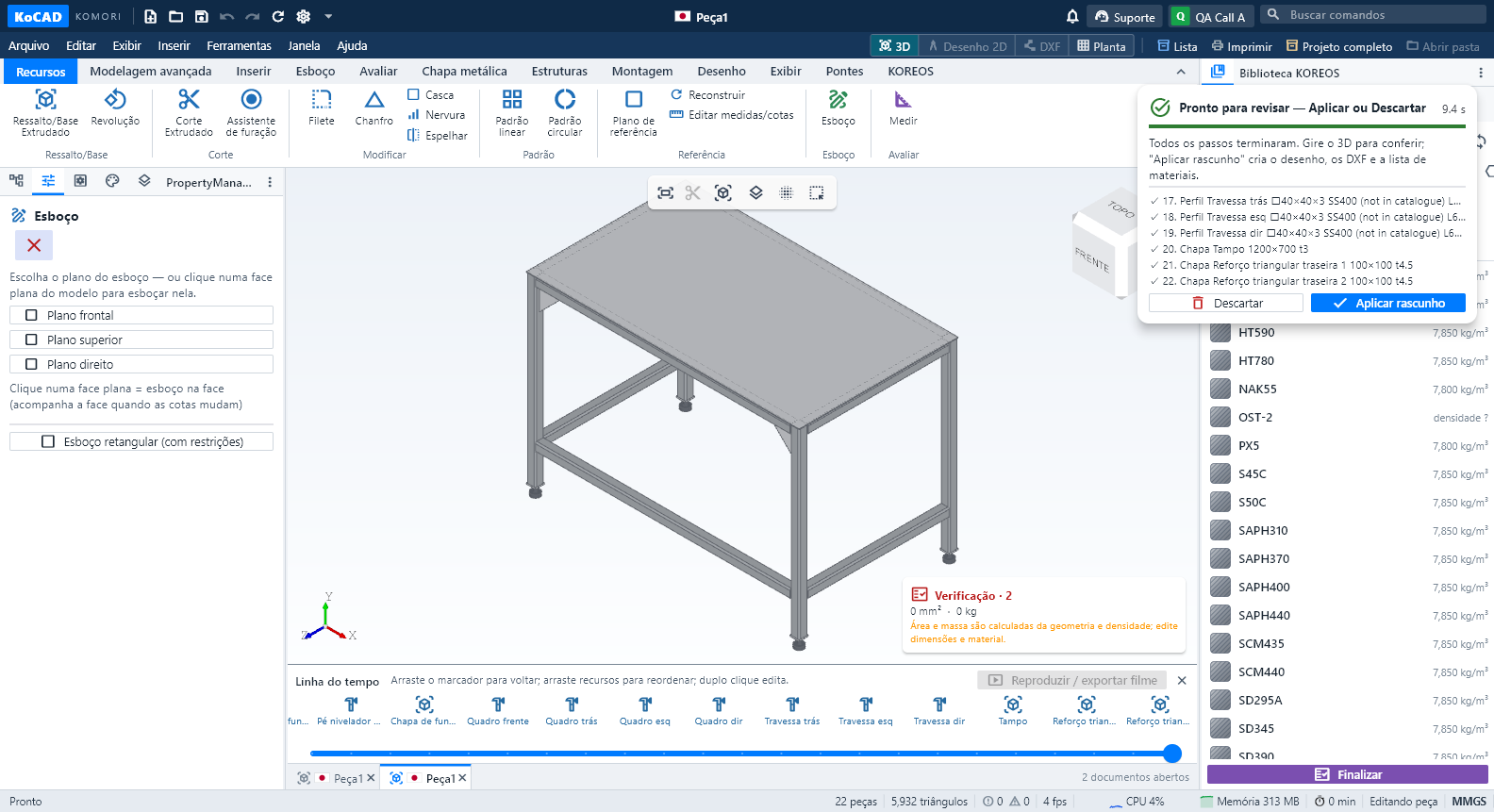 Gerar com IA como engenheiro: premissas, padrões e inspeção do modelo realEm Gerar com IA (ou pedindo ao Bob), escreva o pedido normalmente, por exemplo: "Bancada soldada 1200 × 700 × 850 mm altura total com pés, SS400, 4 pernas tubo 40×40×3, quadro superior, travessas a 200 mm do chão, reforços nos cantos traseiros, tampo chapa 3 mm, 4 pés niveladores".
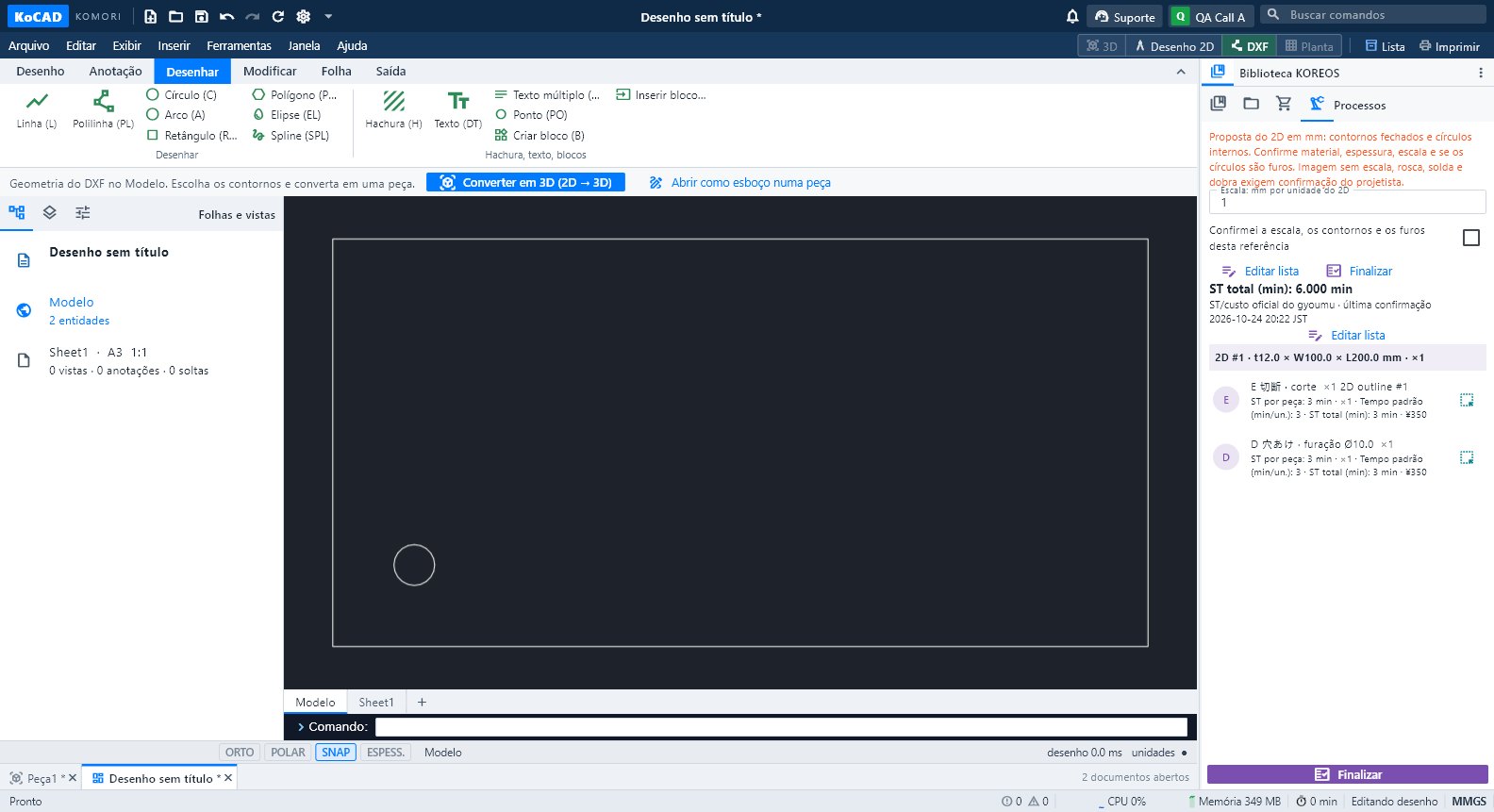 Fluxo: do desenho (foto, PDF, DXF, DWG) ao modelo 3DTrês caminhos: decalcar a imagem no esboço, converter um DXF/DWG (2D → 3D) ou pedir à IA (Gerar com IA / Bob) — sempre com prévia antes de aplicar.
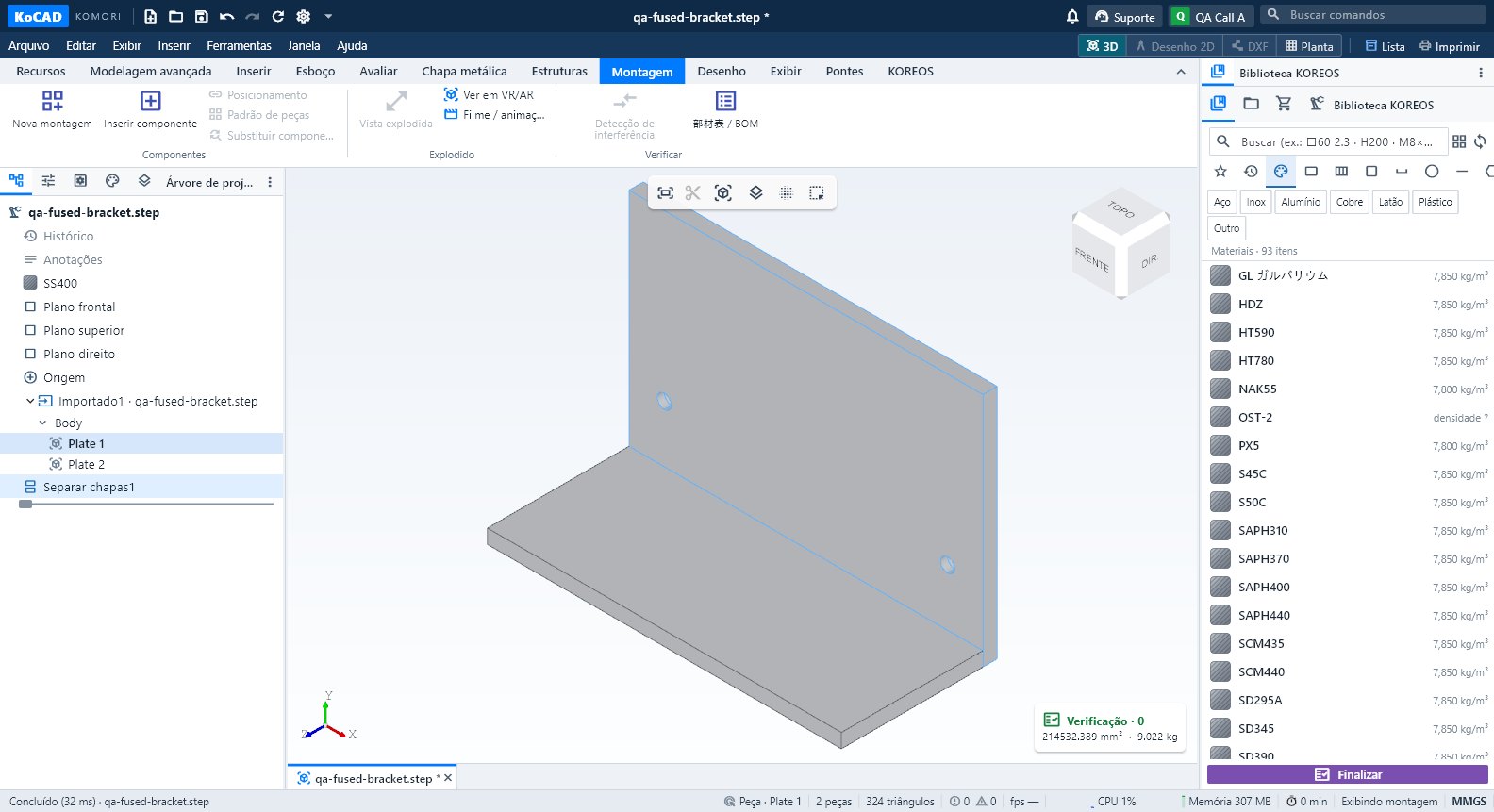 Fluxo: importar STEP, SolidWorks ou GLB e separar as peçasAbrir um STEP de montagem, selecionar e conferir cada peça, separar um sólido soldado em peças, e o que muda com GLB/OBJ/STL.
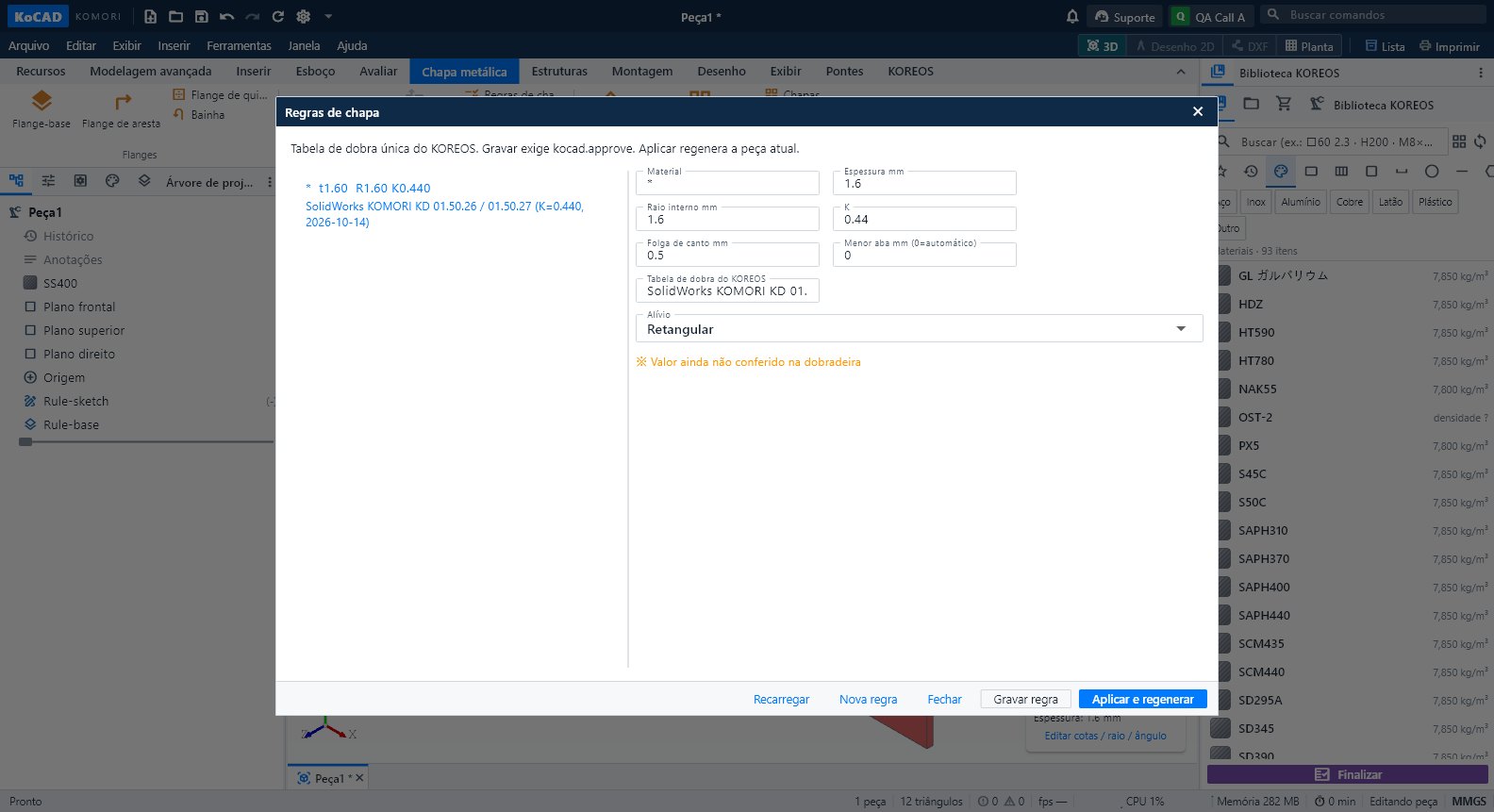 Fluxo: chapa → planificação → DXF de laser → aproveitamentoRegras de chapa (K = 0,44), Planificar, DXF planificado para o laser (AM_0/AM_3/AM_5) e Chapas: quantas chapas comprar e a folha de corte.
Perguntas frequentes
- Perguntas frequentes sobre o KoCAD (uso, arquivos, normas e IA)Internet, idiomas, formatos, SolidWorks, normas, fator K, recuperação, Bob e mais.
- Perguntas: materiais, massa, chapa, estruturas e 部材表Material e densidade, peso líquido e de compra, fator K, perfis, lista de corte, BOM e custos.
- Perguntas: compra, licença, PCs, pagamento e privacidadeComo comprar, quanto custa, quantos PCs, o que acontece no vencimento, faturas e onde ficam os seus dados.
- Perguntas de quem está começando no KoCADNão sei por onde começar, preciso saber AutoCAD?, como mudo a medida, como mando para o laser, a obra ou o jogo, e outras.
- Glossário do KoCAD em palavras simplesEsboço, extrudar, cota, recurso, árvore, chapa planificada, DXF, STEP, GLB… o que cada palavra quer dizer, sem jargão.
Problemas e soluções
- O que fazer quando… (problemas de modelagem, vista 3D, arquivos e impressão)Causa provável e solução para os problemas mais comuns no dia a dia do KoCAD.
- O que fazer quando… (entrar, licença, PCs e IA)As mensagens da tela de entrada e da licença, o que significam e o que fazer.
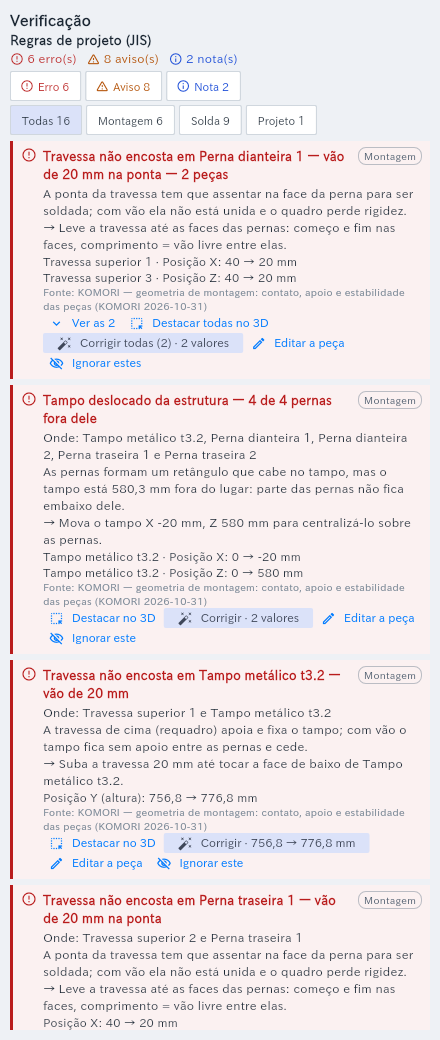 Verificador: encontrar e corrigir problemas de montagem (perna, tampo, travessa)O que é. O painel Verificação (abre sozinho ao abrir um projeto, ou pelo contador vermelho/laranja na barra de cima)
confere o modelo como um engenheiro de oficina: cada perna toca o tampo? o tampo está em cima das pernas? cada travessa
encosta na face da perna? as pernas pisam no mesmo chão? alguma peça está solta? Também confere furos × parafuso (JIS),
solda × espessura, classe do parafuso, escada e guarda-corpo.
- Problemas de iniciante: o que fazer quando…Botão cinza, “Dar espessura” não faz nada, furo na face errada, não acho o botão, não consigo salvar, a peça sumiu da vista.