











KMR · Telas e funções
Staff e documentos da equipe: cadastro, ficha e conferência
Como cadastrar e editar staff, ver a ficha com desempenho e treinamento, dar acesso ao portal e conferir documentos.
Nesta página
Para que serve
Em Menu → Staff fica o cadastro da equipe: dados, contrato, valor/hora, condução, banco, acesso ao portal e liberação do treinamento. Em Menu → Documentos da equipe, você confere e aprova os documentos que cada pessoa enviou pelo app.
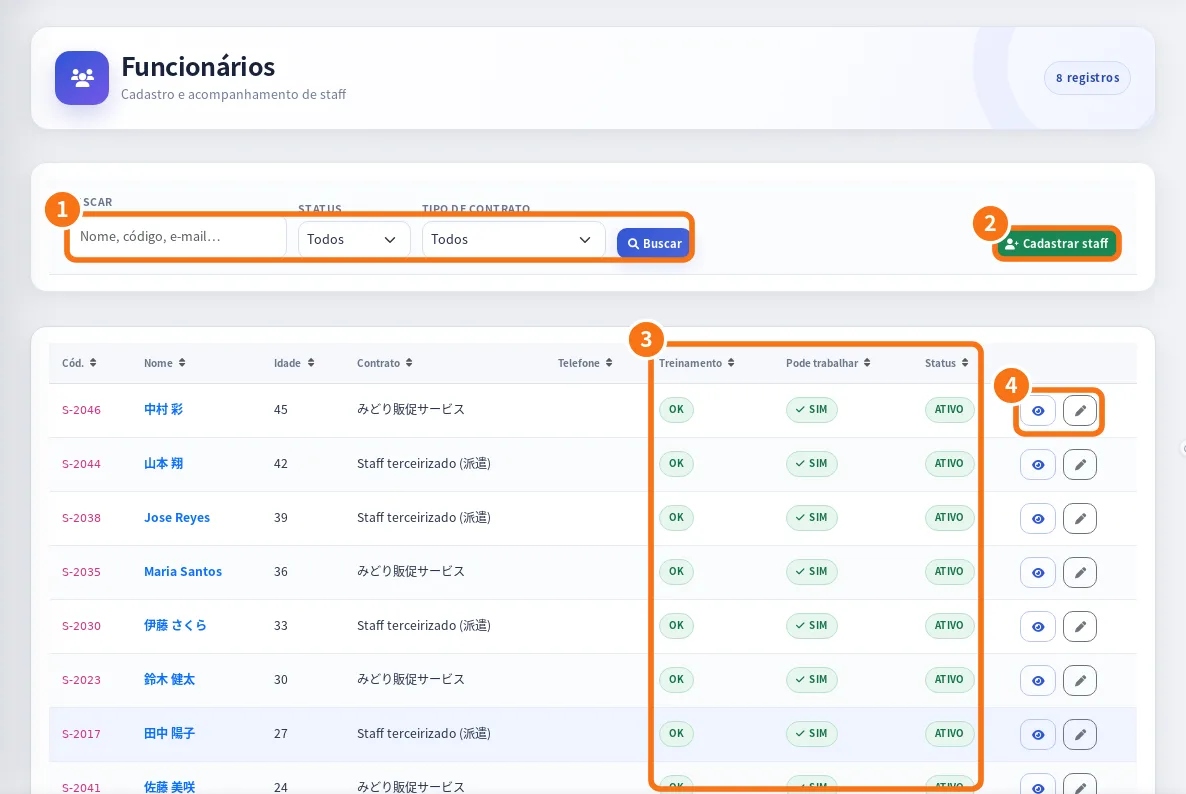
No painel web: ① busca e filtros (situação e tipo de contrato), ② Cadastrar staff, ③ as colunas Treinamento, Pode trabalhar e Status, ④ ver e editar.
Lista e ficha
- Abra Menu → Staff. Busque em Buscar por nome, código, e-mail ou telefone e filtre por situação (Ativo/Inativo) e contrato.
- Toque numa pessoa para abrir a Ficha do staff: contatos, contrato, Desempenho (dias e horas trabalhados, abordagens, conversas, adesões), Turnos recentes, Progresso do treinamento obrigatório e se a Senha do portal está Definida ou Não definida.
- Da ficha: Enviar mensagem, Novo turno e Editar staff.
Cadastrar ou editar
- Toque em Novo staff (ou Editar staff).
- Preencha nome, e-mail, telefone, CEP e endereço, Tipo de contrato, Valor/hora e Condução.
- Em Banco e endereço: banco, agência, tipo e número da conta e titular (para o demonstrativo).
- Em Acesso ao portal: Enviar e-mail para criar senha, Enviar SMS para criar senha, Enviar link de senha ou Definir senha.
- Em Liberação do treinamento: Automático (pelo progresso), Liberar como treinado ou Bloquear trabalho.
- Toque em Salvar.
Documentos da equipe
- Abra Menu → Documentos da equipe. O topo mostra quantos estão para conferir e quantos estão vencendo.
- Abra a pessoa e o documento. Confira as imagens enviadas e os campos lidos.
- Toque em Aprovar, ou em Devolver com o motivo. A pessoa vê o comentário no app.
Excluir
- Excluir staff: o staff fica oculto; turnos, relatórios e pagamentos continuam no histórico.
- Excluir staff e todos os registros: apaga tudo daquela pessoa, sem volta. Para confirmar, é preciso digitar o código do staff.
Erros comuns
- A pessoa não consegue entrar: veja se a senha do portal está “Não definida” e envie o link de senha.
- Aparece “Treino pendente”: veja o progresso ou use Liberar como treinado, se for o caso.
Perguntas relacionadas
- Como colocar uma pessoa nova na equipe
- Contas, convites de conta grátis e modo trabalhador
- Perfil e documentos: dados pessoais, fotos e leitura automática de documentos