











KMR · Telas e funções
Preferências de escala (希望シフト): pedir, acompanhar e aplicar
Como o gestor acompanha as respostas da equipe, gera a proposta de escala e aplica na escala com aviso a cada pessoa.
Nesta página
Para que serve
Com as Preferências de escala você pede à equipe os dias e lojas em que cada pessoa pode trabalhar, acompanha quem já respondeu, gera uma proposta de escala (rascunho) e aplica na escala de uma vez. Cada turno criado avisa a pessoa.
Onde fica
- App: Escala → Preferências de escala (希望シフト) ou Menu → Preferências de escala.
- Web: menu Preferências de escala.
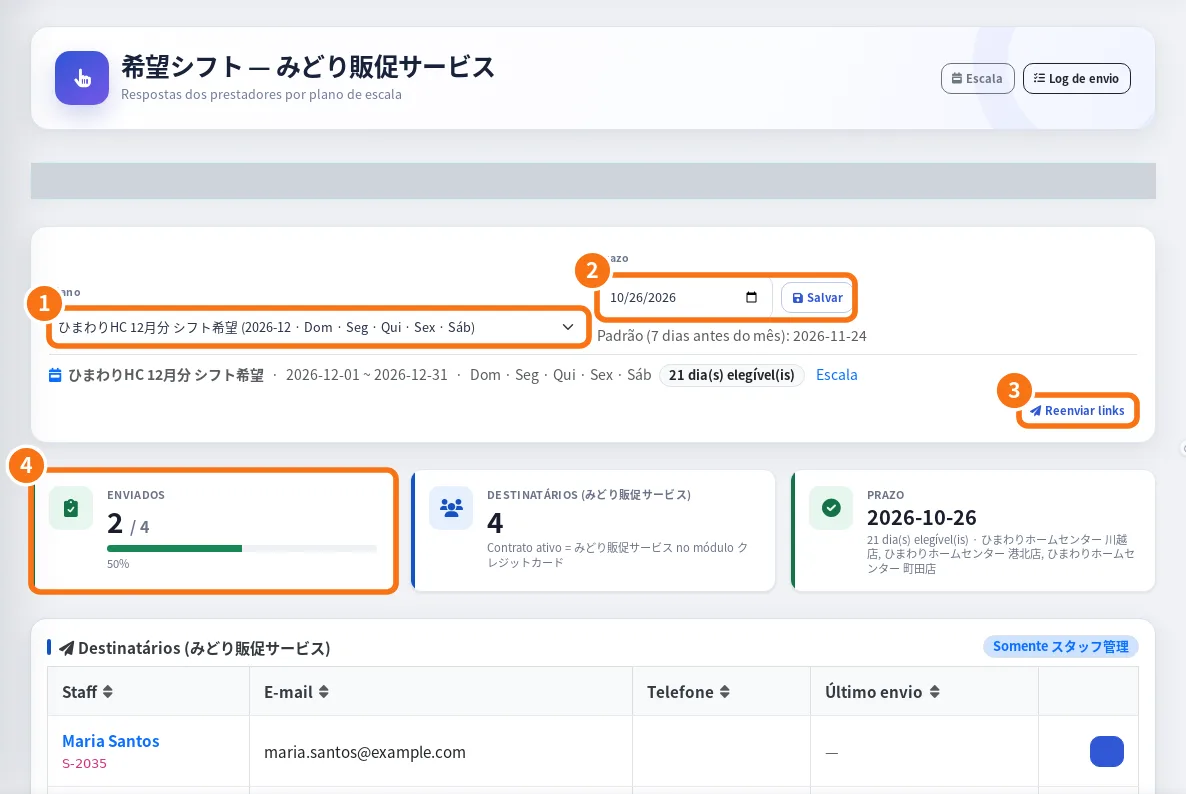
No painel web: ① o plano (projeto e período), ② o Prazo com Salvar, ③ Reenviar links e ④ quantos já enviaram.
Passo a passo no app
- Abra Preferências de escala e toque no projeto. Aparece “Enviaram N/N” e o Prazo.
- Em Respostas do staff, veja quem respondeu (○ N dias) e quem está Não enviado. Toque em Reenviar para lembrar uma pessoa.
- No menu da tela (⋮) há: PDF do calendário, Mudar prazo de resposta, Reenviar a todos, Gerar rascunho automático e Gerar pela planilha (URL da planilha e Aba).
- Toque em Gerar rascunho automático: a proposta é feita pelas respostas (substitui o rascunho atual).
- Em Proposta de escala (rascunho), confira os turnos. Selecione alguns e toque em Aplicar N selecionado(s), ou toque em Aplicar tudo.
- Confirme Aplicar na escala: “Criar N turno(s) e avisar cada staff do turno confirmado?”. O resultado mostra “N criado(s), N ignorado(s)”.
Erros comuns
- “Nenhum projeto ativo”: crie ou ative um projeto em Escala → Projetos.
- “Ainda não há rascunho”: use Gerar rascunho automático ou Gerar pela planilha.
- Alguém não recebeu o pedido: os envios vão só para o staff cadastrado. Confira o cadastro e use Reenviar.
- Muitos “ignorados”: já existiam turnos naqueles dias/lojas.
Perguntas relacionadas
- Como montar a escala do mês a partir das preferências da equipe
- Escala do gestor: criar, mudar, confirmar e cancelar turnos
- Enviar disponibilidade (preferência de escala)