











KMR · Telas e funções
Perfil e documentos: dados pessoais, fotos e leitura automática de documentos
Como preencher os dados, enviar fotos e documentos com leitura automática, e o que acontece quando um documento vence.
Nesta página
Para que serve
Em Perfil e documentos você mantém os seus dados de trabalho em dia: dados pessoais, fotos e documentos que a empresa pede (por exemplo, 在留カード, carteira de motorista ou a conta para pagamento). O app lê o documento pela câmera e preenche os campos para você conferir. A empresa confere e aprova.
Onde fica
Meu perfil → Perfil e documentos, ou Configurações → Geral → Perfil e documentos.
O que tem na tela
- No topo, a finalidade: os dados servem só para organizar o trabalho, a segurança e os pagamentos, e só o responsável da empresa vê. Marque Concordo com a finalidade acima para salvar.
- Dados pessoais: nome (kanji e katakana), data de nascimento, telefone, CEP (郵便番号) com Buscar endereço, endereço e contato de emergência.
- Fotos: foto do rosto e de corpo inteiro, quando a empresa pede.
- Documentos: cada documento com a situação: Não enviado, Em análise, Aprovado, Devolvido ou Vencido.
- Um contador “Faltam N itens” até “Tudo cadastrado”.
Passo a passo: enviar um documento
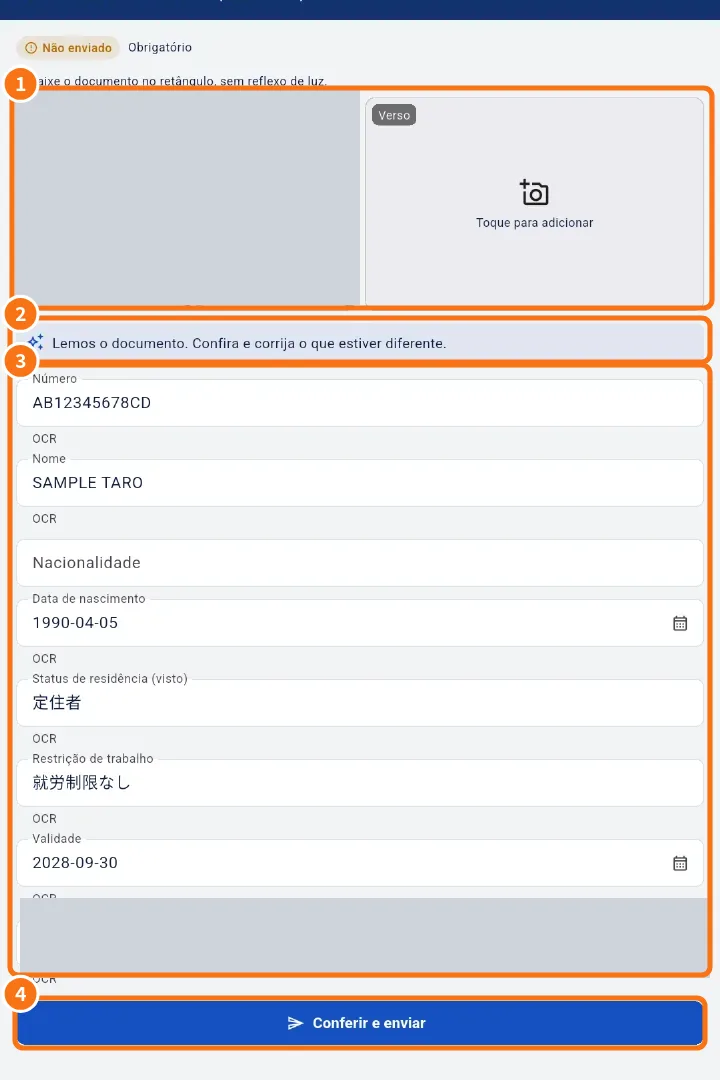
Na tela do documento: ① as fotos (frente e verso), ② o aviso de leitura, ③ os campos preenchidos e ④ o botão de envio.
- Toque no documento (aparece Toque para adicionar).
- Toque em Tirar foto ou Escolher da galeria. Encaixe o documento no retângulo, sem reflexo de luz.
- Toque em Usar esta foto. O app mostra “Lendo o documento…”.
- Confira os campos preenchidos (“Lemos o documento. Confira e corrija o que estiver diferente.”). Se não deu para ler, preencha à mão.
- Toque em Conferir e enviar. Aparece “Enviado. Agora a empresa confere.”
Documento vencendo
- Quando um documento está para vencer (30 dias) ou venceu, você recebe uma notificação e o gestor vê o alerta.
- Toque no aviso para abrir o Perfil e enviar o documento novo.
Erros comuns
- “Para salvar, é preciso concordar com a finalidade.”: marque a concordância no topo.
- Documento “Devolvido”: leia o Comentário da empresa, corrija e envie de novo.
- “Estes dados são cuidados pela empresa”: esses campos só o responsável muda. Fale com ele.
Perguntas relacionadas
- Meu perfil: seus dados, pagamentos, treinamento e configurações
- Staff e documentos da equipe: cadastro, ficha e conferência
- Perguntas frequentes sobre o KMR (equipe e conta grátis)