











KMR · 画面と機能
プロフィール・書類:個人情報・写真・書類の読み取り
個人情報の入力、書類の撮影と自動読み取り、期限切れが近いときの流れ。
目次
この機能について
プロフィール・書類で、仕事に必要な情報を最新に保ちます。個人情報、写真、会社が求める書類(例:在留カード、運転免許証、振込口座)です。カメラで書類を読み取り、項目を自動で入力するので、確認して提出します。会社が確認・承認します。
どこにあるか
マイページ → プロフィール・書類、または 設定 → 一般 → プロフィール・書類。
画面の内容
- 上部に利用目的:情報と書類は、仕事の手配・安全・支払いのためだけに使い、会社の担当者だけが見ます。保存するには上記の利用目的に同意しますにチェックします。
- 個人情報:氏名(漢字・カタカナ)、生年月日、電話、郵便番号(住所を検索)、住所、緊急連絡先。
- 写真:会社が求める場合、顔写真と全身写真。
- 書類:書類ごとの状態(未提出・確認中・承認済み・差し戻し・期限切れ)。
- 「残り N 件」から「すべて登録済み」までの表示。
手順:書類を提出する
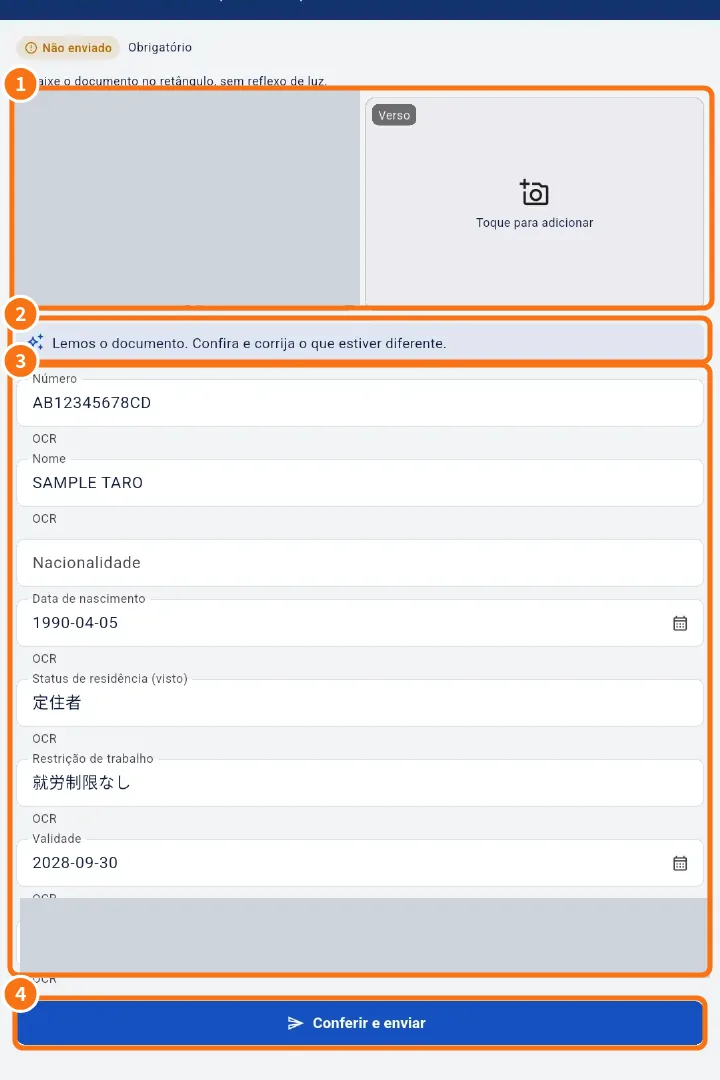
書類の画面:① 写真(表・裏)、② 読み取りのお知らせ、③ 入力された項目、④ 提出ボタン。
- 書類をタップします(タップして追加と表示)。
- カメラで撮影またはギャラリーから選ぶをタップします。書類を枠に合わせ、光が反射しないように撮ります。
- この写真を使うをタップすると、読み取りが始まります。
- 入力された内容を確認します(「読み取りました。内容を確認して、違うところは直してください。」)。読み取れなかった場合は手で入力します。
- 確認して提出をタップします。「提出しました。会社の確認をお待ちください。」と表示されます。
期限が近い書類
- 書類の期限が30日以内、または期限切れになると通知が届き、管理者にもアラートが表示されます。
- 通知をタップするとプロフィールが開くので、新しい書類を提出します。
よくあるつまずき
- 保存するには利用目的への同意が必要:上部の同意にチェックしてください。
- 書類が「差し戻し」:会社からのコメントを読み、直して再提出します。
- 「会社が管理しています」と表示される項目:担当者だけが変更できます。担当者にご連絡ください。
関連する質問
- マイページ:登録情報・支払明細・研修・設定
- スタッフとスタッフの書類確認:登録・詳細・確認
- KMRのよくある質問(スタッフ・無料アカウント)