











KMR · 画面と機能
ブラウザのスタッフポータル
スマートフォンやパソコンのブラウザでKMRを使う方法:ログイン、勤務確認、当日の記録、お知らせ・支払明細の確認。
目次
この機能について
アプリを入れていない方は、ブラウザでスタッフポータルを使えます。勤務確認、出退勤と日報、シフト、連絡、希望シフト、マニュアル、支払明細、マイページなど、アプリと同じ機能があります。記録は共通で、ポータルで行ったことはアプリにも表示されます。
ログイン方法
- 会社から届いたアドレス(勤務のメールやSMSのリンクなど)または kmr.its-komori.com を開きます。
- ログインを求められたらメール / 携帯番号とパスワードを入力してログインします。
- 会社から届く勤務のリンクは、パスワードなしでポータルを開ける場合があります。
画面の内容
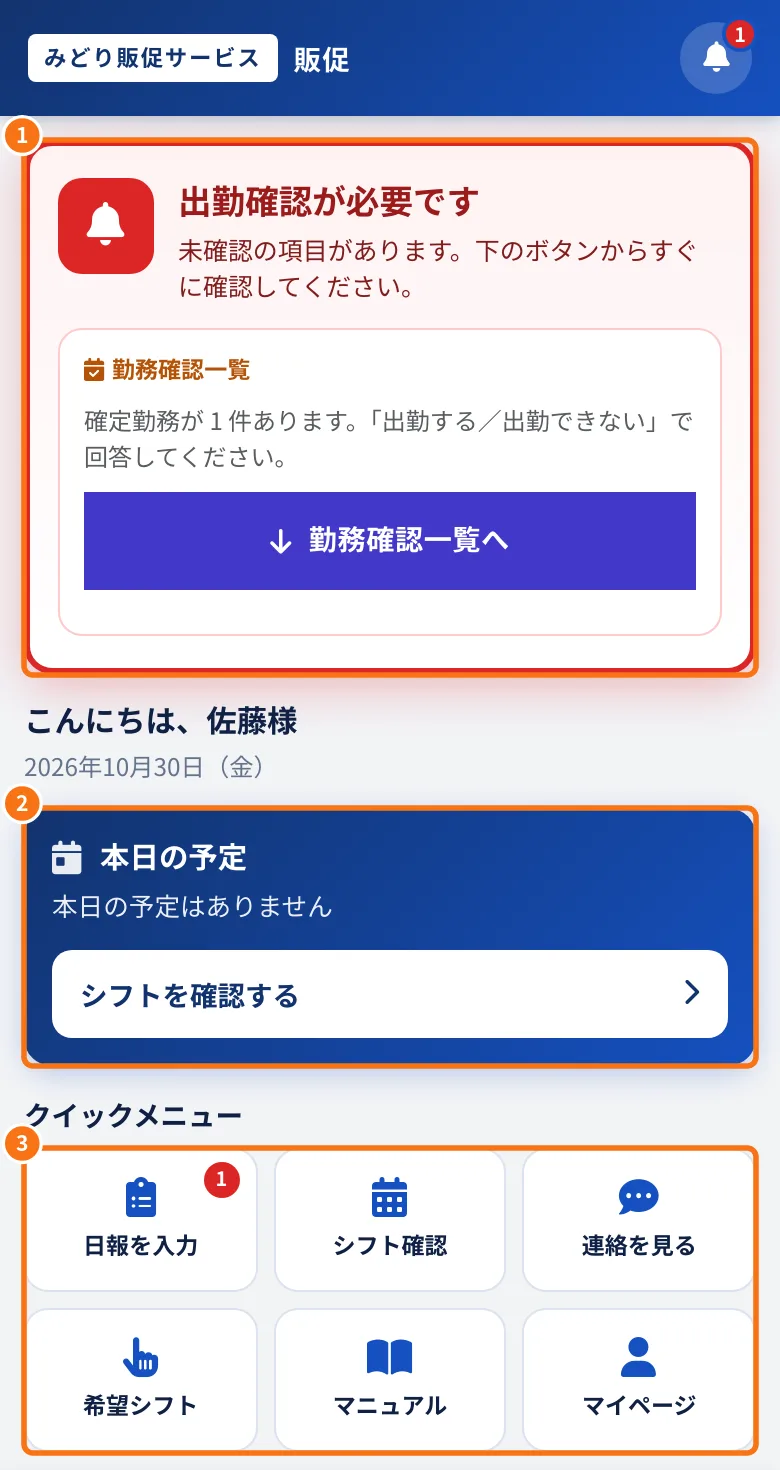
- ① 回答待ちの勤務があるとき:出勤確認が必要ですと勤務確認一覧へボタン。
- ② 本日の予定とシフトを確認するボタン。
- ③ クイックメニュー:日報を入力、シフト確認、連絡を見る、希望シフト、マニュアル、マイページ。
- 下部のタブ:ホーム・シフト・日報・連絡・マイページ。
ポータルでの1日の流れ
- 日報で勤務確認一覧に回答します(出勤する/出勤できない)。
- 当日はアプリと同じボタン(出発・到着・昼休憩・退勤)と日報の質問で記録します。
- 連絡でお知らせを読み、確認し、管理者に質問します。
- マイページで登録情報・マニュアル・支払明細を確認します。
ポータルとアプリの違い
- 電波がないとき:記録を保存して後で送れるのはアプリだけです。
- 位置情報やスマートフォンへの通知はアプリのほうが確実です。
- ポータルのマイページでは、会社が許可している場合、Googleアカウントを連携してパスワードなしでログインできます。
よくあるつまずき
- メールのリンクが開かなくなった:会社がリンクを再発行した可能性があります。メールとパスワードでログインしてください。
- 表示が更新されない:ページを再読み込みしてください。
関連する質問
- ホーム画面(スタッフ)
- 日報タブ:勤務確認と1日の記録
- KMRのはじめに