











KMR · 画面と機能
自分の勤務(無料アカウント):勤務日の登録と収入見込み
無料アカウントで勤務日を登録し、打刻し、時間と収入見込みを確認する方法。
目次
この機能について
自分の勤務は無料アカウントの勤務ノートです。勤務日(場所・時間・金額)を登録し、当日は日報タブで打刻し、月の日数・時間・収入見込みを確認できます。
どこにあるか
マイページ → 自分の勤務、ホームの「無料アカウント(個人)」カードの自分の勤務、または 設定 → 一般。
画面の内容
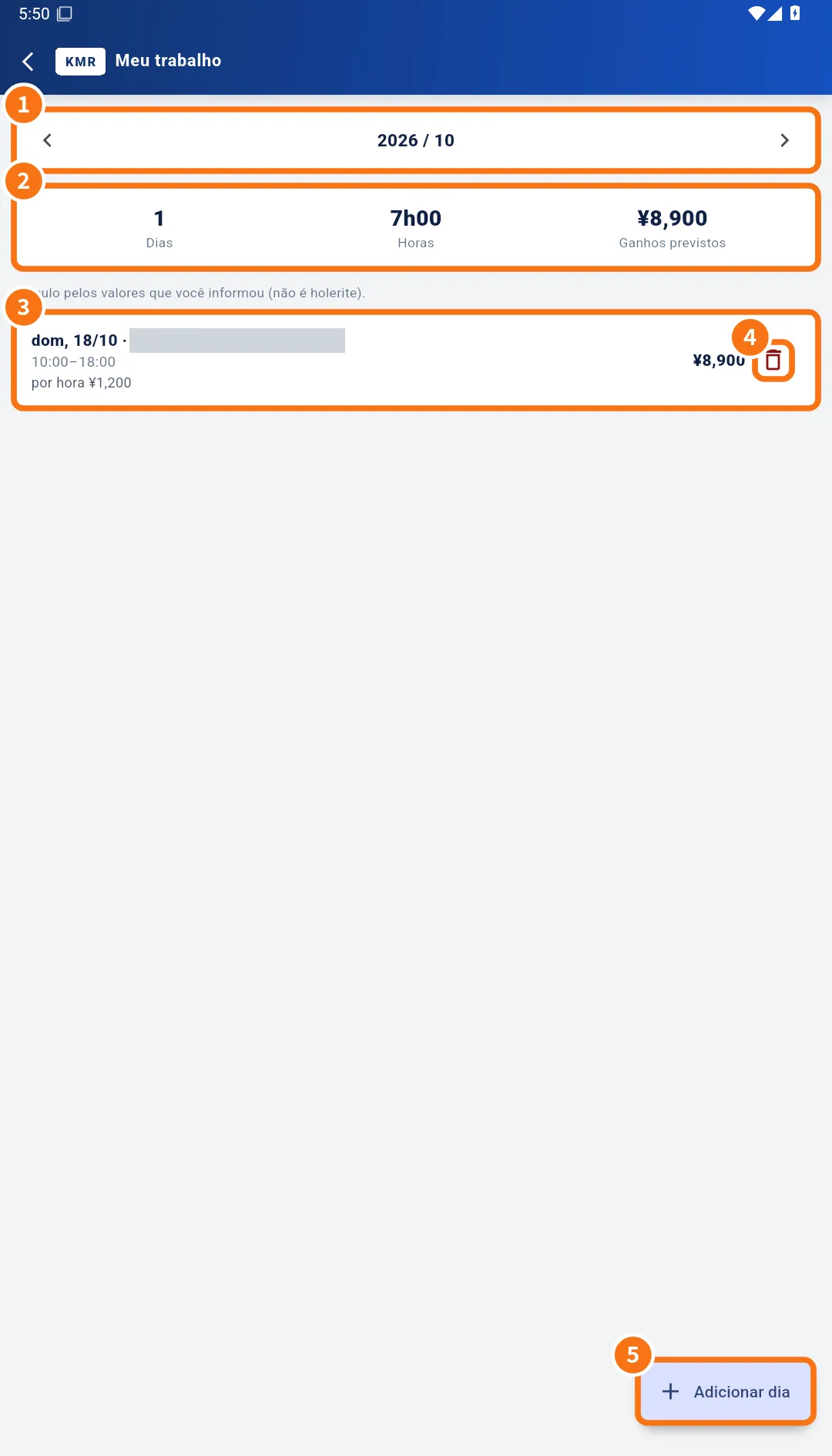
- ① 年月と切り替えの矢印。
- ② 合計:日数・時間・収入見込み。「あなたが入力した単価と交通費からの計算です(給与明細ではありません)。」
- ③ 登録した勤務日:日付・場所・時間・金額、打刻後は実際の時刻(「打刻 10:02–18:05」)。
- ④ 勤務日を削除のごみ箱。
- ⑤ 勤務日を追加ボタン。
手順:勤務日を登録する
- 勤務日を追加(⑤)をタップします。
- 日付を選び、勤務場所(店舗名など)を入力します。
- 開始・終了・休憩(分)を入力します。
- 支払い方法を選びます:時給(時給(円))、日給(日給(円))、またはなし。必要なら交通費(円)とメモも入力します。
- 保存をタップします。一覧に表示され、合計が更新されます。
勤務当日
登録した日は、会社のスタッフと同じように日報タブで出発・チェックイン・昼休憩・退勤を記録できます。実際の時刻が自分の勤務に表示されます。
無料アカウントの上限
- 月の登録件数、さかのぼって扱える日数、先の日付を登録できる日数に上限があります。上限はアカウント作成画面の行に表示されます。
- 上限を超えると「無料アカウントで登録できるのは月N件までです。」などのメッセージが表示されます。
よくあるつまずき
- 「勤務場所を入力してください。」:勤務場所は必須です。
- 「N日先までの日付を登録できます。」:もっと近い日付を選んでください。
- 間違えて削除した:勤務日を追加で登録し直してください。
関連する質問
- 無料アカウントを作る(会社なし)
- 会社からの招待:無料アカウントを会社と連携する
- プランと上限:会社の契約プランと無料アカウント
- 日報タブ:勤務確認と1日の記録