











KMR · 画面と機能
支払明細を確認して署名する
月の支払明細の確認、電子署名での承認または修正依頼、署名後の請求書の確認。
目次
この機能について
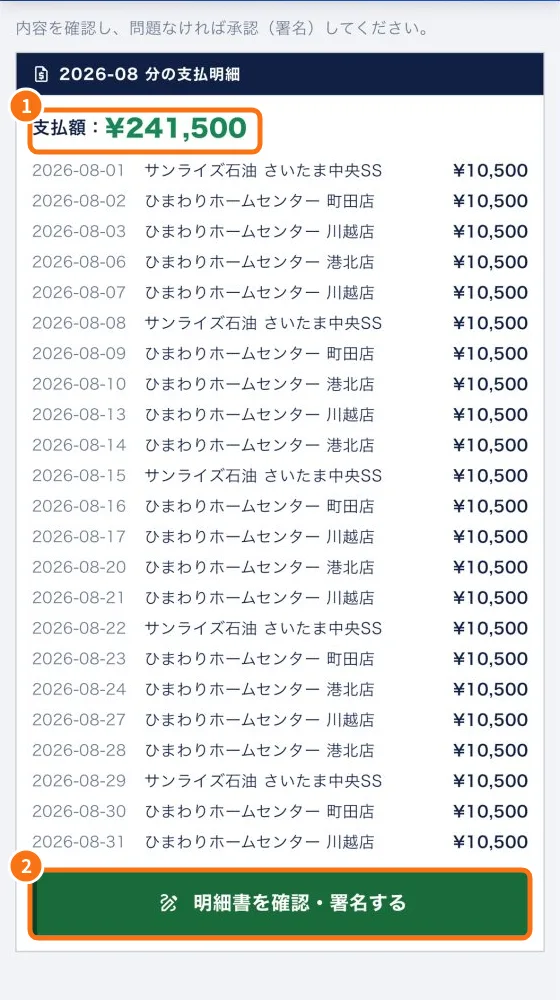
毎月、会社から勤務日ごとの支払明細が届きます。アプリで内容を確認し、問題なければ電子署名で承認します。誤りがあれば修正依頼を送ります。署名後は、作成された請求書の番号が表示されます。
どこにあるか
マイページ → 支払明細、またはホームのクイックメニュー支払明細(確認待ちがあるとき表示)。
手順
- 支払明細を開き、支払額(①)と日付・店舗・金額の行を確認します。
- 明細書を確認・署名する(②)をタップします。
- 書類全体を見るには明細書(PDF)を開くをタップします。アプリ内で開きます。
- 承認・電子署名の欄で支払明細の内容を確認し、相違ありません。にチェックします。
- 氏名を確認します。電子印はシステムが自動で付与します。
- 必要なら備考(任意)を書きます。
- 承認して署名するをタップします。状態が承認済み(電子署名)になります。
- 署名後、請求番号と請求書を確認ボタンが表示されます。
誤りを見つけたとき
- 修正依頼の欄に修正内容・理由を書きます(例:「〇月〇日の勤務時間が誤っています。正しくは〇時間です。」)。
- 修正依頼を送るをタップして確認します。
- 「修正依頼を受け付けました。担当者が確認後、再度お送りします。」と表示されます。修正された明細が届いたら、もう一度確認します。
よくあるつまずき
- 「内容を確認するチェックを入れてください。」:確認のチェックを入れてから、もう一度承認して署名するをタップします。
- 「確認待ちの支払明細はありません。」:まだ届いていないか、署名済みです。
- 金額が予定と違う:シフトの予定金額は見込みです。明細に誤りがあれば修正依頼を送ってください。
関連する質問
- マイページ:登録情報・支払明細・研修・設定
- 管理者の支払明細:作成・承認・送付
- KMRのよくある質問(スタッフ・無料アカウント)