











KMR · Telas e funções
Conferir e assinar o demonstrativo de pagamento
Como conferir o demonstrativo do mês, aprovar com assinatura digital ou pedir revisão, e ver a fatura depois de assinar.
Nesta página
Para que serve
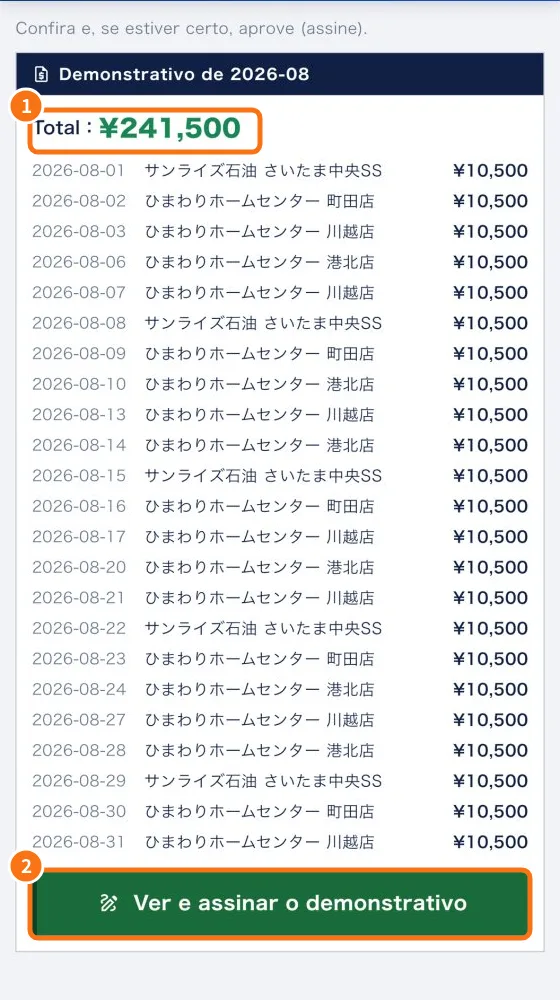
Todo mês a empresa envia o demonstrativo de pagamento (支払明細) com cada dia trabalhado. Você confere no app e, se estiver certo, aprova com assinatura digital. Se houver erro, pede revisão. Depois de assinar, o app mostra o número da fatura (請求書) gerada.
Onde fica
Meu perfil → Pagamentos ou o atalho Pagamentos na aba Início (aparece quando há demonstrativo esperando).
Passo a passo
- Abra Pagamentos. Confira o Total (①) e as linhas: data, loja e valor.
- Toque em Ver e assinar o demonstrativo (②).
- Para ver o documento completo, toque em Abrir o demonstrativo (PDF). Ele abre dentro do app.
- Na parte Aprovação e Assinatura Digital, marque Confirmo que conferi os dados do contracheque e estão corretos.
- Confira o Nome. O Selo digital é atribuído automaticamente pelo sistema.
- Se quiser, escreva em Observações (opcional).
- Toque em Aprovar e assinar. A situação muda para Aprovado (assinatura digital).
- Depois de assinar, aparece o Nº da fatura com o botão Ver fatura.
Se encontrar um erro
- Na parte Solicitar Revisão, escreva o Motivo da revisão (por exemplo: “A data XX/XX possui horas incorretas. O correto seria X horas.”).
- Toque em Solicitar revisão e confirme.
- Aparece “Revisão solicitada. O responsável verificará e reenviará em breve.” Você recebe o demonstrativo corrigido para conferir de novo.
Erros comuns
- “Marque a caixa de confirmação antes de assinar.”: marque a caixa de conferência e toque de novo em Aprovar e assinar.
- “Nenhum demonstrativo aguardando.”: ainda não foi enviado, ou já foi assinado.
- Valor diferente do esperado: o valor previsto da escala é estimativa. Se o demonstrativo tiver erro, use Solicitar revisão.
Perguntas relacionadas
- Meu perfil: seus dados, pagamentos, treinamento e configurações
- Demonstrativos de pagamento do gestor: gerar, aprovar e enviar
- Perguntas frequentes sobre o KMR (equipe e conta grátis)