











KMR · Telas e funções
Relatórios diários, formulários do 日報, relatórios de campo e gestão de relatórios
Como o gestor gera e confere os 日報, configura as perguntas de cada projeto, vê os relatórios de campo e publica relatórios para o cliente.
Nesta página
Para que serve
Quatro telas do Menu cuidam do que a equipe relata: Relatórios diários (日報), Formulários do 日報, Relatórios de campo (現場報告) e Gestão de relatórios. Os 日報 também alimentam os demonstrativos de pagamento.
Relatórios diários (日報)
- Abra Menu → Relatórios diários (日報). Filtre por mês e staff.
- Em 日報 a gerar, toque em Gerar para criar o 日報 dos turnos já encerrados.
- Cada 日報 mostra a situação: Rascunho, Fechado ou no demonstrativo (já entrou no demonstrativo de pagamento).
- Abra para conferir horários, contadores e respostas. Excluir um 日報 também tira a linha do demonstrativo.
Formulários do 日報
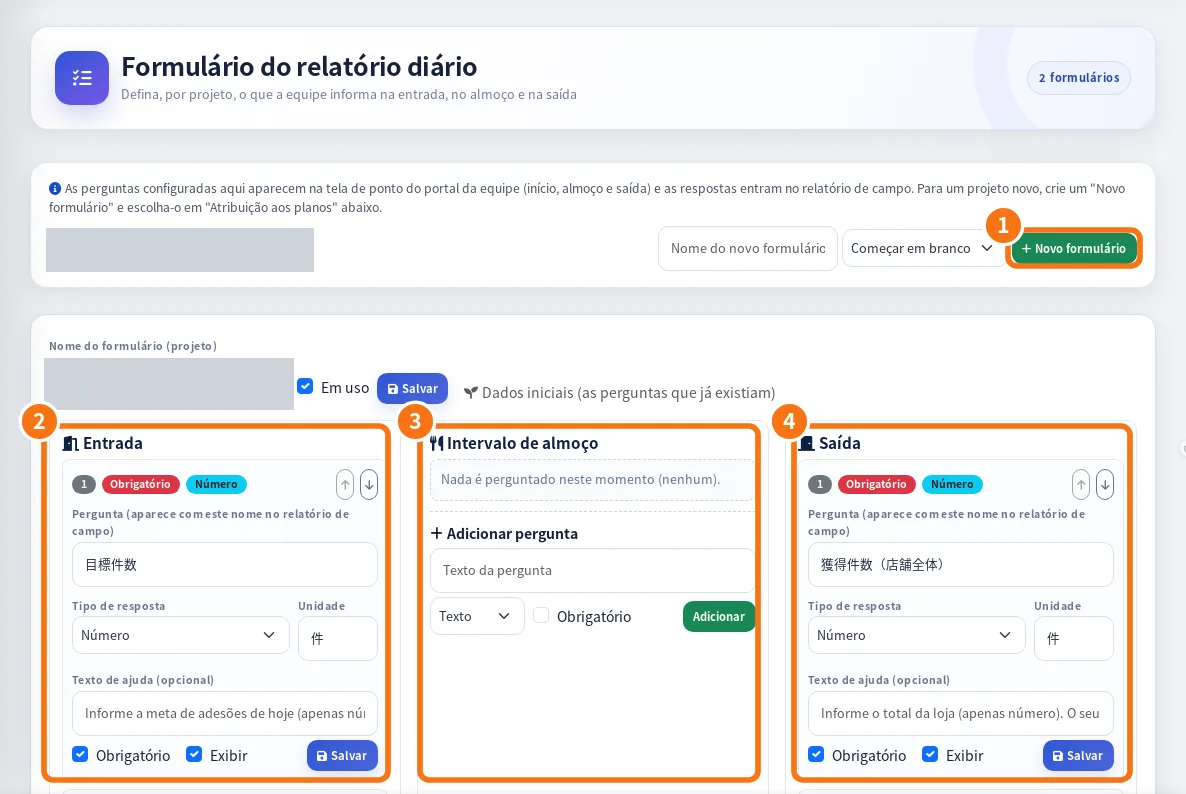
No painel web: ① Novo formulário, ② perguntas da entrada, ③ do intervalo de almoço e ④ da saída.
- Abra Menu → Formulários do 日報 e escolha o formulário do projeto.
- Para cada momento (check-in, almoço, saída), veja as perguntas. Toque em Editar pergunta para mudar o texto, o tipo (número, texto, escolha, foto) e se é obrigatória.
- Em Formulário de adesão, escolha as opções do registro de adesão (入会受付) daquele formulário: as fixas e as próprias do projeto, ou Automático (pelo nome do plano).
- Salve. O app da equipe passa a perguntar o novo formulário.
Relatórios de campo (現場報告)
Lista os relatórios enviados pela equipe com o número de relatos e fotos (“N relato(s) · N foto(s)”). Abra para ver as fotos e as respostas.
Gestão de relatórios
- Abra Menu → Gestão de relatórios. Escolha Diário, Semanal ou Mensal.
- Toque em Gerar relatório. Para pegar os números mais novos, use Atualizar dados.
- Revise e escreva um Comentário. Depois use Aprovar, Aprovar e publicar ou Publicar.
- Para tirar do ar, Suspender; para guardar, Arquivar.
Erros comuns
- A equipe reclama de “item obrigatório” que não aparece: o formulário foi mudado. Peça para fechar e abrir a tela de novo.
- O 日報 não aparece no demonstrativo: gere o 日報 e depois atualize o demonstrativo do mês.
- Relatório com números antigos: toque em Atualizar dados antes de publicar.
Perguntas relacionadas
- Relatório do dia (日報): perguntas, fotos e campos obrigatórios
- Ponto (勤怠), adesões (入会受付) e ranking
- Demonstrativos de pagamento do gestor: gerar, aprovar e enviar