











KMR · Telas e funções
Escala do gestor: criar, mudar, confirmar e cancelar turnos
Como o gestor cria turnos, muda data ou loja, reenvia lembretes, marca como confirmado, cancela e gera o PDF de confirmados.
Nesta página
Para que serve
A aba Escala do gestor é o calendário de turnos da empresa. Aqui você cria os turnos, acompanha as confirmações da equipe e resolve mudanças. Cada turno salvo envia à pessoa o aviso de turno confirmado.
O que tem na tela
- O calendário do mês e, embaixo, os turnos do dia escolhido, com a situação (aguardando confirmação, presença confirmada, confirmação 2 dias antes, véspera, em serviço, concluído, cancelado, falta).
- Botões no topo: Novo turno, Preferências de escala (希望シフト), Projetos, Nota do dia e o ícone de PDF de confirmados.
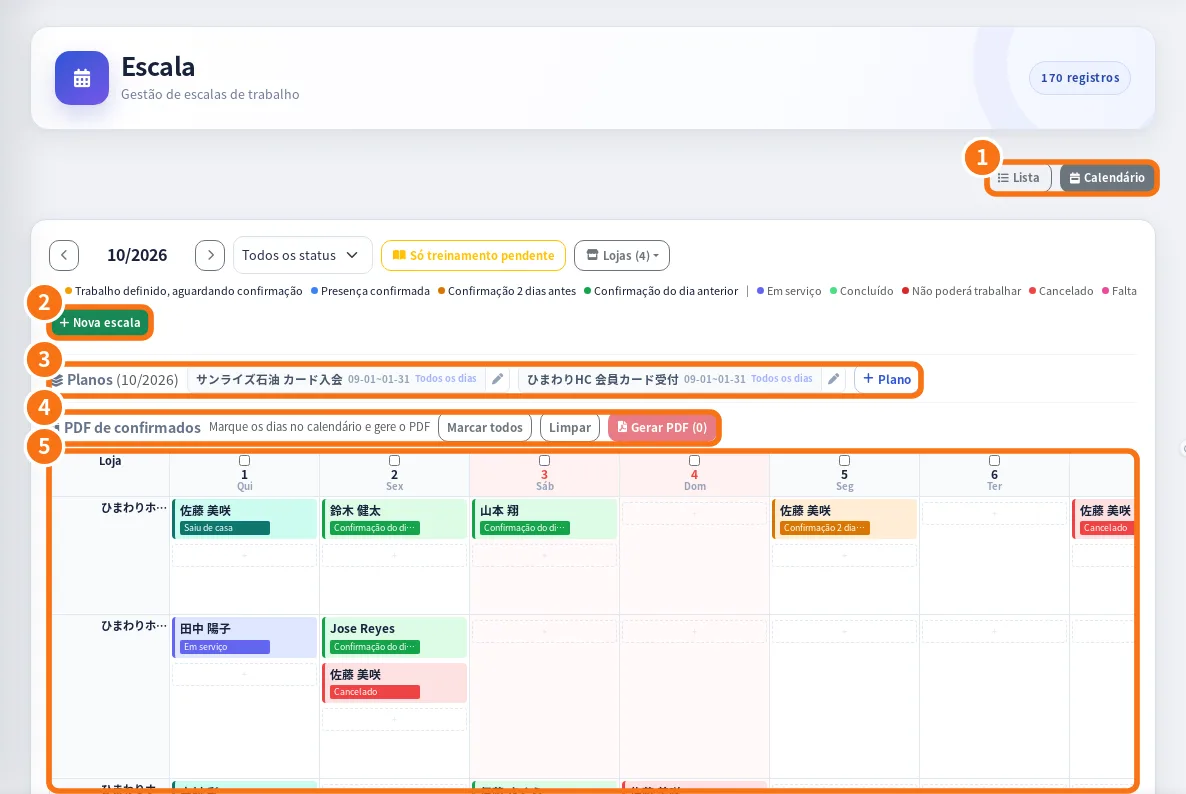
No painel web a tela é a mesma ideia: ① Lista ou Calendário, ② Nova escala, ③ planos (projetos) do mês, ④ PDF de confirmados e ⑤ o calendário por loja.
Passo a passo: criar um turno
- Toque em Novo turno.
- Preencha Data, Loja, Staff, Início, Fim e Intervalo (min). Se quiser, Observações.
- Toque em Salvar. Ao salvar, o staff recebe o aviso de turno confirmado (e-mail/SMS) e responde no app.
Passo a passo: agir num turno
- Toque no turno para abrir o Detalhe do turno: horários de Saiu, Chegada, Saída, atraso e serviço.
- Editar turno ou Mudar data/loja para ajustar.
- Reenviar lembrete de confirmação quando a pessoa ainda não respondeu.
- Marcar como confirmado quando a pessoa confirmou por outro meio.
- Cancelar este turno: o staff recebe um aviso em Mensagens e fica um alerta registrado.
- Excluir apaga o turno (use só para turnos criados por engano).
PDF de confirmados
Selecione os dias no calendário e toque no ícone de PDF. O PDF com quem confirmou presença abre dentro do app, pronto para enviar ao cliente ou à loja.
Erros comuns
- “Nenhum turno neste dia”: confira o mês e a loja escolhidos.
- A pessoa diz que não recebeu o aviso: use Reenviar lembrete e confira o e-mail/telefone no cadastro do staff.
- Turno com “Treino pendente”: a pessoa tem treinamento obrigatório em aberto.
Perguntas relacionadas
- Preferências de escala (希望シフト): pedir, acompanhar e aplicar
- Como montar a escala do mês a partir das preferências da equipe
- Aba Escala: o calendário dos seus turnos
- Alertas, lojas, projetos e treinamento