











KMR · Telas e funções
Painel do mês: resultados, metas e gráficos
O resumo do mês com cadastros, abordagens, horas, meta mensal, gráficos por loja e por horário e filtros.
Nesta página
Para que serve
A aba Painel mostra como o mês está indo: quantas adesões, abordagens e conversas, quantos dias e horas trabalhados, quanto falta para a meta e onde estão os melhores resultados.
O que tem na tela
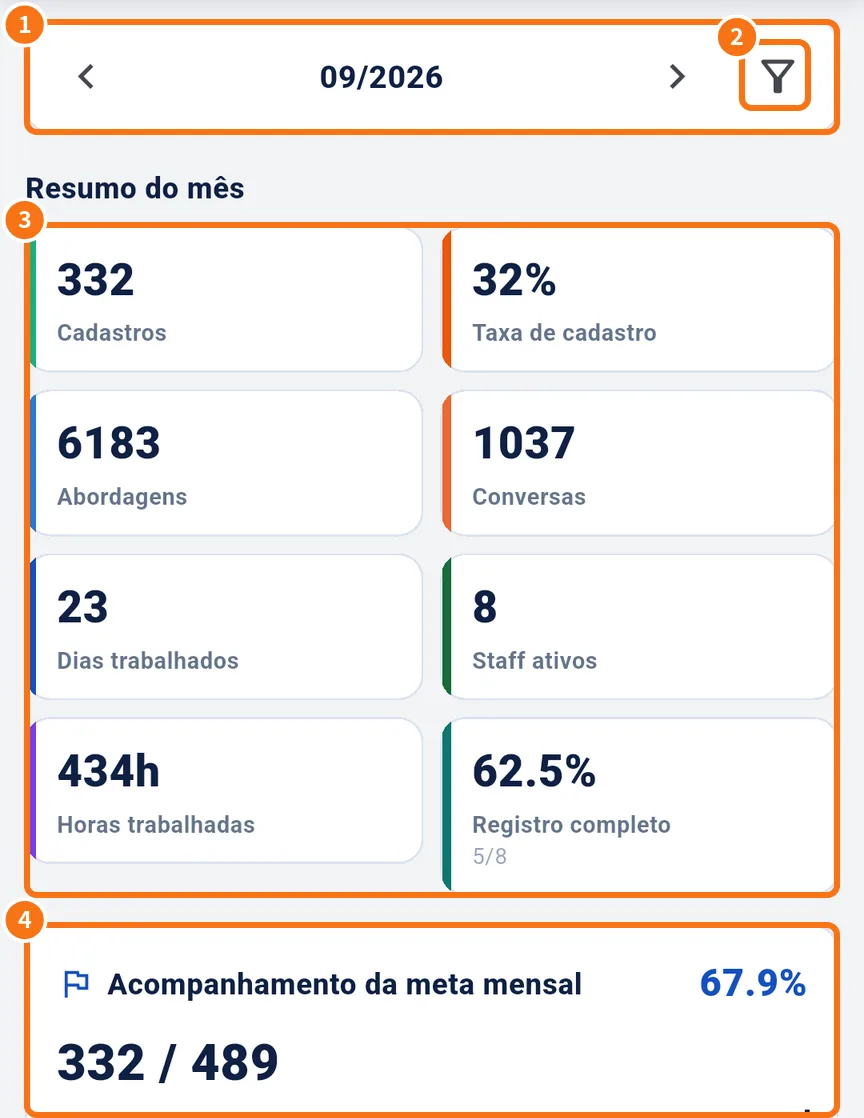
- ① O mês, com setas para trocar.
- ② O filtro: Projeto, Loja e Tipo de contrato, com Aplicar e Limpar.
- ③ Resumo do mês: cadastros (adesões), taxa de cadastro, abordagens, conversas, dias trabalhados, staff ativos, horas trabalhadas e registro completo.
- ④ Acompanhamento da meta mensal: realizado / meta e a porcentagem. A linha vertical mostra quanto do mês já passou (“Mês decorrido”), e aparecem os Dias restantes.
- Mais abaixo: Evolução diária, Por loja, Por horário, Comparação por contrato, Qualidade das adesões, um resumo do Ranking e os Alertas em aberto, cada um com Ver tudo.
Passo a passo
- Abra a aba Painel.
- Escolha o mês com as setas (①).
- Para ver um projeto ou loja, toque no filtro (②), escolha e toque em Aplicar.
- Compare o realizado com a meta (④). Se a barra estiver atrás da linha do mês, a equipe está abaixo do ritmo.
- Desça para ver por loja e por horário onde estão os melhores resultados.
- Toque em Ver tudo no Ranking ou nos Alertas para abrir a tela completa.
Erros comuns
- “Sem dados”: não há registros no mês ou no filtro escolhido. Toque em Limpar.
- A meta não aparece: a meta mensal é definida no painel web (Dashboard → Meta mensal).
- Números diferentes do esperado: confira se o filtro de projeto/loja ainda está ligado.
Perguntas relacionadas
- Gestor no celular: abas, Início do dia e Menu
- Ponto (勤怠), adesões (入会受付) e ranking
- Painel de gestão no navegador