











KMR · Telas e funções
Aba Escala: o calendário dos seus turnos
Ver no calendário os dias em que você trabalha, com loja, horário e valor previsto.
Nesta página
Para que serve
A aba Escala mostra num calendário os seus turnos confirmados. Tocando num dia, aparecem a loja, o horário e, quando a empresa mostra, o valor previsto daquele dia.
O que tem na tela
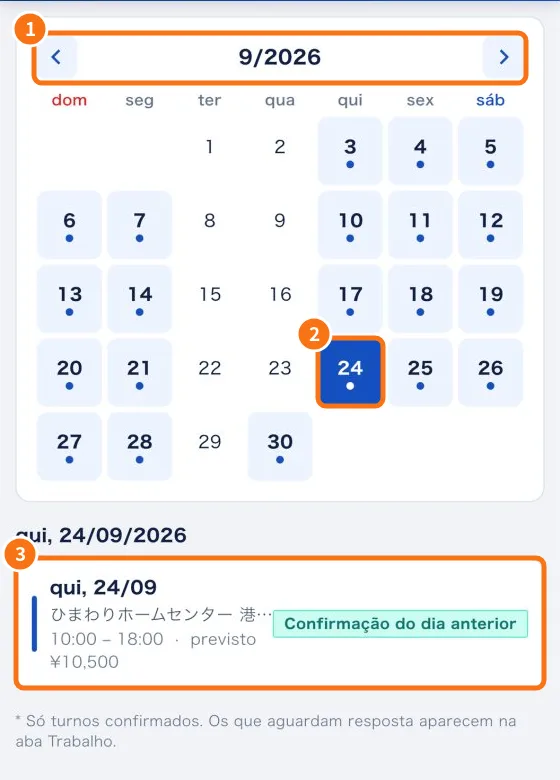
- ① O mês, com as setas para ir ao mês anterior ou ao próximo.
- ② Os dias com turno ficam destacados e com um ponto. O dia escolhido fica em azul.
- ③ Abaixo do calendário, o detalhe do dia: data, loja, horário, valor previsto e a situação da confirmação (por exemplo, “Confirmação do dia anterior”).
- No rodapé: “* Só turnos confirmados. Os que aguardam resposta aparecem na aba Trabalho.”
Passo a passo
- Toque na aba Escala.
- Use as setas (①) para trocar de mês.
- Toque num dia marcado (②) para ver o detalhe (③).
- Para registrar o dia, toque no turno: o app abre a aba Trabalho naquele turno.
- Dias sem turno mostram “Nenhum turno confirmado neste dia.”
De onde vêm os turnos
- O gestor cria os turnos na escala da empresa. Você recebe o aviso de turno definido e responde na aba Trabalho.
- Se a sua empresa pede a sua preferência de dias antes de montar a escala, use Enviar disponibilidade (veja o artigo sobre disponibilidade).
- Quando o gestor muda a data ou a loja, o calendário se atualiza sozinho.
Também em Início
A seção Minha agenda, na aba Início, mostra os próximos turnos confirmados em lista. Ver tudo abre esta aba.
Erros comuns
- O turno não aparece: ele ainda não foi confirmado. Veja a aba Trabalho, em “Confirmação de trabalho”.
- Um turno sumiu: o gestor pode ter cancelado ou mudado o turno. Nesses casos chega um aviso na aba Mensagens.
Perguntas relacionadas
- Enviar disponibilidade (preferência de escala)
- Aba Trabalho: confirmar o turno e registrar o dia
- Como avisar que não pode trabalhar num turno
- Tela Início (equipe)