











KMR · Mga screen at feature
Tab na Shift: kalendaryo ng mga shift mo
Tingnan sa kalendaryo ang mga araw ng trabaho mo, may tindahan, oras at tantiyang bayad.
Sa pahinang ito
Para saan ito
Ipinapakita ng tab na Shift sa kalendaryo ang mga kumpirmadong shift mo. I-tap ang isang araw para makita ang tindahan, oras at, kung ipinapakita ng kumpanya, ang tantiyang bayad sa araw na iyon.
Ano ang nasa screen
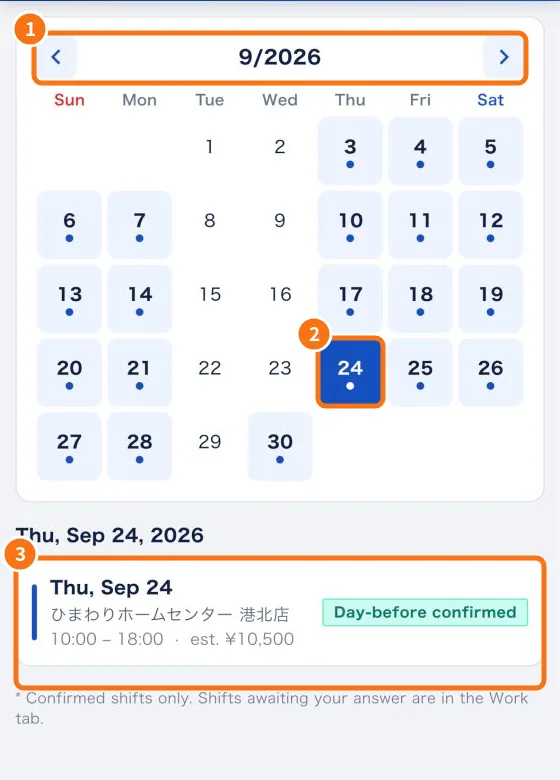
- ① Ang buwan, may mga arrow para sa nakaraan o susunod na buwan.
- ② Naka-highlight at may tuldok ang mga araw na may shift. Asul ang napiling araw.
- ③ Sa ilalim ng kalendaryo, ang detalye ng araw: petsa, tindahan, oras, tantiyang bayad at status ng kumpirmasyon.
- Sa ibaba: “* Kumpirmadong shift lang. Ang naghihintay ng sagot mo ay nasa tab na Trabaho.”
Hakbang-hakbang
- I-tap ang tab na Shift.
- Gamitin ang mga arrow (①) para magpalit ng buwan.
- I-tap ang may markang araw (②) para makita ang detalye (③).
- Para magtala ng araw, i-tap ang shift: bubukas ang tab na Trabaho sa shift na iyon.
- Sa araw na walang shift, lalabas ang “Walang kumpirmadong shift sa araw na ito.”
Saan galing ang mga shift
- Ang manager ang gumagawa ng shift sa iskedyul ng kumpanya. Matatanggap mo ang abiso ng shift at sasagot sa tab na Trabaho.
- Kung hinihingi ng kumpanya ang gusto mong araw bago gumawa ng iskedyul, gamitin ang Isumite ang availability (tingnan ang artikulo tungkol dito).
- Kapag binago ng manager ang petsa o tindahan, kusang nag-a-update ang kalendaryo.
Nasa Home din
Ipinapakita ng seksyong Aking iskedyul sa tab na Home ang susunod na kumpirmadong shift. Binubuksan ng Tingnan lahat ang tab na ito.
Mga karaniwang pagkakamali
- Hindi lumalabas ang shift: hindi pa ito kumpirmado. Tingnan ang tab na Trabaho sa “Kumpirmasyon ng shift”.
- Nawala ang isang shift: baka kinansela o binago ng manager. Sa ganitong kaso, may abisong darating sa tab na Mensahe.
Mga kaugnay na tanong
- Isumite ang availability (gustong shift)
- Tab na Trabaho: kumpirmahin ang shift at itala ang araw
- Paano sabihing hindi ka makakapagtrabaho sa isang shift
- Home screen (staff)