











KMR · Mga screen at feature
Mga alerto, tindahan, proyekto at training
Paano nilulutas ng manager ang alerto, nagrerehistro ng tindahan at proyekto, at inaasikaso ang materyal at progreso ng training.
Sa pahinang ito
Para saan ito
Pinapanatiling maayos ng mga screen na ito ang operasyon: ipinapaalam ng Mga alerto ang kailangang asikasuhin; ang Mga tindahan at Mga proyekto ay mga record na ginagamit ng iskedyul; kinokontrol ng Pagsasanay ang materyal at kung sino ang tapos na.
Mga alerto
- I-tap ang kampana sa itaas o Menu → Mga alerto. Ipinapakita ng numero ang mga Bukas.
- Nanggagaling ang alerto sa huling-minutong pagkansela, pagka-late, pagliban, check-in na malayo sa tindahan, dokumentong mag-e-expire at iba pa.
- Buksan ang alerto at asikasuhin (halimbawa, tumawag o mag-mensahe). Pagkatapos, markahang nalutas. Para linisin lahat, gamitin ang Lutasin lahat.
- Sa huling-minutong pagkansela, ibinabalik ng I-undo ang pagkansela ang shift.
- Para magtala nang mano-mano, gamitin ang Bagong alerto.
Mga tindahan
- Buksan ang Menu → Mga tindahan para makita ang mga tindahan na may address at naka-link na proyekto.
- I-tap ang Bagong tindahan para irehistro ang pangalan, address at panahon.
- Ginagamit ng Live na mapa ang posisyon ng tindahan para malaman kung nasa tindahan, malapit o malayo ang tao.
Mga proyekto
- Buksan ang Menu → Mga proyekto (o Shift → Mga proyekto).
- I-tap ang Bagong plano para gumawa ng proyekto ng panahon: pangalan, petsa, mga araw ng linggo, tindahan at Form ng aplikasyon.
Pagsasanay
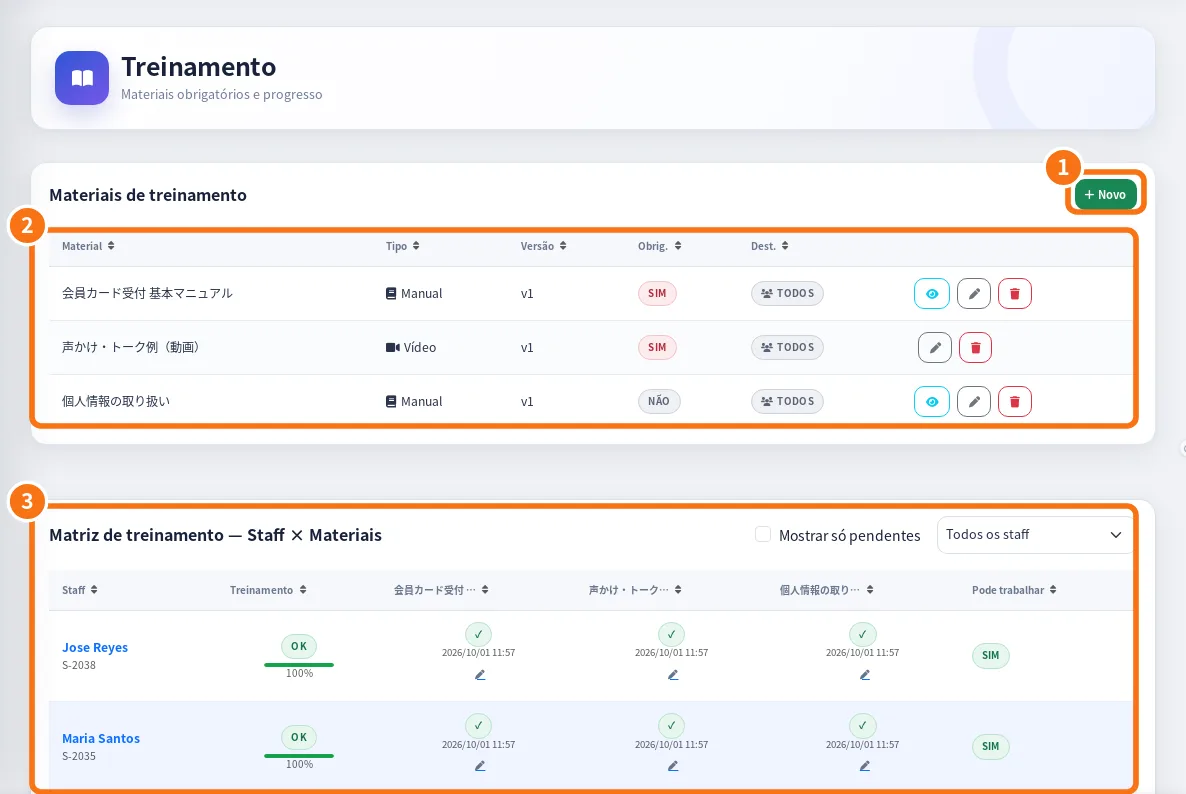
Sa web panel: ① bagong materyal, ② listahan ng training material at ③ ang matrix na Staff × Materyal.
- Buksan ang Menu → Pagsasanay. Tingnan ang Pagtatapos ayon sa materyal at Progreso ng staff. ★ = kailangan.
- Sa Mga training material, i-tap ang Bagong materyal: piliin ang Uri (Manual, Video o Test), i-upload ang file (PDF o video, hanggang 100 MB) o maglagay ng URL, at itakda kung kailangan at kung nakikita.
- I-tap ang staff para ayusin ang progreso, Iskor sa test at Mga pagsubok.
Mga karaniwang pagkakamali
- Paulit-ulit na alerto: lutasin ang una; kung magpatuloy, gamitin ang Mag-report ng problema.
- “Walang posisyon ang tindahan” sa mapa: irehistro ang posisyon ng tindahan.
- Hindi ma-upload ang training video: tingnan ang format at ang limit na 100 MB.
Mga kaugnay na tanong
- Detalye ngayon at Live na mapa
- Manwal at training: mga kailangang materyal at progreso
- Shift ng manager: gumawa, magbago, kumpirmahin at kanselahin