











KMR · Mga screen at feature
Staff at mga dokumento ng staff: record, profile at pagsusuri
Paano magrehistro at mag-edit ng staff, makita ang profile na may performance at training, magbigay ng access sa portal at suriin ang dokumento.
Sa pahinang ito
Para saan ito
Nasa Menu → Staff ang record ng team: datos, kontrata, bayad kada oras, pamasahe, bangko, access sa portal at training override. Sa Menu → Mga dokumento ng staff, sinusuri at inaaprubahan mo ang mga dokumentong ipinadala ng bawat isa sa app.
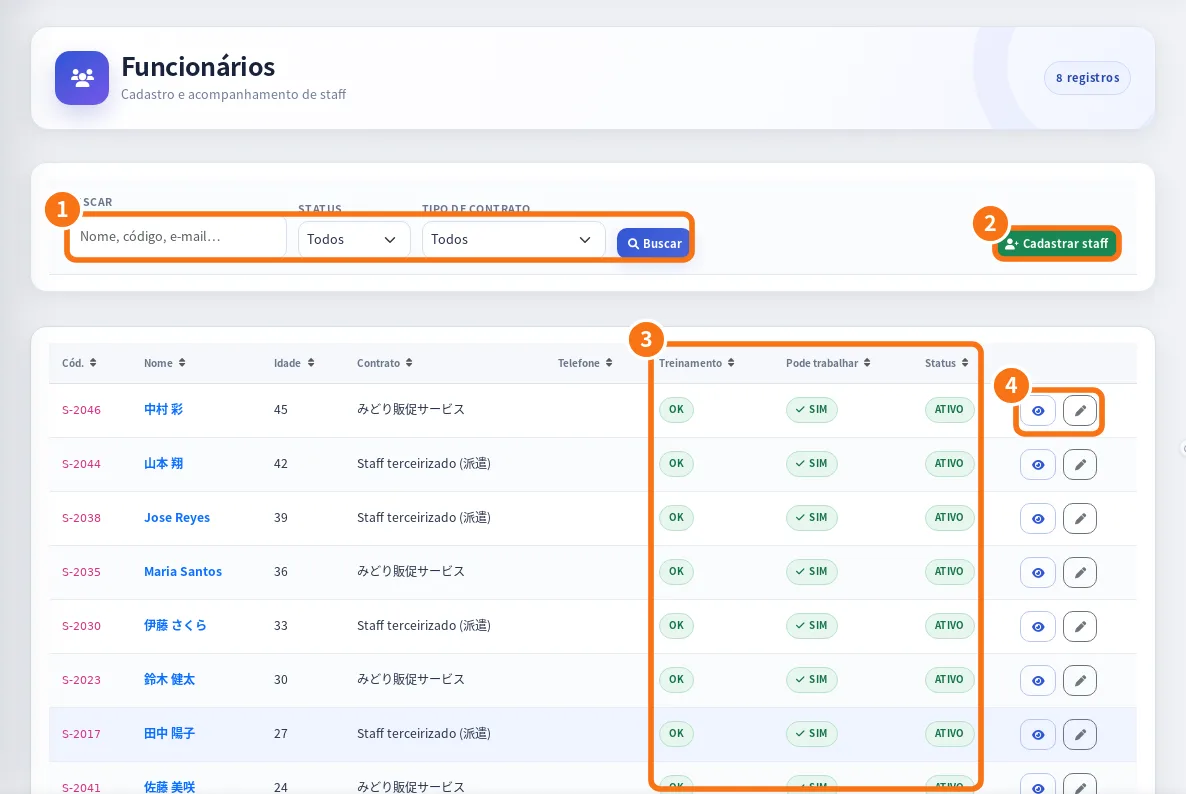
Sa web panel: ① paghahanap at filter (status at uri ng kontrata), ② magrehistro ng staff, ③ mga column na Training, Puwedeng magtrabaho at Status, ④ tingnan at i-edit.
Listahan at profile
- Buksan ang Menu → Staff. Maghanap ayon sa pangalan, code, e-mail o telepono at i-filter ayon sa status (Aktibo/Hindi aktibo) at kontrata.
- I-tap ang tao para buksan ang Detalye ng staff: contact, kontrata, Performance (araw at oras ng trabaho, approach, usapan, aplikasyon), Mga kamakailang shift, Progreso ng training at kung Naka-set o Hindi naka-set ang Password ng portal.
- Mula sa profile: Mag-mensahe, Magdagdag ng shift at I-edit ang staff.
Magrehistro o mag-edit
- I-tap ang Bagong staff (o I-edit ang staff).
- Punan ang pangalan, e-mail, telepono, postal code at address, Uri ng kontrata, Bayad kada oras at Pamasahe.
- Sa bangko at address: bangko, branch, uri at numero ng account, at may-ari ng account (para sa payslip).
- Sa Access sa portal: Magpadala ng email, Magpadala ng SMS, Ipadala ang password link o Mag-set ng password.
- Sa Training override: Awtomatiko, Payagan bilang na-train o Harangan.
- I-tap ang I-save.
Mga dokumento ng staff
- Buksan ang Menu → Mga dokumento ng staff. Ipinapakita sa itaas kung ilan ang susuriin at ilan ang malapit nang mag-expire.
- Buksan ang tao at ang dokumento. Suriin ang mga larawan at nabasang field.
- I-tap ang Aprubahan, o Ibalik na may dahilan. Makikita ng tao ang komento sa app.
Burahin
- Burahin ang staff: itatago ang staff; nananatili sa kasaysayan ang shift, ulat at bayad.
- Burahin ang staff at lahat ng tala: buburahin ang lahat ng tungkol sa taong iyon, permanente. Para kumpirmahin, kailangang i-type ang code ng staff.
Mga karaniwang pagkakamali
- Hindi makapag-sign in ang tao: tingnan kung “Hindi naka-set” ang password ng portal at ipadala ang password link.
- May “Kulang ang training”: tingnan ang progreso o gamitin ang Payagan bilang na-train, kung angkop.
Mga kaugnay na tanong
- Paano magdagdag ng bagong tao sa team
- Mga account, imbitasyon ng libreng account at worker mode
- Profile at mga dokumento: personal na datos, larawan at awtomatikong pagbasa ng dokumento