











KMR · Mga screen at feature
Araw-araw na ulat, form ng ulat, ulat mula sa site at pamamahala ng ulat
Paano gumagawa at sumusuri ang manager ng ulat ng araw, nagtatakda ng tanong ng bawat proyekto, tumitingin ng field report at nagpa-publish ng ulat para sa kliyente.
Sa pahinang ito
Para saan ito
Apat na screen sa Menu ang humahawak sa iniuulat ng team: Araw-araw na ulat, Mga form ng daily report, Ulat mula sa site at Pamamahala ng ulat. Ginagamit din ang ulat ng araw sa payslip.
Araw-araw na ulat
- Buksan ang Menu → Araw-araw na ulat. I-filter ayon sa buwan at staff.
- Sa Mga ulat na gagawin, i-tap ang Gumawa para gawin ang ulat ng mga natapos na shift.
- Ipinapakita ng bawat ulat ang status: Draft, Final o nasa statement (nasa payslip na).
- Buksan para suriin ang oras, bilang at sagot. Kapag binura ang ulat, mawawala rin ang linya nito sa payslip.
Mga form ng daily report
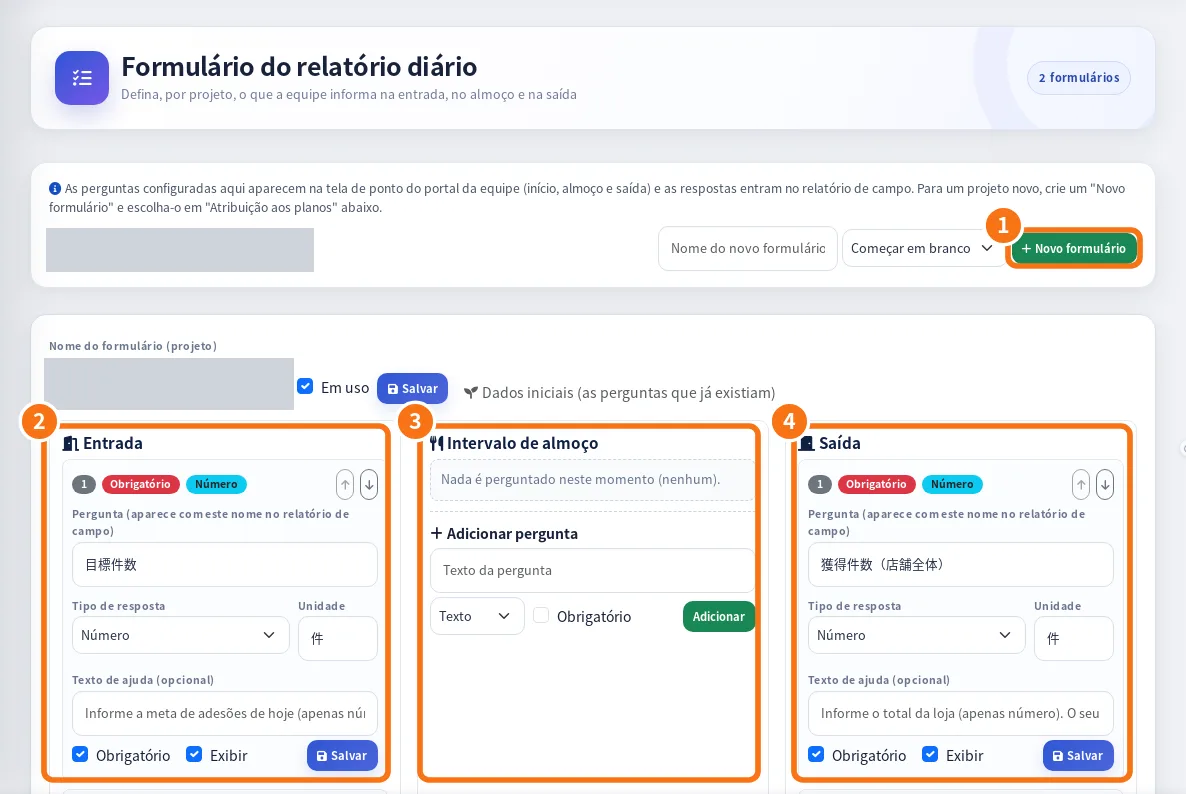
Sa web panel: ① bagong form, ② tanong sa pagpasok, ③ sa tanghalian at ④ sa pag-alis.
- Buksan ang Menu → Mga form ng daily report at piliin ang form ng proyekto.
- Sa bawat sandali (check-in, tanghalian, check-out), tingnan ang mga tanong. I-tap ang I-edit ang tanong para baguhin ang teksto, uri (numero, teksto, pagpipilian, larawan) at kung kailangan.
- Sa Form ng aplikasyon, piliin ang mga opsyon ng sign-up (入会受付) ng form: ang mga nakatakda at ang sariling sa proyekto, o awtomatiko ayon sa pangalan ng plano.
- I-save. Itatanong na ng app ng staff ang bagong form.
Ulat mula sa site
Inililista ang mga ulat ng team na may bilang ng ulat at larawan (“N ulat · N litrato”). Buksan para makita ang larawan at sagot.
Pamamahala ng ulat
- Buksan ang Menu → Pamamahala ng ulat. Piliin ang Araw-araw, Lingguhan o Buwanan.
- I-tap ang Gumawa ng report. Para sa pinakabagong numero, gamitin ang I-refresh ang data.
- Suriin at magsulat ng Komento. Pagkatapos, gamitin ang Aprubahan, Aprubahan at i-publish o I-publish.
- Para alisin, Ihinto; para itago, I-archive.
Mga karaniwang pagkakamali
- Sabi ng staff may “kailangang item” na hindi lumalabas: nagbago ang form. Ipasara at ipabukas muli ang screen.
- Wala sa payslip ang ulat ng araw: gawin ang ulat at saka i-update ang payslip ng buwan.
- Lumang numero sa report: i-tap ang I-refresh ang data bago mag-publish.
Mga kaugnay na tanong
- Ulat ng araw (日報): mga tanong, larawan at kailangang field
- Attendance (勤怠), aplikasyon (入会受付) at ranking
- Payslip ng manager: gumawa, aprubahan at ipadala